Passer au contenu principal
Dans Beebole, un rôle est un ensemble nommé d’autorisations qui détermine ce que ses titulaires peuvent voir et faire. Chaque personne a un seul rôle, et la plupart des autorisations d’un rôle définissent deux niveaux, Afficher et Modifier, limités à des cibles comme Moi, Personnes gérées ou Projets gérés. Cette page explique le fonctionnement des rôles et ce que contrôle chaque autorisation.
Les rôles déterminent ce que le rôle d’une personne lui permet de faire : afficher ou modifier des données. Les projets, types d’absence et types de dépenses disponibles pour chaque personne relèvent d’un système distinct, décrit dans Attributions.

Fonctionnement des rôles

Les rôles se trouvent dans Paramètres > Rôles des personnes. Pour ouvrir Paramètres, cliquez sur le bouton portant vos initiales en bas de la barre latérale. Chaque rôle est une grille d’autorisations composée de trois éléments :
  • Autorisation : le domaine de Beebole qu’elle contrôle, par exemple Saisies de feuille d’activités ou Tarifs de facturation.
  • Modifier : les cibles dont le rôle peut créer, modifier ou supprimer les données.
  • Afficher : les cibles dont le rôle peut voir les données.
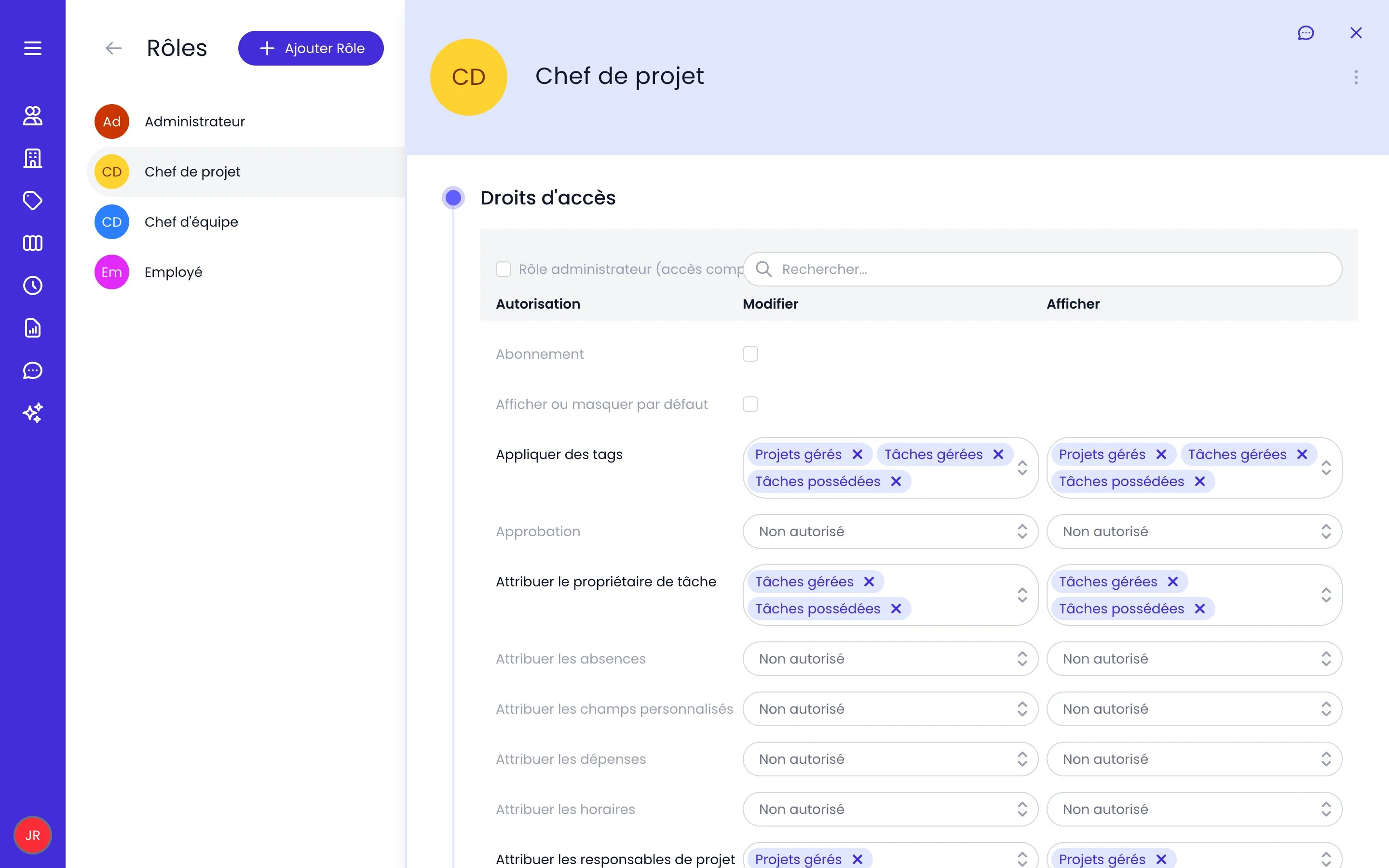
Une autorisation sans aucune cible sélectionnée affiche Non autorisé : les personnes ayant ce rôle ne voient pas du tout ce domaine. Certaines autorisations sont de simples cases à cocher au lieu de sélecteurs de cibles : Saisies de feuille d’activités, Rapports, Afficher ou masquer par défaut, Changer le rôle des personnes, les autorisations de catégories et les autorisations de configuration du compte. Les autorisations portant sur des données de personnes, de projets, de tâches, de tags ou de l’organisation ont des listes Modifier et Afficher distinctes. Se connecter en tant que est une action et non une donnée : elle n’a donc qu’une seule liste de cibles, dans la colonne Modifier, à savoir les personnes en tant que lesquelles le rôle peut se connecter (voir Autorisations sur les personnes).
Écran Rôles de Beebole avec le rôle Chef de projet ouvert, montrant la case Rôle administrateur, le champ Rechercher… et des autorisations comme Appliquer des tags et Attribuer les responsables de projet avec les cibles Projets gérés, Tâches gérées et Tâches possédées sous Modifier et Afficher, et Non autorisé sur plusieurs autres

La grille d'autorisations du rôle Chef de projet, avec les cibles Modifier et Afficher de chaque autorisation

Les rôles personnalisés n’existent que sur la nouvelle plateforme Beebole. Si votre écran Paramètres ne comporte pas d’entrée Rôles des personnes et que vous vous connectez sur beebole-apps.com, vous utilisez la plateforme Legacy, où les groupes d’utilisateurs sont fixes : consultez l’organisation des personnes dans la documentation Legacy. Quelle version de Beebole est-ce que j’utilise ? explique comment distinguer les deux.
Le droit de modification inclut toujours le droit de consultation. Quand vous ajoutez une cible sous Modifier, Beebole l’ajoute automatiquement sous Afficher ; quand vous retirez une cible de la colonne Afficher, elle est aussi retirée de la colonne Modifier. En haut de la grille, la case Rôle administrateur (accès complet) accorde tous les droits d’un coup. La cocher remplace toutes les autorisations individuelles par un accès complet ; la décocher vide le rôle pour que vous puissiez le construire autorisation par autorisation. La page Rôles des personnes elle-même est réservée aux administrateurs : eux seuls créent et modifient les rôles, et seul un administrateur peut donc ajouter Rôle administrateur (accès complet) à un rôle.
Quelques autorisations, comme Tarifs de facturation, Coûts, Budgets de projet et Solde d’absences, correspondent à des fonctionnalités incluses dans les abonnements supérieurs. Si votre abonnement n’inclut pas la fonctionnalité, l’autorisation n’a aucun effet, même pour les administrateurs.

Créer et gérer des rôles

1

Ouvrir la page des rôles

Cliquez sur le bouton portant vos initiales en bas de la barre latérale, puis allez dans Paramètres > Rôles des personnes.
2

Ajouter un rôle

Cliquez sur Ajouter un rôle et saisissez un nom, par exemple Rédacteur, Personnel ou Pilote de projet.
3

Définir les autorisations

Pour chaque autorisation, choisissez des cibles sous Modifier et Afficher, ou cochez la case Rôle administrateur (accès complet) pour un accès complet. Utilisez le champ Rechercher… pour trouver une autorisation par son nom.
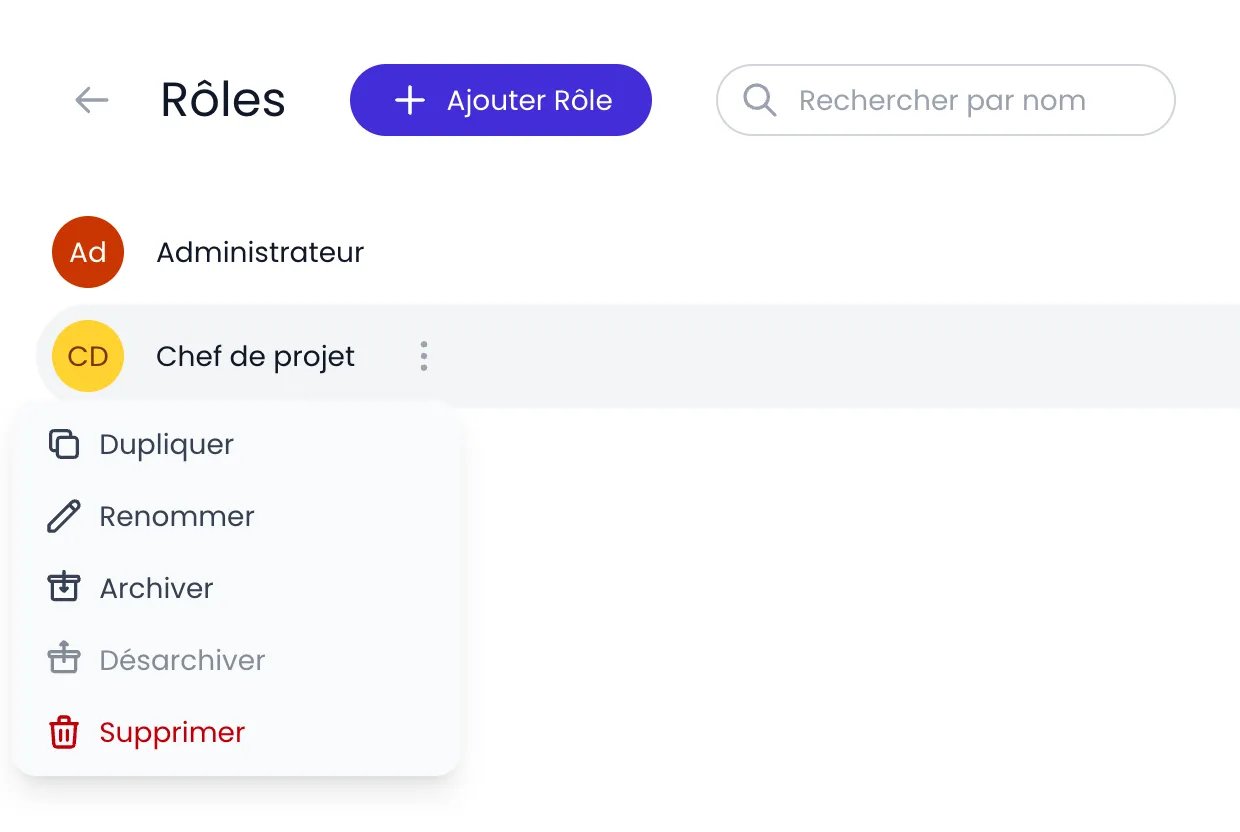
Il n’y a pas de bouton Enregistrer. Chaque modification d’un rôle, comme l’ajout d’une cible, la désactivation d’une autorisation ou le renommage du rôle, est enregistrée automatiquement et s’applique à toutes les personnes ayant ce rôle. Pour gérer un rôle existant, ouvrez son menu d’actions ⋯ dans la liste des rôles : Dupliquer copie le rôle avec toutes ses autorisations, Renommer change son nom, Archiver le masque (Désarchiver le rétablit) et Supprimer le supprime. Un rôle encore attribué à quelqu’un ne peut être ni archivé ni supprimé. Beebole refuse avec le message « Ce rôle est encore attribué à une ou plusieurs personnes et ne peut être ni supprimé ni archivé. » Donnez d’abord un autre rôle à ces personnes (voir Attribuer un rôle à une personne), puis archivez ou supprimez le rôle.
Page des rôles de Beebole listant Administrateur et Chef de projet, avec le menu d'actions de Chef de projet ouvert sur Dupliquer, Renommer, Archiver, Désarchiver et Supprimer

La liste des rôles avec le menu d'actions d'un rôle ouvert

Partez d’un rôle proche de ce dont vous avez besoin, utilisez Dupliquer, puis ajustez la copie. C’est plus rapide que de créer un rôle de zéro, et vous risquez moins d’oublier une autorisation.
Chaque nouveau compte Beebole commence avec quatre rôles : Administrateur (accès complet), Employé, Chef d’équipe et Chef de projet. Vous pouvez les modifier, les dupliquer ou ajouter vos propres rôles.
La création de rôles, avec Ajouter un rôle ou Dupliquer, nécessite l’abonnement Avancé, ou l’option Champs personnalisés, rôles personnalisés et configuration avancée avec l’abonnement Essentiel. Avec les autres abonnements, Ajouter un rôle n’est pas disponible et un bouton de mise à niveau s’affiche à côté. Tous les abonnements permettent de modifier les autorisations des rôles existants, et les rôles que vous avez créés restent entièrement modifiables après un passage à un abonnement inférieur : vous pouvez toujours les renommer, les archiver, les désarchiver ou les supprimer.

Portée des autorisations

Pour les autorisations dotées de sélecteurs de cibles, les cibles choisies sous Modifier et Afficher définissent les données couvertes par l’autorisation. Chaque autorisation ne propose que les cibles pertinentes pour elle. Les cibles distinguent ce que la personne gère de ses collègues et, pour les tâches, ce qu’elle possède de ce qu’elle gère :
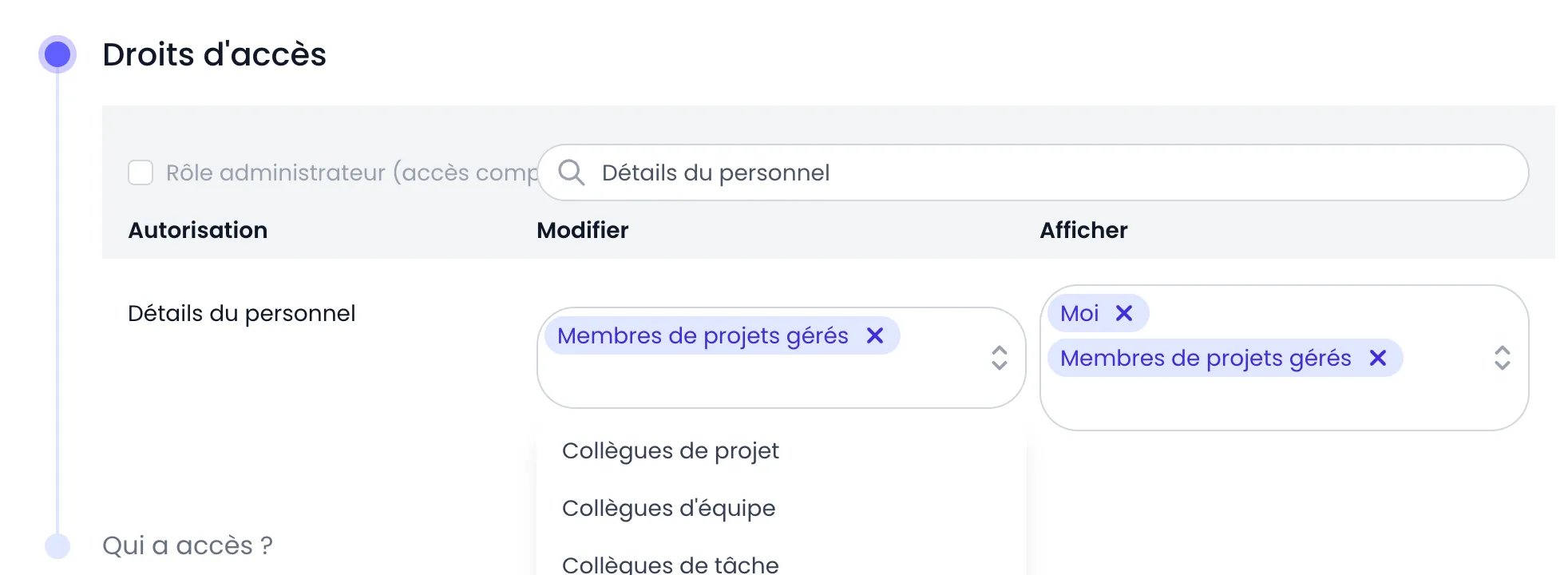
Panneau Droits d'accès de Beebole filtré sur Détails du personnel, le sélecteur Modifier ouvert sur les cibles Collègues de projet, Collègues d'équipe et Collègues de tâche, avec Membres de projets gérés déjà sélectionné, et Afficher réglé sur Moi et Membres de projets gérés

Les cibles Modifier proposées pour Détails du personnel, avec Membres de projets gérés déjà sélectionné
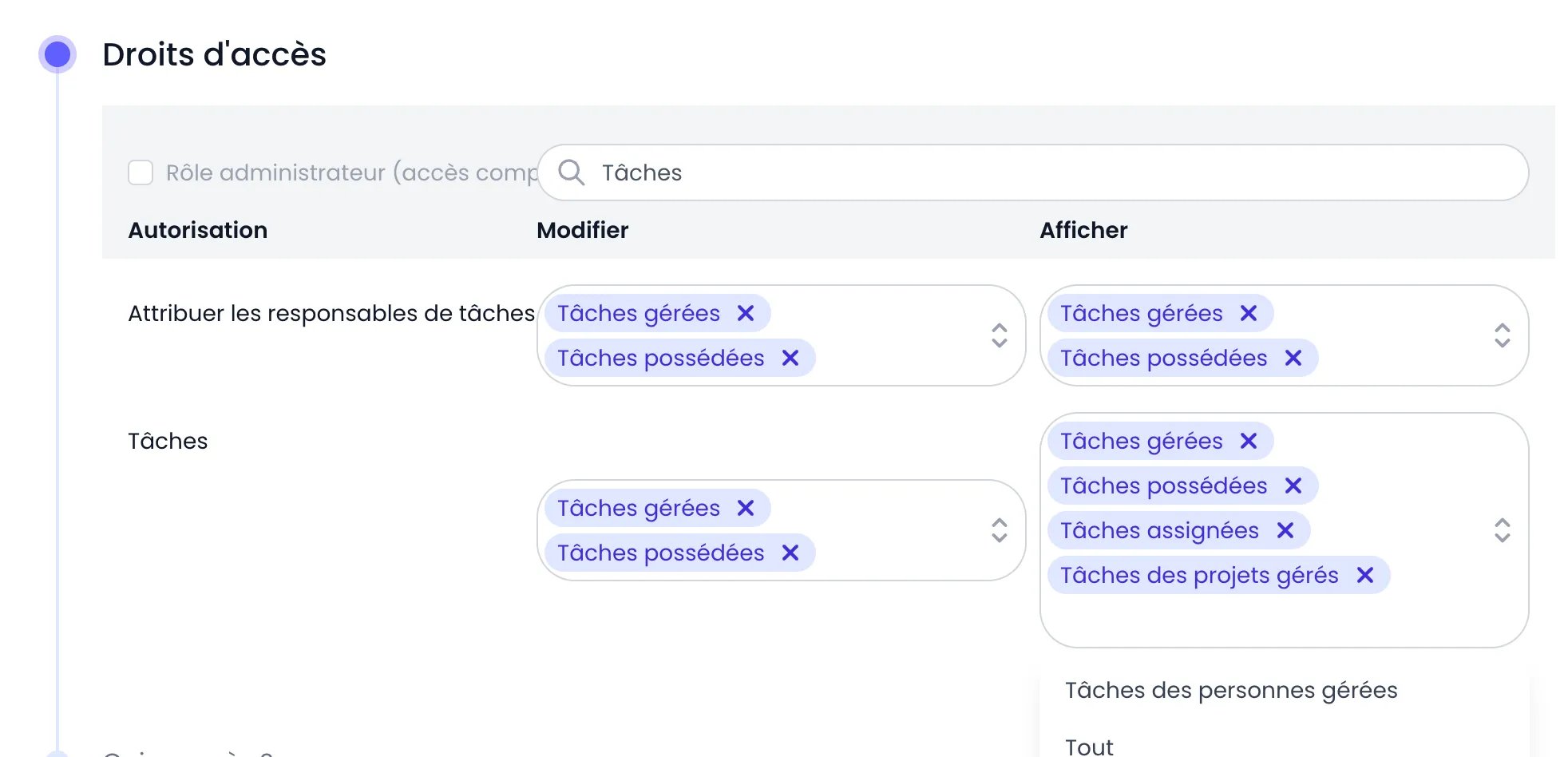
Par exemple, un rôle de chef d’équipe pourrait avoir Détails du personnel réglé sur Modifier : Personnes gérées et Afficher : Personnes gérées, Collègues de projet : il peut alors tenir à jour les profils de sa propre équipe et voir, sans les modifier, ceux de ses collègues de projet. Tâches des projets gérés et Tâches des personnes gérées donnent accès aux tâches via les projets ou les personnes que quelqu’un gère, et non via la tâche elle-même. Les rôles existants dont Détails du personnel ou Détails du projet couvraient déjà les personnes gérées ou les projets gérés ont reçu automatiquement la cible de tâche correspondante, sous Afficher pour Tâches. Les rôles dont Tâches était sur Non autorisé ou Tout n’ont pas été modifiés. Dans un nouveau compte Beebole, le rôle prédéfini Chef d’équipe voit les deux cibles et Chef de projet voit Tâches des projets gérés.
Panneau Droits d'accès de Beebole d'un rôle filtré sur Tâches : Modifier réglé sur Tâches gérées et Tâches possédées, Afficher réglé sur Tâches gérées, Tâches possédées, Tâches assignées et Tâches des projets gérés, et le sélecteur Afficher ouvert sur les cibles encore disponibles, Tâches des personnes gérées et Tout

Les cibles Afficher de l'autorisation Tâches, avec Tâches des projets gérés sélectionné et Tâches des personnes gérées proposé

Saisies de temps sur la feuille d’activités d’une autre personne

Sur la feuille d’activités d’une autre personne, seul ce que vous gérez compte. Beebole vous permet d’y voir, d’ajouter ou de modifier une saisie de temps lorsque vous y accédez via la personne (Personnes gérées), l’un des projets de la saisie (Projets gérés) ou sa tâche (Tâches gérées, ou un projet que vous gérez et auquel la tâche est liée). Les tâches dont vous êtes propriétaire ou qui vous sont assignées, ainsi que les projets qui vous sont seulement assignés, ne comptent pas pour la feuille d’activités d’une autre personne : une saisie à laquelle vous n’accédez que de cette façon est refusée. La cible Tout couvre toujours toutes les saisies et, sur votre propre feuille d’activités, les cibles de votre rôle s’appliquent normalement. L’accès de la personne elle-même compte aussi. Une saisie sur un projet ou une tâche que la personne ne voit plus, par exemple un projet dont elle a été retirée alors que son rôle n’affiche que Projets assignés, ne peut être ajoutée, modifiée ou supprimée que par un administrateur. Ni la personne ni ses responsables ne le peuvent, et Beebole avertit l’administrateur que la personne ne voit plus le projet ou la tâche de cette saisie. Un responsable ne peut pas non plus déplacer une saisie qu’il ne gère pas vers l’un de ses propres projets ou l’une de ses propres tâches : il doit gérer la saisie avant et après la modification. Consultez Modifier une feuille d’activités envoyée ou approuvée.

Autorisations sur les feuilles d’activités, les absences et les horaires

Ces autorisations contrôlent les données du suivi du temps au quotidien. Paramètres de feuille d’activités et de planification détermine qui peut modifier ce panneau, pas son contenu. Les plannings sur lesquels une personne peut enregistrer du temps font partie de ses paramètres, avec Enregistrer le temps sur ces plannings, qui s’applique par personne et non par rôle. Consultez Les plannings sur lesquels une personne peut saisir du temps.

Autorisations d’approbation

Seules les personnes qui conçoivent le processus de validation ont besoin de l’autorisation Approbation. Approuver ou refuser des feuilles d’activités ne relève pas d’une autorisation distincte : cela suit les niveaux du workflow d’approbation lui-même, et toute personne qu’un niveau désigne comme approbateur peut agir. Toute personne située au-dessus d’un approbateur en attente dans la chaîne hiérarchique peut aussi décider à sa place, sauf sur un niveau Administrateurs et sur sa propre feuille d’activités, et les administrateurs peuvent toujours intervenir. Consultez Intervenir à la place d’un approbateur.

Autorisations sur la facturation, les coûts et les budgets

Les données financières sont masquées pour toute personne dont le rôle a ces autorisations sur Non autorisé : elle ne voit aucun montant de facturation ni de coût dans Beebole, y compris dans les rapports.

Autorisations sur les dépenses

Autorisations sur les personnes
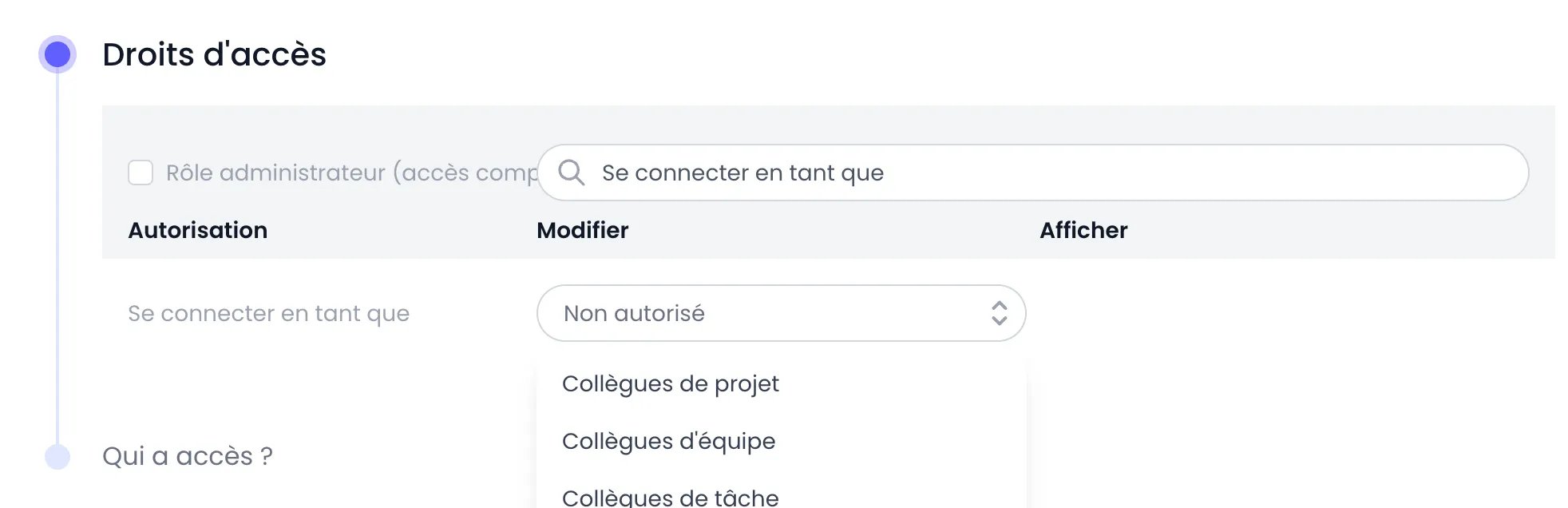
Accordez Changer le rôle des personnes avec discernement : la personne qui détient cette autorisation peut changer le rôle des autres. Trois limites s’appliquent toujours. Seul un administrateur peut donner à quelqu’un un rôle comportant Rôle administrateur (accès complet), comme le rôle prédéfini Administrateur, ou le lui retirer. Seul un administrateur peut changer l’adresse e-mail d’un administrateur. Personne ne peut changer son propre rôle, pas même un administrateur : un autre administrateur doit s’en charger. Qui gère qui relève d’une autorisation distincte, Attribuer les responsables d’équipe, parmi les autorisations d’attribution ci-dessous. Se connecter en tant que ne s’applique qu’aux personnes couvertes par ses cibles, comme Personnes gérées ou Collègues d’équipe, ou à tout le monde avec Tout. Les administrateurs peuvent se connecter en tant que n’importe qui, et seul un administrateur peut se connecter en tant qu’un autre administrateur. Consultez Se connecter en tant qu’une autre personne.
Droits d'accès d'un rôle dans Beebole filtrés sur « Se connecter en tant que », avec la liste Se connecter en tant que ouverte sur Non autorisé et ses cibles Collègues de projet, Collègues d'équipe et Collègues de tâche

Les cibles Se connecter en tant que d'un rôle

Autorisations sur les projets et les tâches

Les tâches visibles pour un rôle dépendent uniquement de ses cibles Tâches. Une tâche que le rôle vous permet de voir s’affiche même si vous ne voyez ni son propriétaire ni les projets auxquels elle est liée.

Autorisations de catégories

Les catégories qui organisent les tags, les projets et les tâches ont leurs propres autorisations, distinctes de celles qui permettent de modifier les tags, les projets et les tâches eux-mêmes. Chacune est une case à cocher. Un rôle peut donc modifier des projets sans changer les catégories auxquelles ils appartiennent, ou l’inverse. Sur un tableau Kanban, renommer ou supprimer une colonne de statut nécessite Modifier les plannings, tandis qu’archiver ou déplacer les tâches d’une colonne nécessite toujours l’autorisation Tâches du rôle. Lorsque ces autorisations ont été séparées de celles des tags, des projets et des tâches, chaque rôle existant qui pouvait modifier des tags, des projets ou des tâches a reçu l’autorisation de catégorie correspondante : personne n’a perdu d’accès.
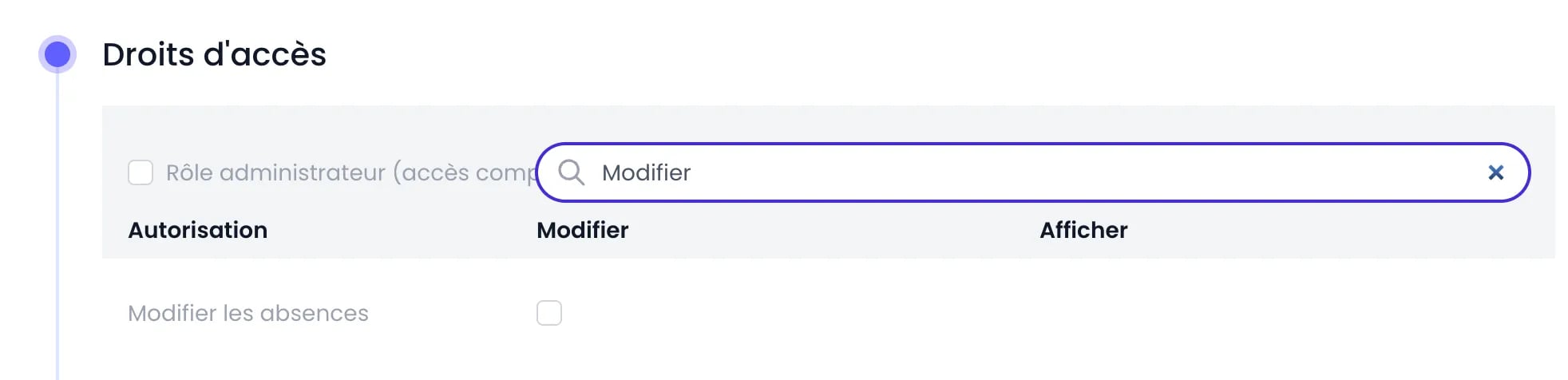
Droits d'accès d'un rôle dans Beebole filtrés sur « Modifier », avec Modifier les absences décochée

Les autorisations de catégories dans les Droits d'accès d'un rôle

Autorisations d’attribution

Les autorisations d’attribution séparent le fait de modifier des données de celui de décider qui travaille sur quoi. Un rôle peut être autorisé à modifier des projets sans pouvoir y assigner des personnes, ou l’inverse. Lorsqu’un rôle n’a pas une autorisation d’attribution, les commandes correspondantes n’apparaissent tout simplement pas pour ses titulaires.
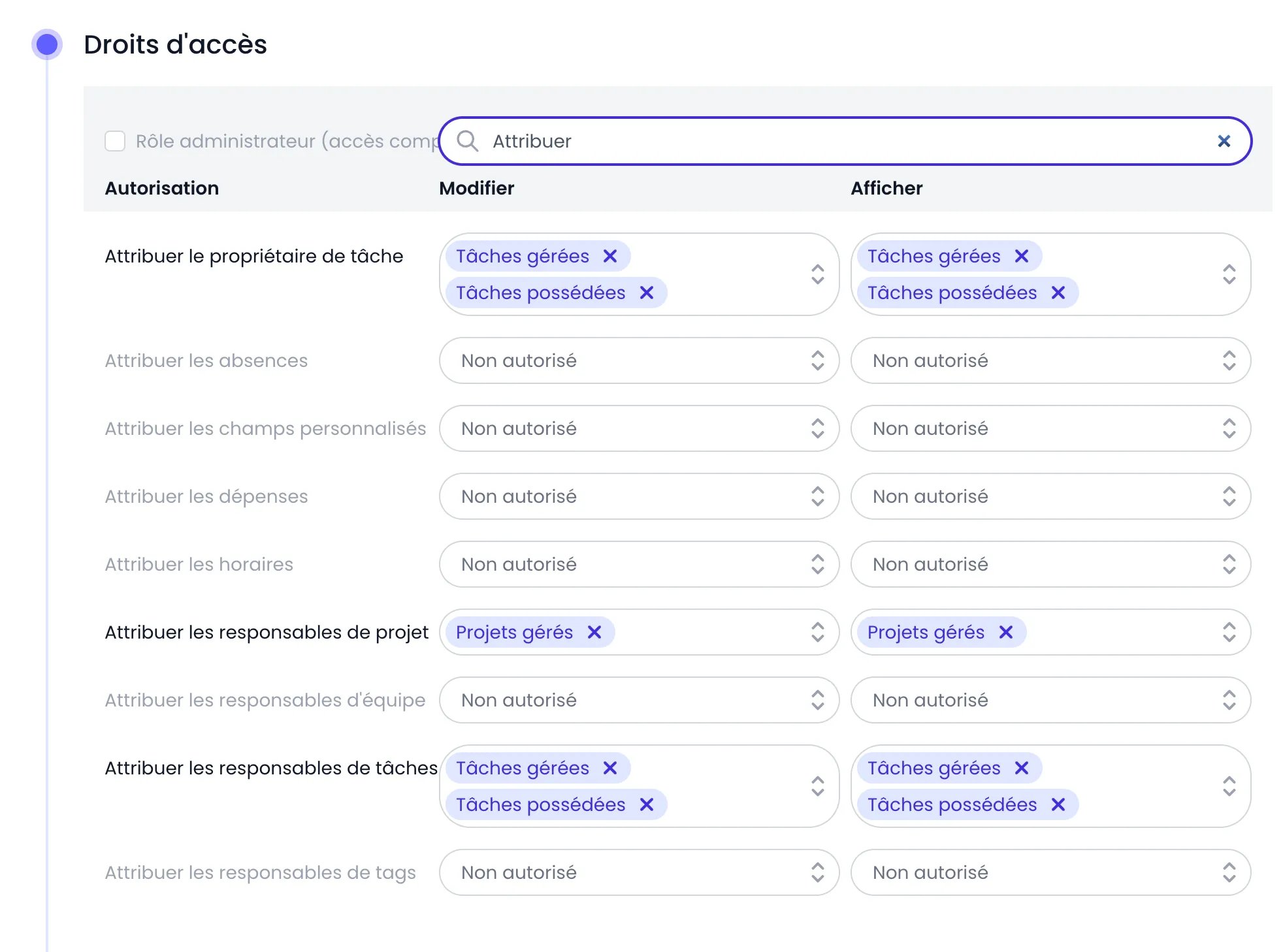
La liste des autorisations est longue. Utilisez le champ de recherche en haut du panneau d’autorisations du rôle pour accéder directement à l’autorisation que vous cherchez.
Panneau Droits d'accès de Beebole du rôle Chef de projet avec « Attribuer » saisi dans le champ Rechercher…, listant Attribuer les champs personnalisés, Attribuer les dépenses, Attribuer les responsables d'équipe, Attribuer les horaires, Attribuer les responsables de tags et Attribuer les absences sur Non autorisé, Attribuer les responsables de projet sur Projets gérés, et Attribuer les responsables de tâches et Attribuer le propriétaire de tâche sur Tâches gérées et Tâches possédées

La recherche « Attribuer » limite le rôle Chef de projet à ses autorisations d'attribution

Autorisations sur les champs personnalisés

Autorisations sur le journal et les rapports

Autorisations sur le compte et la visibilité

Ces autorisations couvrent les préférences de tout le compte et les paramètres de contrôle d’accès eux-mêmes. Afficher ou masquer par défaut définit les valeurs par défaut de tout le compte, décrites dans Attributions. Les panneaux Qui a accès ? de chaque élément et les panneaux Afficher ou masquer de chaque personne suivent en revanche les autorisations d’attribution ci-dessus : un rôle a besoin de l’autorisation Attribuer … correspondante pour changer qui a accès à quoi.

Autorisations de configuration du compte

Ces autorisations confient des parties de la configuration du compte à un rôle sans faire de ses titulaires des administrateurs. Chacune est une case à cocher. Modifier les dépenses, Modifier les champs personnalisés et Authentification unique (SSO) dépendent de votre abonnement : si celui-ci n’inclut pas les dépenses, les champs personnalisés ou l’authentification unique personnalisée, elles n’ont aucun effet. Les personnes dont le rôle comporte l’une de ces autorisations, à l’exception de Tags, peuvent ouvrir Paramètres depuis le bouton portant leurs initiales en bas de la barre latérale. Le menu Paramètres ne leur montre alors que les pages qu’elles peuvent modifier, ainsi que Notes de version et Diagnostics, visibles par toute personne qui peut ouvrir Paramètres. Tags fonctionne à part : elle ajoute la page Tags à la barre latérale, sans ouvrir Paramètres. Paramètres du compte s’ouvre pour un rôle doté de Authentification unique (SSO), de Afficher ou masquer par défaut ou d’une autorisation réglée sur la cible Paramètres globaux, et n’affiche que les panneaux couverts par ces autorisations. Le nom, le logo et la couleur d’accentuation de l’organisation, en haut de Paramètres du compte, restent réservés aux administrateurs. Dans le menu Paramètres, Rôles des personnes, Intégrations, Importation, Premiers pas et Supprimer le compte restent réservés aux administrateurs, de même que les paramètres de l’organisation qu’aucune autorisation ne couvre.

Attribuer un rôle à une personne

1

Ouvrir la fiche de la personne

Cliquez sur Personnes dans la barre latérale, puis sur le nom de la personne.
2

Ouvrir le panneau E-mail et rôle

Dans les détails de la personne, ouvrez le panneau E-mail et rôle.
3

Choisir le rôle

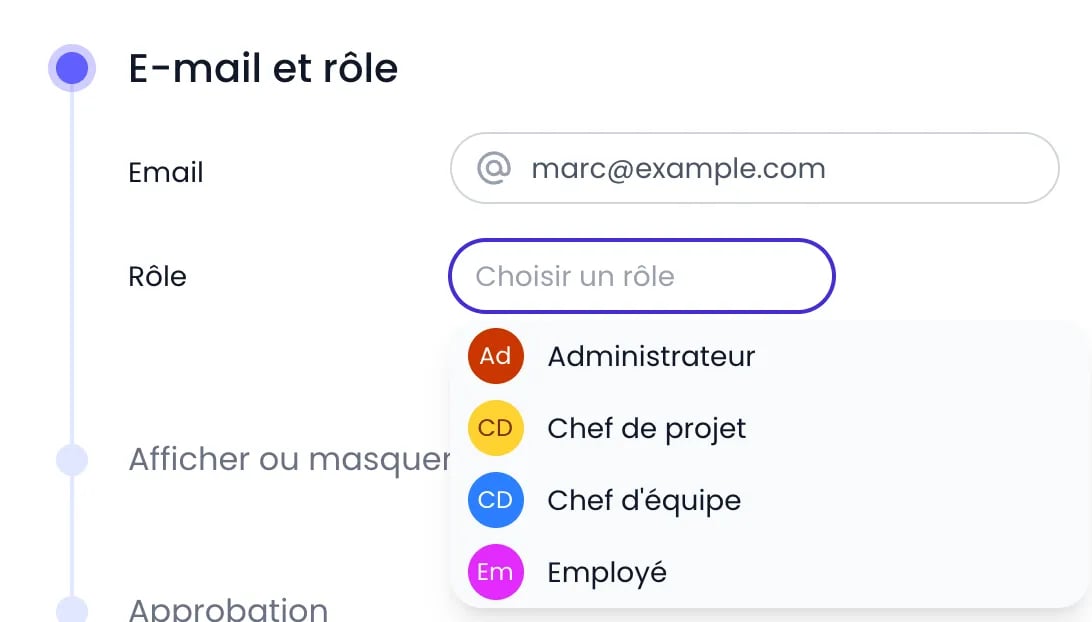
À côté de Rôle, survolez le rôle actuel et cliquez sur son ×, puis choisissez un autre rôle dans le sélecteur Choisir un rôle. La modification est enregistrée automatiquement.
Pour changer le rôle de quelqu’un, il faut l’autorisation Changer le rôle des personnes. Votre propre rôle s’affiche sans le × : personne ne peut changer son propre rôle. Seul un administrateur peut donner ou retirer un rôle comportant Rôle administrateur (accès complet), voir Autorisations sur les personnes.
Panneau E-mail et rôle dans Beebole, avec l'adresse e-mail marc@example.com et le sélecteur Choisir un rôle ouvert, listant les rôles Administrateur, Chef de projet, Chef d'équipe et Employé

Le sélecteur Choisir un rôle dans le panneau E-mail et rôle d'une personne

Configurations courantes

Les rôles prédéfinis couvrent les situations sur lesquelles la plupart des équipes s’interrogent. Les saisies de temps visibles pour un rôle dépendent des personnes et des projets qu’il peut afficher : Saisies de feuille d’activités et Rapports activent les fonctionnalités, et les cibles de Détails du personnel et de Détails du projet déterminent le temps de quelles personnes, et sur quels projets, s’affiche.

Les chefs de projet voient toutes les heures saisies sur leurs projets

Donnez aux chefs de projet le rôle prédéfini Chef de projet, ou une copie de celui-ci. Il est limité à leurs projets plutôt qu’à une équipe : Détails du projet réglé sur Afficher : Projets gérés, Projets assignés, Détails du personnel sur Afficher : Moi, Membres de projets gérés, avec Saisies de feuille d’activités et Rapports activés. Toute personne qui saisit du temps sur un projet qu’ils gèrent, salarié ou freelance, apparaît dans leurs rapports et dans le volet Équipe de la feuille d’activités, et le temps passé sur d’autres projets reste invisible. Désignez-les ensuite responsables des projets, ou de toute une catégorie de projets à la fois, dans le panneau Responsable de de leur profil : consultez Attributions.

Les freelances et les prestataires ne voient que leur propre temps

Donnez-leur le rôle prédéfini Employé, ou une copie de celui-ci : Détails du personnel réglé sur Afficher : Moi, Détails du projet sur Afficher : Projets assignés, et Saisies de feuille d’activités activé. Ils voient leur propre feuille d’activités et les projets qui leur sont assignés, et rien de leurs collègues. S’ils ne doivent pas non plus voir les montants de facturation ou de coût, laissez Tarifs de facturation et Coûts sur Non autorisé, la valeur par défaut du rôle Employé.

Les deux à la fois

Les deux configurations se combinent sans troisième rôle : les chefs de projet ont le rôle Chef de projet, tous les autres le rôle Employé. Un freelance ne voit que son propre temps, tandis que le responsable du projet sur lequel il travaille voit ses heures à côté de celles des salariés. Un rôle distinct n’est nécessaire que si un groupe a d’autres besoins, par exemple un rôle Finance avec Afficher : Tout sur Tarifs de facturation et Coûts, créé en dupliquant Chef de projet.

Bonnes pratiques

  • Accordez le minimum d’accès nécessaire. Partez de Non autorisé et ajoutez Afficher avant Modifier, uniquement pour les cibles dont chaque rôle a réellement besoin.
  • Nommez les rôles d’après les responsabilités. Des noms comme Pilote de projet ou Finance indiquent clairement qui doit les détenir.
  • Préférez peu de rôles à beaucoup. Les cibles comme Personnes gérées et Projets gérés s’adaptent à chaque titulaire : un seul rôle de responsable peut ainsi servir à tous les responsables.
  • Revoyez les rôles quand votre structure change. Les cibles suivent les relations avec les responsables et les tags : après une réorganisation, vérifiez que les autorisations atteignent toujours les bonnes personnes.

Contenu associé

Attributions

Contrôlez les projets, les types d’absence et les types de dépenses disponibles pour chaque personne.

Personnes

Ajoutez et invitez des membres de l’équipe, et gérez leurs profils et leurs rôles.

Tags

Regroupez les personnes et les projets avec des tags : plusieurs cibles d’autorisation suivent les responsables de tags.

Paramètres du compte

Configurez les paramètres de toute l’organisation que plusieurs autorisations contrôlent.

Questions fréquentes

Les rôles déterminent ce qu’une personne peut faire : afficher ou modifier les feuilles d’activités, les tarifs de facturation, les rapports, etc. Les attributions déterminent les éléments dont elle dispose : les projets sur lesquels elle peut saisir du temps ou les types d’absence qu’elle peut choisir. Beebole applique les deux : une personne a besoin de l’autorisation et de l’élément.
Non. Dans Beebole, chaque personne a un seul rôle. Si quelqu’un a besoin d’une combinaison d’autorisations de deux rôles, dupliquez l’un d’eux et ajustez la copie (la création de rôles nécessite l’abonnement Avancé ou l’option Champs personnalisés, rôles personnalisés et configuration avancée).
Pour chaque autorisation dotée de sélecteurs de cibles, Afficher permet au rôle de voir les données et Modifier lui permet de les créer, de les modifier ou de les supprimer, chacune dans la limite des cibles sélectionnées. Une autorisation sans aucune cible sélectionnée affiche Non autorisé, et ce domaine de Beebole est entièrement masqué pour le rôle.
Chaque nouveau compte commence avec Administrateur, Employé, Chef d’équipe et Chef de projet. Le rôle Administrateur a la case Rôle administrateur (accès complet) cochée, ce qui accorde toutes les autorisations. Vous pouvez modifier ces rôles ou ajouter les vôtres.
Dans Beebole, deux conditions doivent être remplies : son rôle doit couvrir les personnes qui ont saisi le temps, avec Détails du personnel réglé sur Afficher : Membres de projets gérés comme dans le rôle prédéfini Chef de projet, et il doit être effectivement désigné responsable du projet, dans le panneau Responsable de de son profil. Un responsable désigné uniquement sur un sous-projet voit ce sous-projet ; désignez-le sur le projet parent pour couvrir tout ce qui se trouve en dessous.
Sur la feuille d’activités d’une autre personne, Beebole ne tient compte que des tâches que vous gérez. Une tâche dont vous êtes propriétaire ou qui vous est assignée ne suffit pas : la saisie est refusée sauf si vous gérez la tâche, un projet auquel la tâche est liée, la personne ou l’un des projets de la saisie. Pour y remédier, demandez à une personne dont le rôle comprend Attribuer les responsables de tâches de vous désigner responsable de la tâche.