

Où trouver l’import
Allez dans Paramètres > Importation : cliquez sur le bouton portant vos initiales en bas de la barre latérale, puis sur Importation dans le menu Paramètres. Deux autres chemins mènent à la même page :- Le panneau d’ajout de Personnes, Projets, Planning et Tags. Sa zone Plus d’un(e) … à ajouter ? se termine par Ouvrir l’import.
- La liste Premiers pas. Les étapes Ajoutez vos personnes et Ajoutez vos projets comportent un lien Importez depuis un tableur.
Créer un import
Un import porte sur un type d’élément (les personnes, ou les projets, tâches ou tags d’une catégorie) et sur un type de données pour cet élément, comme ses informations de base ou ses tarifs de facturation. La page vous guide en quatre étapes numérotées : Choisissez quoi importer, Téléchargez-la, Ajoutez ou modifiez les données à importer dans votre tableur préféré et Importez-la.Ajouter un import
Choisir le type d'élément
Choisir le type de données
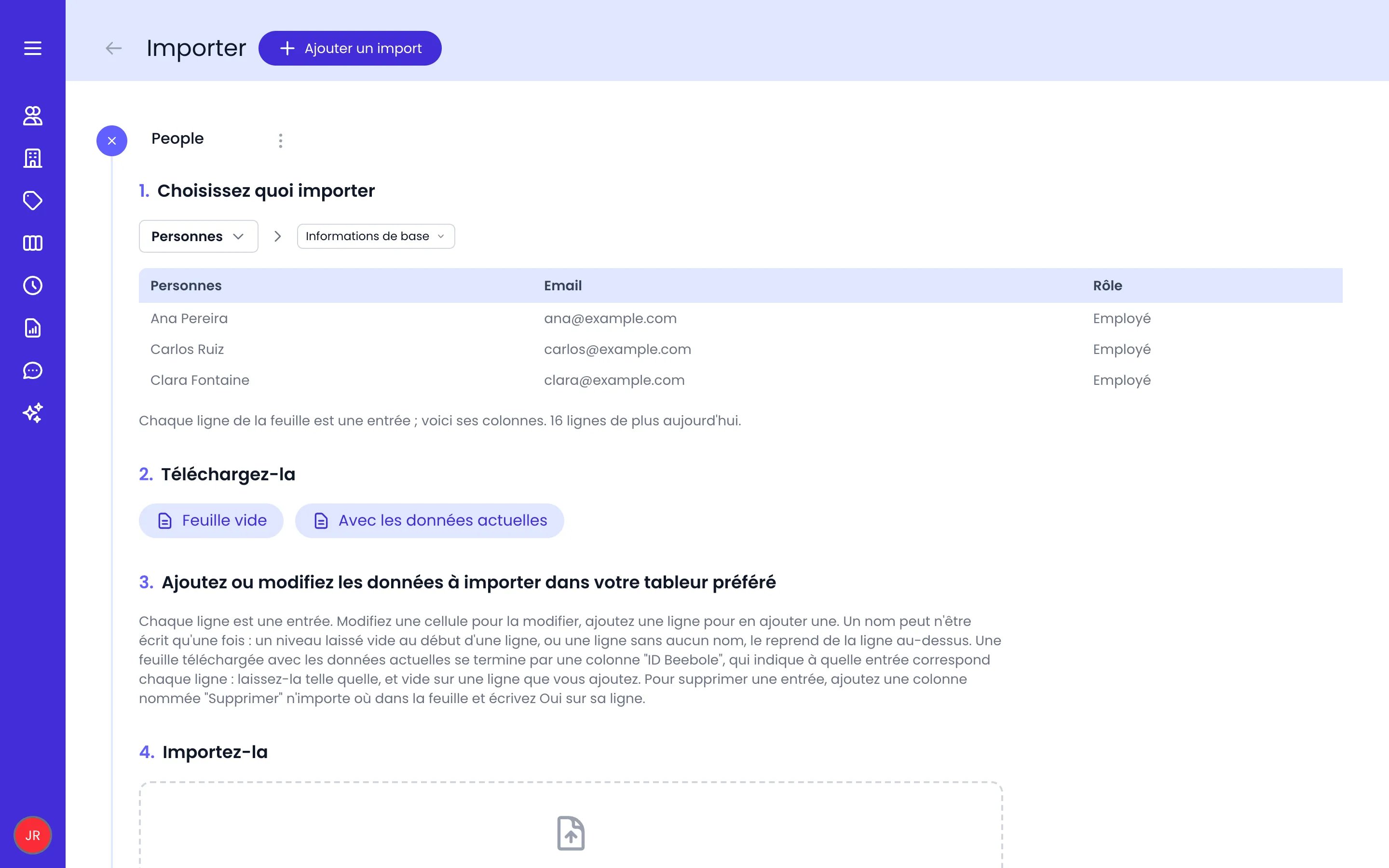
Un import ouvert : ce qu'il liste, le type de données et les colonnes de la feuille au-dessus des premières lignes actuelles
Ce que vous pouvez importer
Chaque type de données forme sa propre feuille, avec une ligne par élément ou une ligne par enregistrement de l’élément.Télécharger la feuille
Sous Téléchargez-la, choisissez la forme de la feuille :- Feuille vide ne fournit que les colonnes, avec sous l’en-tête une ligne d’exemples (comme « ex. 2027-01-01 ») que l’import ignore lorsque vous envoyez le fichier.
- Avec les données actuelles liste chaque élément actif de l’import, une ligne par enregistrement : vous modifiez ainsi l’existant au lieu de le ressaisir. Un élément sans enregistrement (une personne sans contingent, par exemple) reçoit une ligne avec son seul nom, prête à remplir.
La colonne Identifiant Beebole
Une feuille téléchargée Avec les données actuelles se termine par une colonne Identifiant Beebole. Elle relie chaque ligne à l’entrée dont elle provient : lorsque vous réimportez la feuille modifiée, chaque ligne met à jour cette même entrée, quoi que vous ayez changé dans ses autres cellules :- Sur la feuille Informations de base, un client, un projet ou un sous-projet renommé est renommé au lieu d’être recréé, et un projet auquel sa ligne donne un autre client ou un autre parent est déplacé sous celui-ci.
- Laissez la colonne telle quelle sur les lignes existantes, et vide sur les lignes que vous ajoutez.
- Une ligne dont les noms ne correspondent plus à son identifiant est refusée avec le motif, par exemple un client renommé sur l’une de ses lignes mais pas sur les autres. Les noms se modifient uniquement sur la feuille Informations de base. Les autres lignes sont tout de même importées.
Écrire les noms une seule fois dans les feuilles indentées
Inutile de répéter le nom d’un client ou d’un projet sur chaque ligne. Un niveau laissé vide en début de ligne reprend le nom de la ligne du dessus, de même qu’une ligne sans aucun nom. L’aperçu affiche ces noms repris en grisé. Sur la feuille Contingents d’absence, par exemple, une ligne sans nom ajoute un autre contingent à la personne du dessus.Branches qui s’arrêtent à des niveaux différents
Les projets, les tâches et les tags ne descendent pas tous jusqu’au même niveau : un client peut n’avoir encore aucun projet, ou un département aucune équipe. Une feuille téléchargée et l’aperçu listent chaque branche là où elle s’arrête : un client sans projet a sa propre ligne, tout comme un département sans équipe. Si vous choisissez un niveau nommé au lieu de Niveau le plus bas, la feuille s’arrête à ce niveau, et une ligne qui renseigne un niveau inférieur est refusée.La feuille des champs personnalisés
La feuille Champs personnalisés comporte une colonne par champ personnalisé qui s’applique à ce type d’élément, remplie avec la valeur actuelle de chaque élément si vous la téléchargez avec les données actuelles. Modifiez une cellule pour changer la valeur, ou videz-la pour effacer la valeur.Envoyer le fichier et lire l’aperçu
Sous Importez-la, déposez le fichier sur la zone en pointillés ou cliquez sur choisissez un fichier. Beebole lit les classeurs Excel (.xlsx, .xlsm, .xltx) et les fichiers CSV ou texte séparés par des virgules, des points-virgules ou des tabulations. Il lit la première feuille qui contient des lignes, prend sa première ligne remplie comme en-tête et identifie chaque colonne par son en-tête, rédigé dans votre langue ou en anglais. Écrivez les dates au format 2027-01-01 ou dans votre propre format de date ; les cellules de date d’un tableur sont lues comme des dates. Un en-tête qui ne correspond à aucune colonne est listé sous « Non lu, aucune colonne de la feuille ne porte ce nom : ». Choisissez la colonne qu’il représente dans Lire comme…, ou laissez-le non lu. Lorsque Beebole AI est disponible sur votre compte, Beebole suggère aussi une colonne pour chacun, sous la forme d’un bouton Utiliser suivi du nom de la colonne. Seul le texte de l’en-tête est envoyé pour cela, jamais les cellules.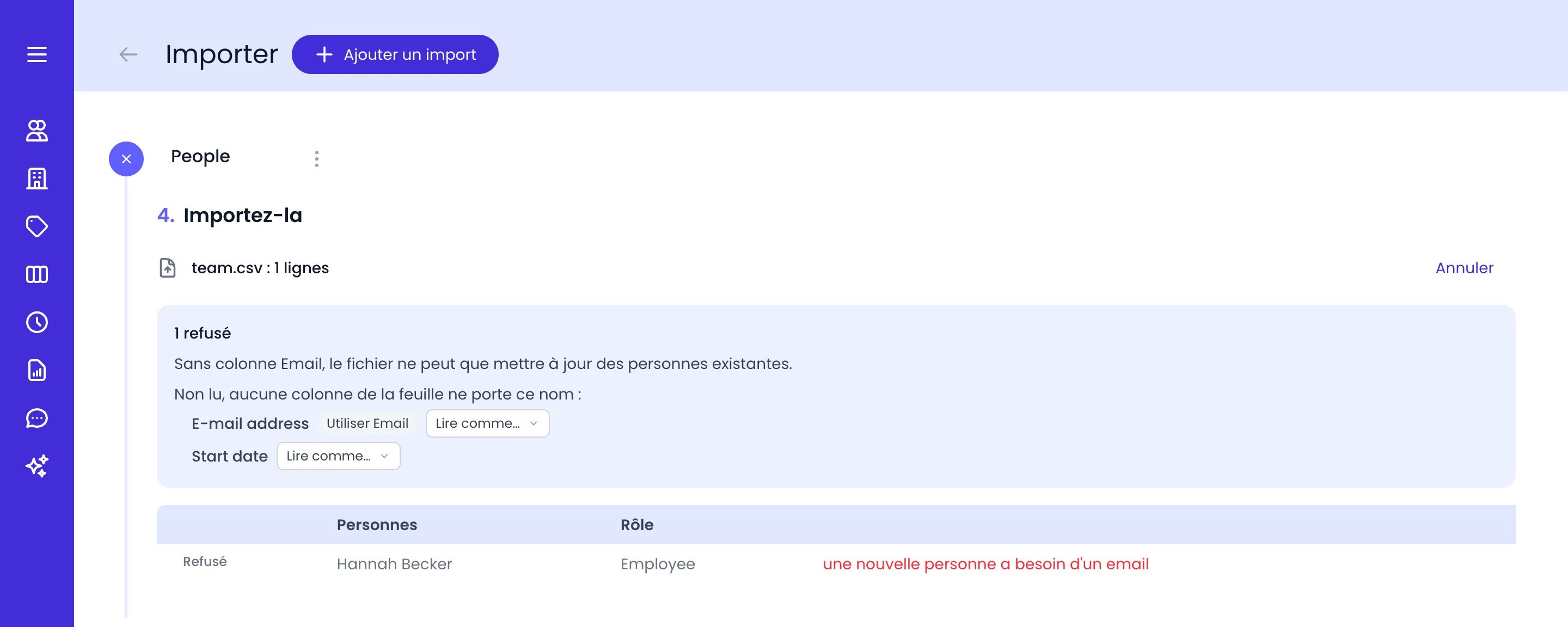
Un fichier dont Beebole ne reconnaît pas certains en-têtes, et une ligne qu'il refuse
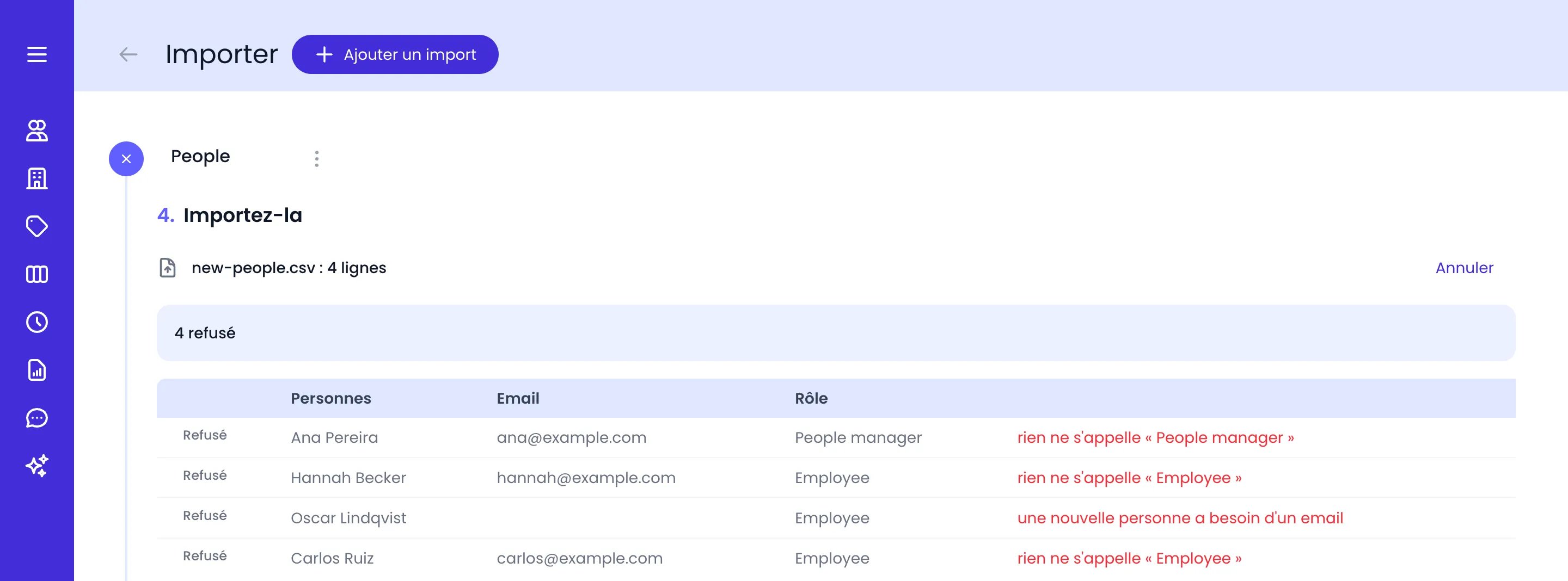
L'aperçu d'un fichier importé, avant Appliquer
- « Créés au passage : », suivi des niveaux parents qu’une ligne Informations de base nomme et qui manquent à votre compte. Beebole les crée avant l’élément de la ligne.
- Le nombre de valeurs que le fichier vide ou d’enregistrements qu’il supprime, et le nombre d’éléments qu’il supprime définitivement.
- Pour les personnes, le rôle attribué aux nouvelles personnes lorsque le fichier n’a pas de colonne Rôle, et l’avertissement sur les licences décrit dans Nouvelles personnes et licences.
Supprimer des entrées
Pour supprimer des entrées avec un import, ajoutez une colonne nommée Supprimer n’importe où dans la feuille et écrivez Oui sur les lignes à supprimer. Ce qui est supprimé dépend de la feuille :- Sur la feuille Informations de base, l’élément de la ligne est supprimé.
- Sur une feuille d’enregistrements (taux, contingents, jours fériés, affectations, réservations), l’enregistrement de la ligne est supprimé.
- Sur la feuille Champs personnalisés, la suppression est refusée : videz la cellule pour effacer une valeur.
Nouvelles personnes et licences
Sur la feuille Informations de base des personnes, Beebole identifie chaque personne par son e-mail, ou par son nom lorsque la ligne n’a pas d’e-mail. Une ligne avec un e-mail qui ne correspond à personne crée une nouvelle personne, même si quelqu’un porte déjà ce nom. Une nouvelle personne a besoin d’un nom, d’un e-mail et d’un rôle :- Le rôle provient de la colonne Rôle. Si le fichier n’a pas cette colonne, choisissez le rôle dans l’aperçu, à côté de « Sans colonne Rôle, les nouvelles personnes reçoivent ce rôle : ».
- Un fichier sans colonne Email ne peut que mettre à jour des personnes qui existent déjà.
Appliquer l’import
Cliquez sur Appliquer : le bouton indique le nombre de modifications apportées par le fichier. Beebole les exécute et coche chaque ligne au fur et à mesure. Une fois l’opération terminée, les listes de personnes, de projets, de tâches ou de tags se rechargent avec les nouvelles données. Si certaines modifications échouent, le message « … modifications ont échoué : les lignes indiquent pourquoi. » s’affiche et les lignes en échec restent à l’écran avec leur erreur. Cliquez à nouveau sur Appliquer pour relancer ce qui a échoué, ou sur Annuler pour écarter le fichier.Annuler le dernier import
Une fois un import exécuté, Annuler le dernier import apparaît à côté de Importez-la, suivi du nom du fichier. Cliquez dessus pour voir d’abord ce que l’annulation va rétablir : chaque ligne modifiée par l’import, sous le nom du fichier importé. Cliquez sur Annuler pour l’exécuter, ou sur Annuler à côté pour conserver l’import. Seul le tout dernier import peut être annulé, depuis l’import sur lequel il a été appliqué : appliquer un autre fichier le remplace. Les éléments supprimés par l’import ne reviennent pas.Ajouter une courte liste par collage
Pour une courte liste, aucun fichier n’est nécessaire. Le panneau d’ajout de Personnes, Projets, Planning et Tags comporte une zone intitulée Plus d’un(e) … à ajouter ?, qui nomme ce que vous ajoutez, comme Plus d’un(e) personne à ajouter ? ou Plus d’un(e) client à ajouter ?.Copier les lignes
Les coller
Vérifier et importer
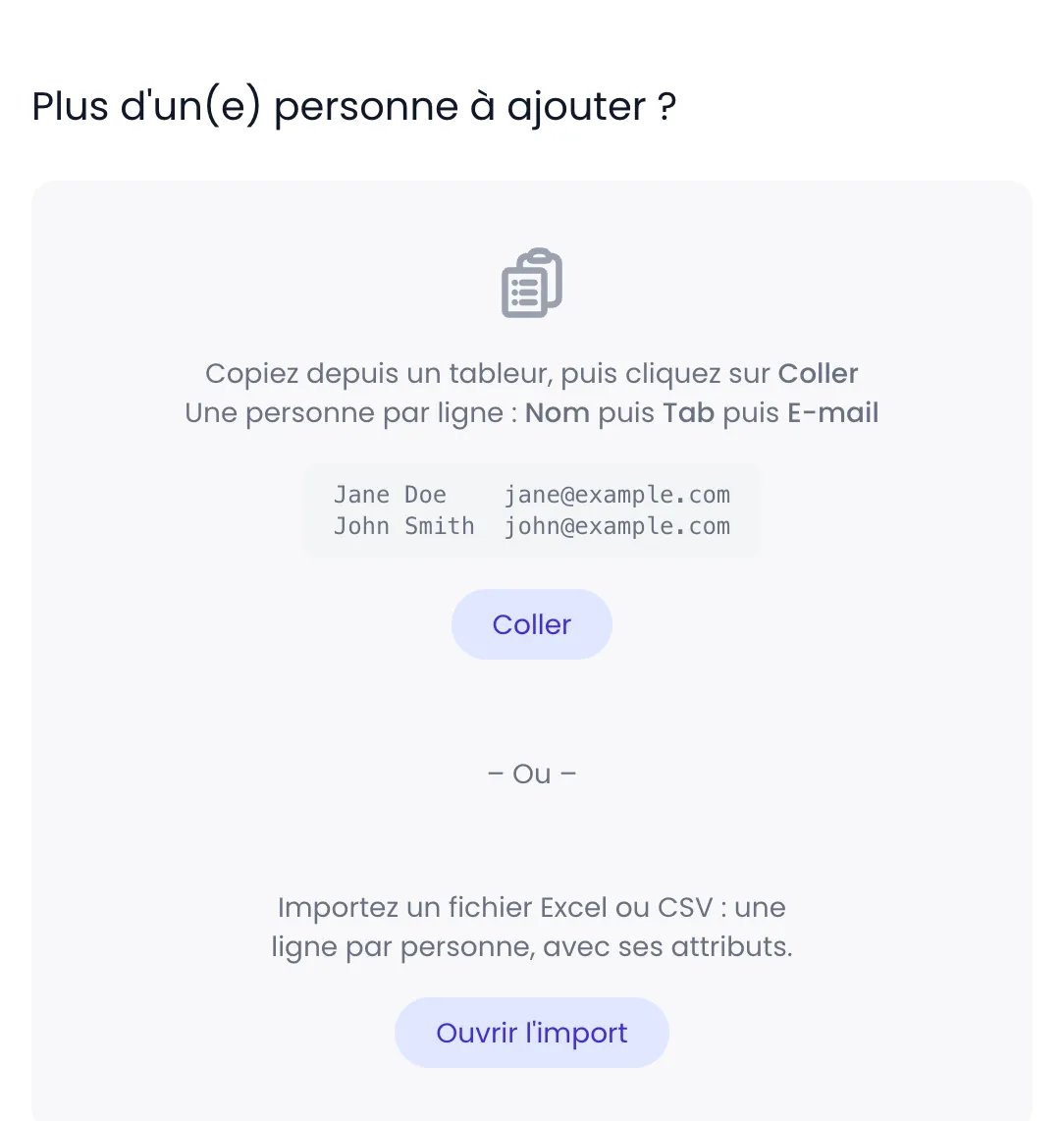
La zone de collage du panneau d'ajout, avec Ouvrir l'import sous le collage
Ce que l’import ne fait pas
- Les saisies de temps, les dépenses et les enregistrements d’absences ne peuvent pas être importés depuis un tableur. Pour charger des saisies de temps en masse, consultez Importer des saisies de temps en masse.
- Seuls les personnes, les projets, les tâches et les tags peuvent être importés. Les types d’absence, les horaires de travail, les types de dépenses et les rôles se créent dans Beebole, un par un ou en collant une liste de noms dans la zone Plus d’un(e) … à ajouter ? de leur panneau d’ajout. Les définitions de champs personnalisés se créent dans Champs personnalisés.
- Un import ne peut pas définir les responsables : désignez-les dans les panneaux de chaque élément.
- L’import n’archive ni ne désarchive les éléments. Il peut seulement les supprimer, via la colonne Supprimer.
- Un import traite un type de données pour un type d’élément, et lit une seule feuille du fichier. Pour ajouter des personnes avec leurs contingents, importez leurs informations de base, puis leurs contingents avec un second import.
- Les jours fériés ne s’appliquent qu’à une personne ou un tag qui a son propre calendrier. Attribuez-lui-en un dans Beebole au préalable : une ligne pour un élément sans calendrier est refusée.
Contenu associé
Revue des données de base
Personnes
Projets
Affectations
Questions fréquentes
Qui peut importer des données depuis un tableur dans Beebole ?
Qui peut importer des données depuis un tableur dans Beebole ?
Puis-je importer des saisies de temps depuis un tableur ?
Puis-je importer des saisies de temps depuis un tableur ?
Pourquoi une ligne de mon import est-elle refusée ?
Pourquoi une ligne de mon import est-elle refusée ?
Puis-je renommer ou déplacer des projets avec un import ?
Puis-je renommer ou déplacer des projets avec un import ?
Puis-je annuler un import dans Beebole ?
Puis-je annuler un import dans Beebole ?
Que se passe-t-il si j'importe plus de personnes que je n'ai de licences ?
Que se passe-t-il si j'importe plus de personnes que je n'ai de licences ?