

Créer un champ personnalisé
Ouvrir les paramètres des champs personnalisés
Ajouter le champ
Choisir le type de champ
Configurer les options du type
Choisir où le champ apparaît
Types de champ
Beebole prend en charge sept types de champ, chacun adapté à un type de données :Options et validation des champs
Chaque type dispose de ses propres options, toutes modifiées dans le panneau Détails du champ personnalisé et enregistrées automatiquement :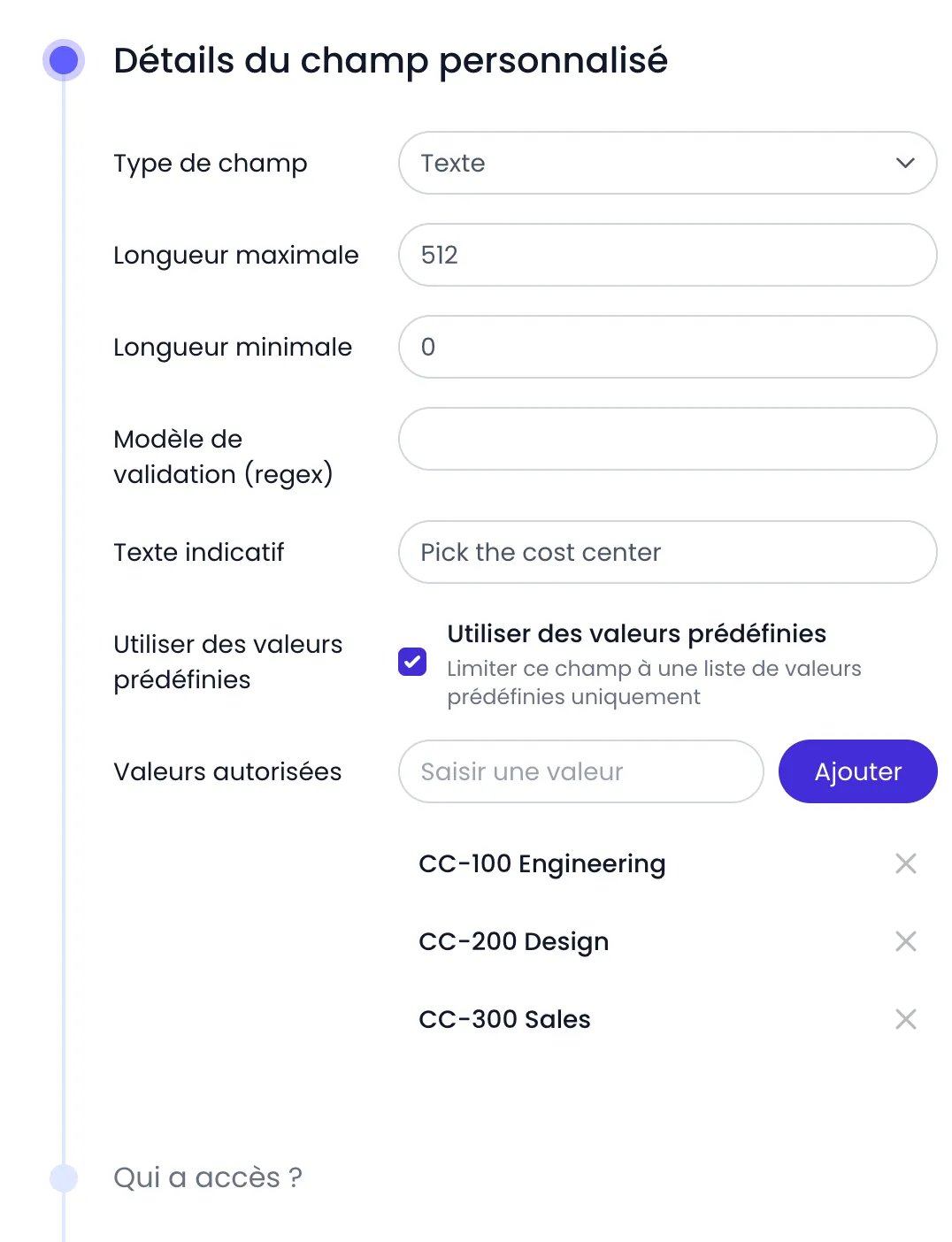
Un champ texte limité à une liste de valeurs prédéfinies
Champs Identifiant unique
Un champ Identifiant unique contient un identifiant qu’un seul élément peut porter, comme un numéro d’employé ou le code d’un projet dans votre ERP. Chaque valeur non vide ne peut appartenir qu’à un seul élément parmi tous ceux sur lesquels le champ est utilisé, quel que soit leur type : si une personne porteEMP-0042, aucune autre personne, aucun projet, aucune tâche ni aucune saisie de temps ne peut la prendre.
- La comparaison ignore les majuscules et minuscules ainsi que les espaces avant ou après la valeur :
emp-0042équivaut donc àEMP-0042. Beebole supprime ces espaces en début et en fin de valeur lors de l’enregistrement. - Les éléments archivés conservent leurs valeurs : archiver un élément ne libère donc pas son identifiant. Le supprimer, si.
- Les valeurs vides ne comptent pas : autant d’éléments que vous voulez peuvent laisser le champ vide.
^EMP-\d{4}$ pour EMP suivi de quatre chiffres. Un champ Identifiant unique n’a ni limite de longueur ni liste de valeurs autorisées.
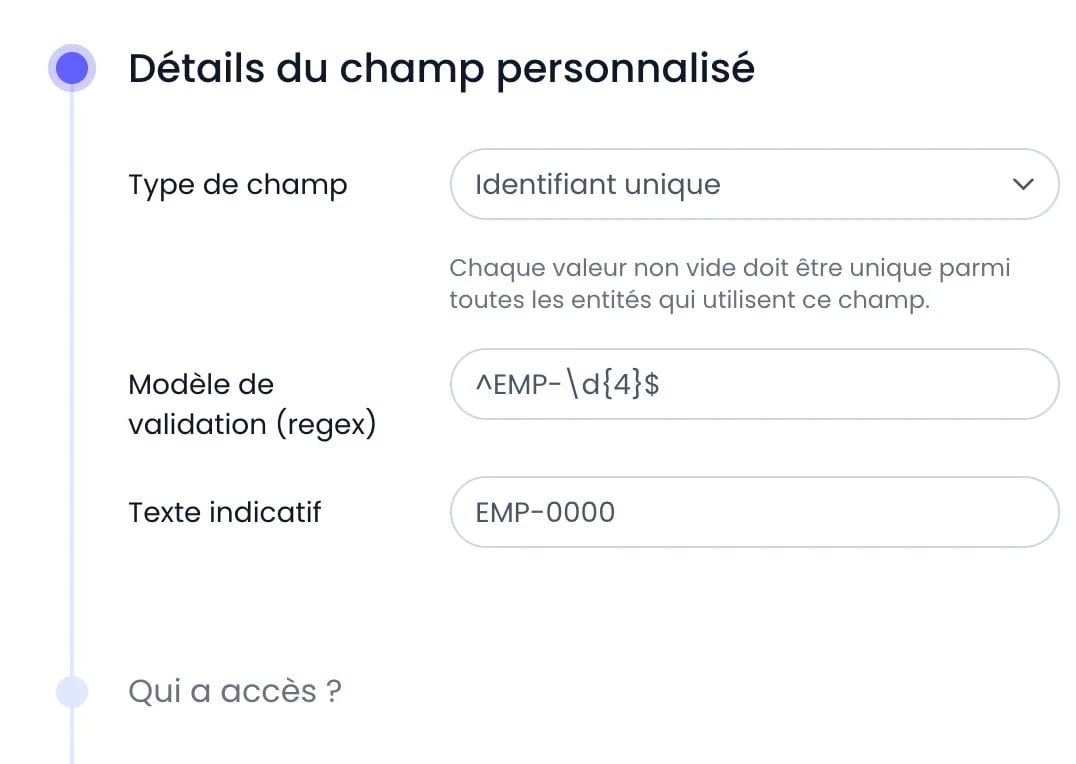
Un champ Identifiant unique pour les numéros d'employé, avec un format et un texte indicatif
Choisir où un champ apparaît
Le panneau Visibilité du champ personnalisé détermine quels éléments portent le champ. Un même champ peut s’appliquer à plusieurs éléments, et chaque option est enregistrée automatiquement :- Visible pour les personnes : le champ apparaît sur le profil de chaque personne.
- Visible pour les projets : activez cette option, puis utilisez Ajouter une catégorie pour choisir les catégories de projet auxquelles le champ s’applique. Dans chaque catégorie, vous pouvez cocher les niveaux de hiérarchie, par exemple uniquement les projets de premier niveau, ou aussi leurs sous-projets.
- Visible pour les tâches : activez cette option, puis choisissez les catégories de tâches auxquelles le champ s’applique.
- Visible pour les enregistrements de temps : le champ apparaît lorsque vous renseignez les détails d’une saisie de temps dans la feuille d’activités. Affinez-le avec Catégories de projet et Plannings, et activez Absences pour afficher aussi le champ sur les saisies d’absence. Un champ limité à un planning s’applique aux tâches de tous les niveaux de ce planning.
- Visible pour les types d’absence : le champ s’applique à vos types d’absence. Il apparaît dans le panneau Champs personnalisés de chaque type et devient une colonne que vous pouvez consulter et renseigner pour les types d’absence dans la Revue des données de base.
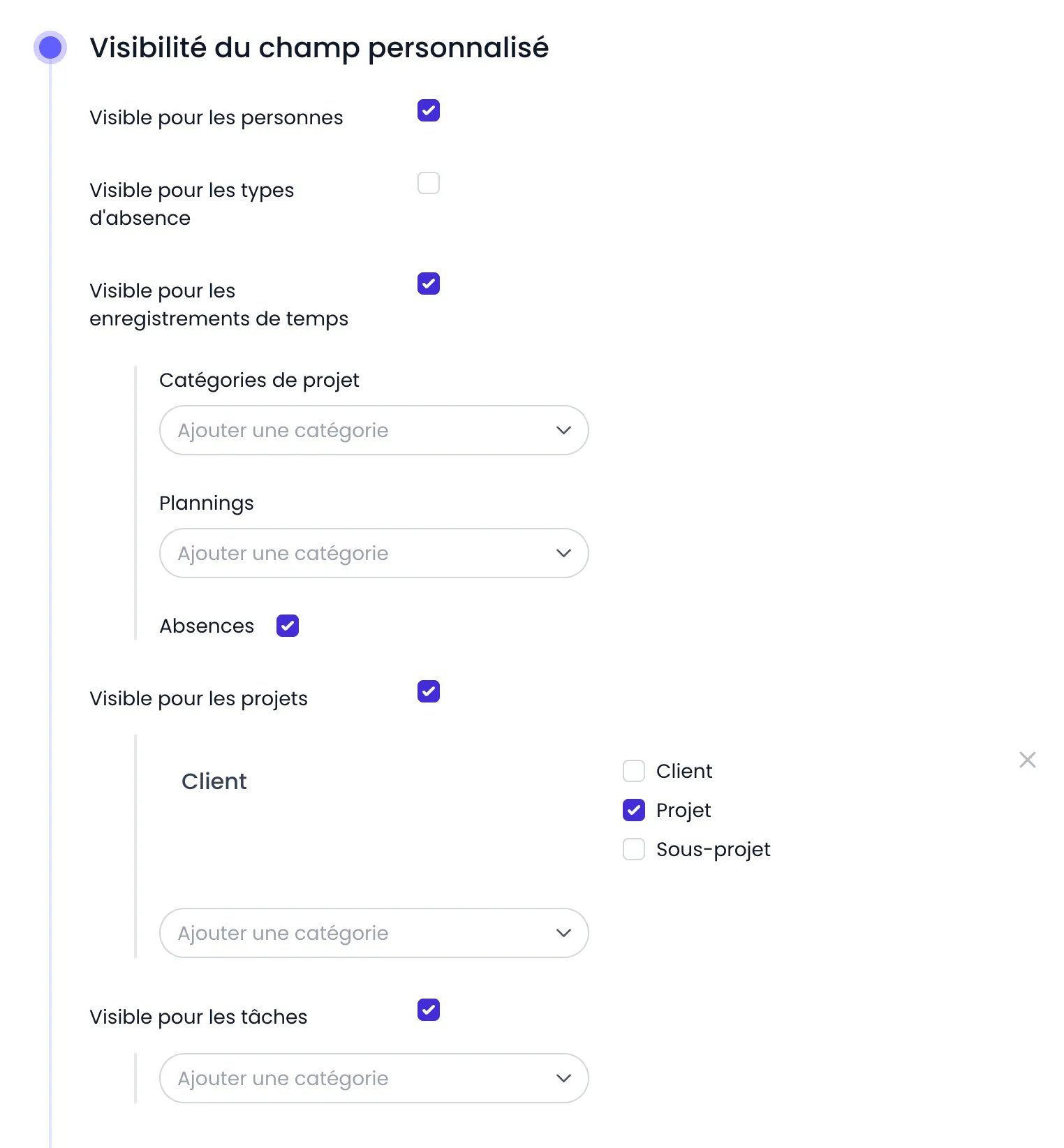
Le panneau Visibilité du champ personnalisé d'un champ affiché sur les personnes, les enregistrements de temps, les projets Client et les tâches
À qui un champ est demandé
La visibilité détermine quel type d’enregistrement peut porter le champ. Le panneau Qui a accès ? du champ détermine ensuite quels enregistrements le reçoivent réellement, avec des sections pour les personnes, les tags, les projets, les tâches et les types d’absence. Lorsque Afficher tous les champs personnalisés est activé dans Afficher ou masquer par défaut, ces sections deviennent des listes d’exclusion. Consultez Attributions pour comprendre comment ces deux sens fonctionnent ensemble. Sur un enregistrement de temps, le champ suit la personne à qui appartient la feuille d’activités, et non celle qui effectue la saisie. Beebole vérifie chaque lien de la saisie : la personne et ses tags, les projets de la saisie et leurs projets parents, sa tâche et, sur une ligne d’absence, le type d’absence auquel elle est rattachée. Une correspondance sur l’un d’eux suffit à faire apparaître le champ : c’est ainsi qu’une attribution à un type d’absence affiche le champ sur les absences de ce type.Saisir des valeurs
Les enregistrements qui affichent un champ dépendent de Afficher tous les champs personnalisés, dans le panneau Afficher ou masquer par défaut des Paramètres du compte. Tant que cette option est activée, comme dans un nouveau compte, un champ visible pour un type donné apparaît automatiquement sur chaque enregistrement correspondant, sauf ceux exclus dans son panneau Qui a accès ?. Lorsqu’elle est désactivée, le champ n’apparaît que sur les personnes, tags, projets, tâches et types d’absence listés dans ce panneau, directement ou via un tag. Consultez À qui un champ est demandé. Ouvrez une personne, un projet ou une tâche et renseignez le champ dans son panneau Champs personnalisés ; les valeurs sont enregistrées automatiquement au fur et à mesure de votre saisie. Pour les enregistrements de temps, ouvrez les détails de la saisie dans la feuille d’activités et renseignez-y le champ.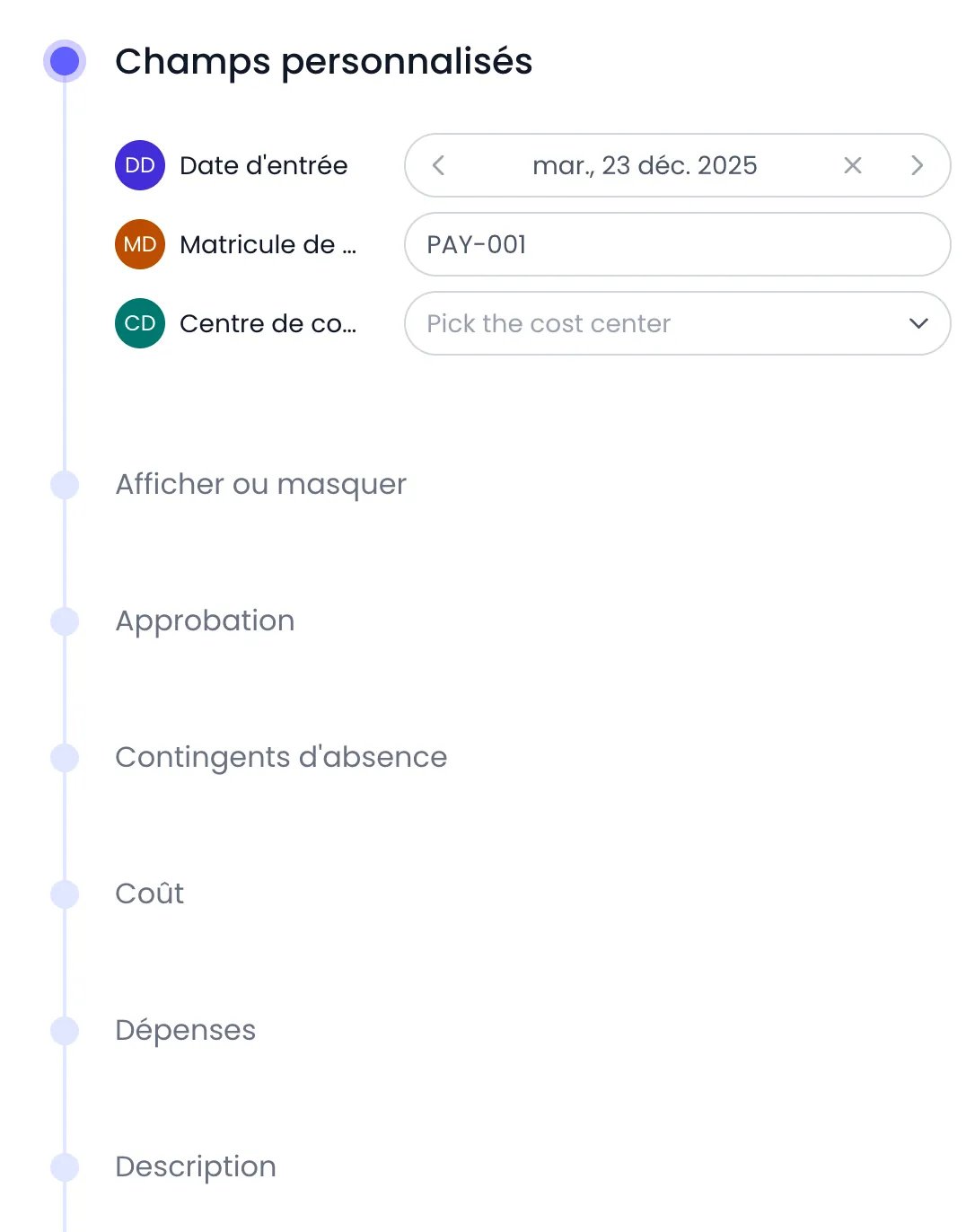
Le panneau Champs personnalisés d'une personne avec une date et une valeur texte renseignées
Champs personnalisés dans les rapports
Les valeurs des champs personnalisés alimentent les rapports. Lorsque vous créez un rapport personnalisé, un champ personnalisé est proposé en bas de la liste des champs des colonnes du rapport qui correspondent à sa visibilité. Un champ comme une référence client ou une région devient ainsi une dimension de rapport comme les autres :- Les champs visibles pour les personnes apparaissent dans la colonne Personne.
- Les champs visibles pour les projets apparaissent dans la colonne de chaque catégorie de projet à laquelle ils s’appliquent, aux niveaux que vous avez cochés. Les champs visibles pour les tâches apparaissent dans la colonne de chaque planning auquel ils s’appliquent.
- Les champs visibles pour les enregistrements de temps apparaissent dans la colonne Temps.
- Les champs visibles pour les types d’absence apparaissent dans la colonne Type d’absence.
Champs personnalisés dans l’API
Les définitions et les valeurs sont toutes deux exposées dans l’API GraphQL de Beebole : lisez-les avecgetCustomFields et getCustomFieldValues, et écrivez des valeurs avec addCustomFieldValue et ses mutations de modification. C’est ainsi qu’un identifiant provenant d’un autre système, comme un identifiant RH ou de paie conservé dans un champ texte, ou le champ ID externe créé par une migration depuis l’ancienne version, est recherché ou renseigné depuis un script. Consultez Champs personnalisés sur la page Requêtes et Champs personnalisés sur la page Mutations.
Gérer les champs personnalisés
Pour gérer un champ existant, ouvrez-le dans Paramètres > Champ personnalisé et cliquez sur le menu d’actions ⋯ à côté de son nom. Le menu propose Dupliquer, Renommer, Archiver, Désarchiver et Supprimer. Les champs archivés disparaissent de la liste. Cliquez sur Afficher les archivés pour les afficher, puis utilisez le menu d’actions ⋯ et Désarchiver pour en restaurer un.Contenu associé
Personnes
Projets
Feuilles d'activités
Rapports personnalisés
Questions fréquentes
Quels types de champ Beebole prend-il en charge ?
Quels types de champ Beebole prend-il en charge ?
Les champs personnalisés apparaissent-ils dans la feuille d'activités ?
Les champs personnalisés apparaissent-ils dans la feuille d'activités ?
Puis-je limiter un champ personnalisé à une liste de valeurs autorisées ?
Puis-je limiter un champ personnalisé à une liste de valeurs autorisées ?
Puis-je afficher un champ personnalisé uniquement pour certaines catégories de projet ?
Puis-je afficher un champ personnalisé uniquement pour certaines catégories de projet ?
Puis-je modifier le type d'un champ personnalisé après l'avoir créé ?
Puis-je modifier le type d'un champ personnalisé après l'avoir créé ?
Pourquoi mon champ personnalisé n'apparaît-il pas sur une personne ?
Pourquoi mon champ personnalisé n'apparaît-il pas sur une personne ?