Passer au contenu principal
Les Paramètres du compte de Beebole permettent aux administrateurs de définir les valeurs par défaut de l’organisation, qui s’appliquent en cascade à tous les membres du compte. Depuis cette page, vous gérez l’identité de votre organisation, les formats régionaux, les taux de facturation et de coût, les horaires de travail, le workflow d’approbation et les options de connexion.
Les administrateurs voient tous les panneaux de la page Paramètres du compte. Les autres personnes ne l’ouvrent que si leur rôle en couvre une partie : Authentification unique (SSO), Afficher ou masquer par défaut, ou une autorisation appliquée à la cible Paramètres globaux, comme Paramètres régionaux ou Tarifs de facturation. Elles ne voient alors que les panneaux couverts par ces autorisations. Consultez Autorisations de configuration du compte. Les valeurs par défaut définies ici s’appliquent à toute l’organisation, mais la plupart peuvent être remplacées à un niveau inférieur : sur un tag, une personne ou un projet.

Ouvrir les Paramètres du compte

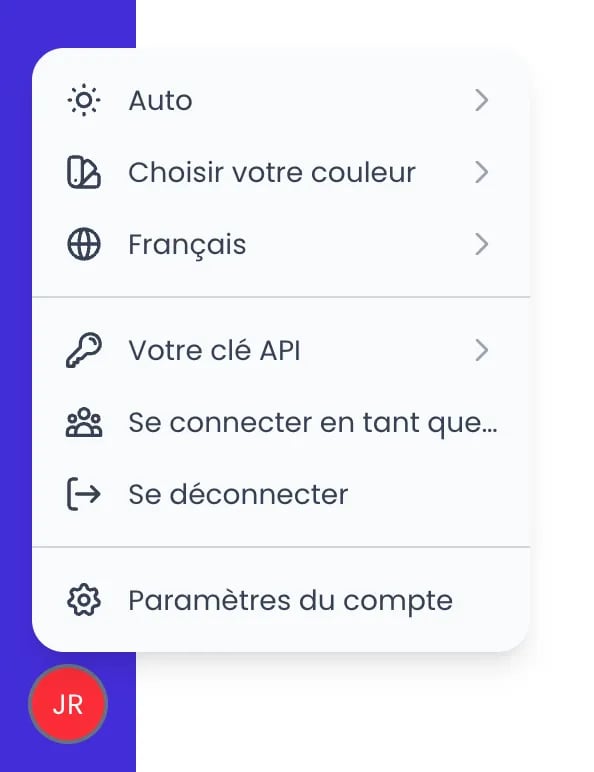
Vous accédez à la page Paramètres du compte depuis le menu utilisateur, et non depuis les fonctionnalités principales de la barre latérale.
1

Ouvrir le menu utilisateur

Cliquez sur le bouton portant vos initiales, en bas de la barre latérale gauche.
2

Choisir Paramètres du compte

Dans le menu qui s’ouvre, cliquez sur Paramètres du compte.
Menu utilisateur de Beebole ouvert au-dessus des initiales JR en bas de la barre latérale, avec les entrées Auto, Choisir votre couleur, Français, Votre clé API, Se connecter en tant que…, Se déconnecter et Paramètres du compte

Le menu utilisateur, ouvert depuis vos initiales en bas de la barre latérale

La page Paramètres du compte s’ouvre avec le menu Paramètres sur sa gauche. Les autres entrées de ce menu ouvrent chacune leur propre écran : Abonnement, Rôles des personnes, Horaires de travail, Intégrations, Revue des données de base, Importation, Absences, Types de dépense, Champ personnalisé, Premiers pas, Notes de version, Diagnostics et Supprimer le compte. Sur un téléphone, touchez vos initiales, puis Paramètres du compte, pour voir les mêmes entrées, sauf Revue des données de base, Importation et Premiers pas. Importation, réservé aux administrateurs, permet d’importer dans Beebole une feuille de calcul de personnes, de projets, de tâches ou de tags (consultez Importer depuis une feuille de calcul). Diagnostics ouvre une page de dépannage qui vérifie votre connexion à Beebole et indique comment l’application a démarré la dernière fois sur votre appareil. Le support s’en sert lorsque Beebole s’ouvre sur un écran vide (consultez Lancer la page de diagnostic). Notes de version et Diagnostics s’affichent pour toute personne qui peut ouvrir Paramètres.

Identité de l’organisation

L’en-tête de la page Paramètres du compte contient le nom, le logo et la couleur d’accentuation de votre organisation. Chaque modification est enregistrée automatiquement. Seuls les administrateurs peuvent les modifier, même lorsqu’un rôle ouvre la page Paramètres du compte pour certains de ses panneaux. Les Paramètres du compte ne contiennent pas d’adresse de l’entreprise : l’adresse figurant sur vos factures Beebole est l’adresse de facturation enregistrée dans le portail de facturation, que vous ouvrez avec Gérer sur la page Abonnement. Le logo et la couleur d’accentuation partagent une même commande : le carré à gauche de l’en-tête, qui affiche votre logo ou les initiales de votre organisation. Cliquez dessus pour ouvrir la palette de couleurs, avec la zone de dépôt du logo en dessous.
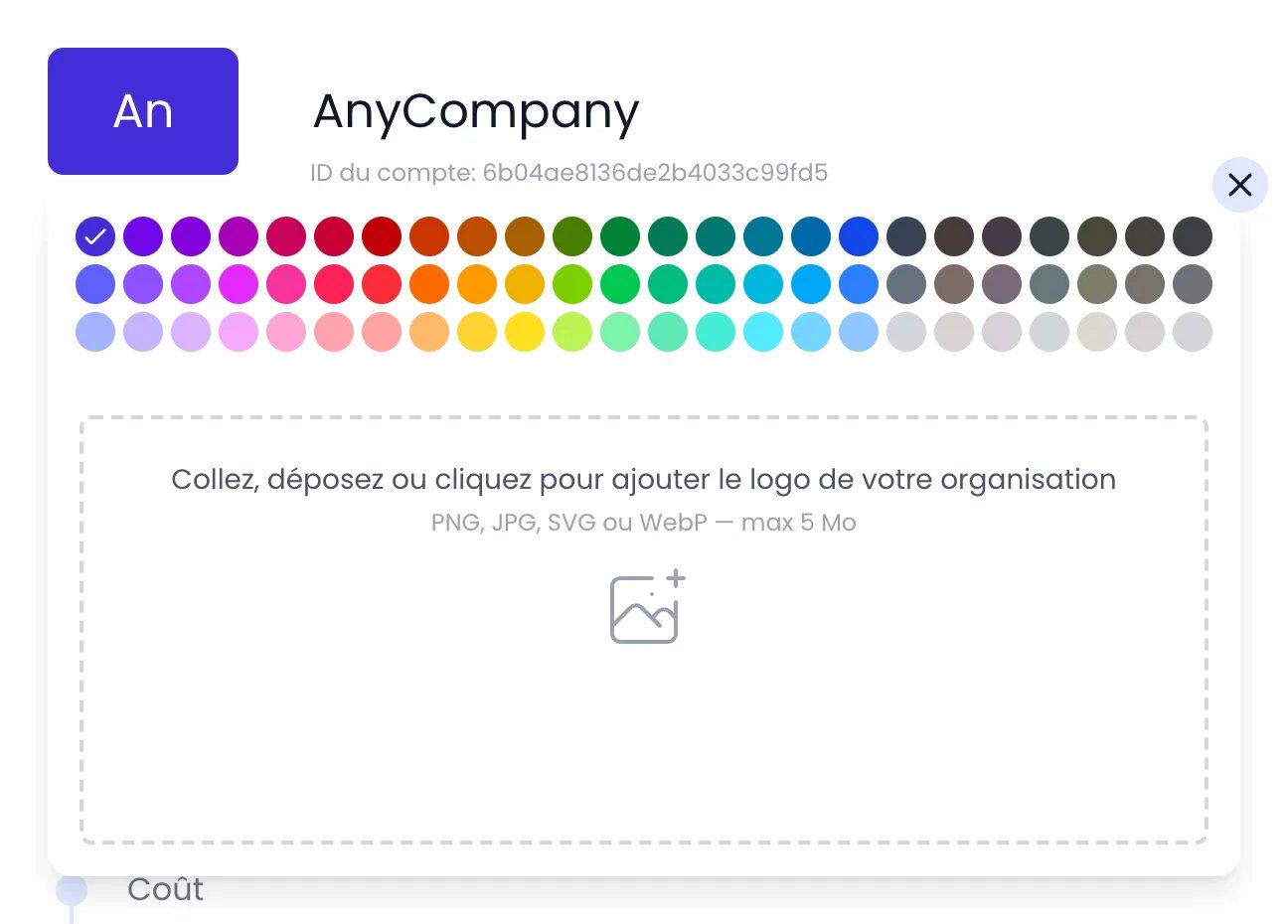
En-tête des Paramètres du compte Beebole d'AnyCompany après un clic sur le carré des initiales, affichant la palette de couleurs avec la couleur actuelle cochée et, en dessous, la zone Collez, déposez ou cliquez pour ajouter le logo de votre organisation

La palette de couleurs et la zone de dépôt du logo de l'organisation, ouvertes depuis le carré de l'en-tête

Nom

Cliquez sur le nom de l’organisation dans l’en-tête et saisissez-en un nouveau. La modification est enregistrée automatiquement. Cliquez sur le carré de l’en-tête. Sous la palette, utilisez la zone Collez, déposez ou cliquez pour ajouter le logo de votre organisation. Beebole recadre le logo pour l’adapter à l’en-tête, et un outil de recadrage vous permet d’ajuster le cadrage avant l’enregistrement. Le logo apparaît dans la barre latérale et dans les e-mails envoyés par Beebole. Pour le supprimer, ouvrez à nouveau le logo et effacez-le.

Couleur d’accentuation

Cliquez sur le carré de l’en-tête et choisissez une couleur dans la palette. La couleur d’accentuation est mise à jour immédiatement pour toute l’organisation : elle colore les boutons, les surbrillances et les autres éléments aux couleurs de votre marque. Pour l’effacer, rouvrez le sélecteur et cliquez sur la couleur actuellement sélectionnée.
Chaque personne peut aussi choisir une couleur d’interface personnelle depuis le menu utilisateur (Choisir votre couleur). Cette couleur remplace la couleur d’accentuation de l’organisation pour elle seule.

Panneaux de paramètres

Sous l’en-tête, la page Paramètres du compte est organisée en panneaux. Chaque panneau définit une valeur par défaut pour l’organisation, et chaque modification est enregistrée automatiquement. Les panneaux disponibles sont les suivants :
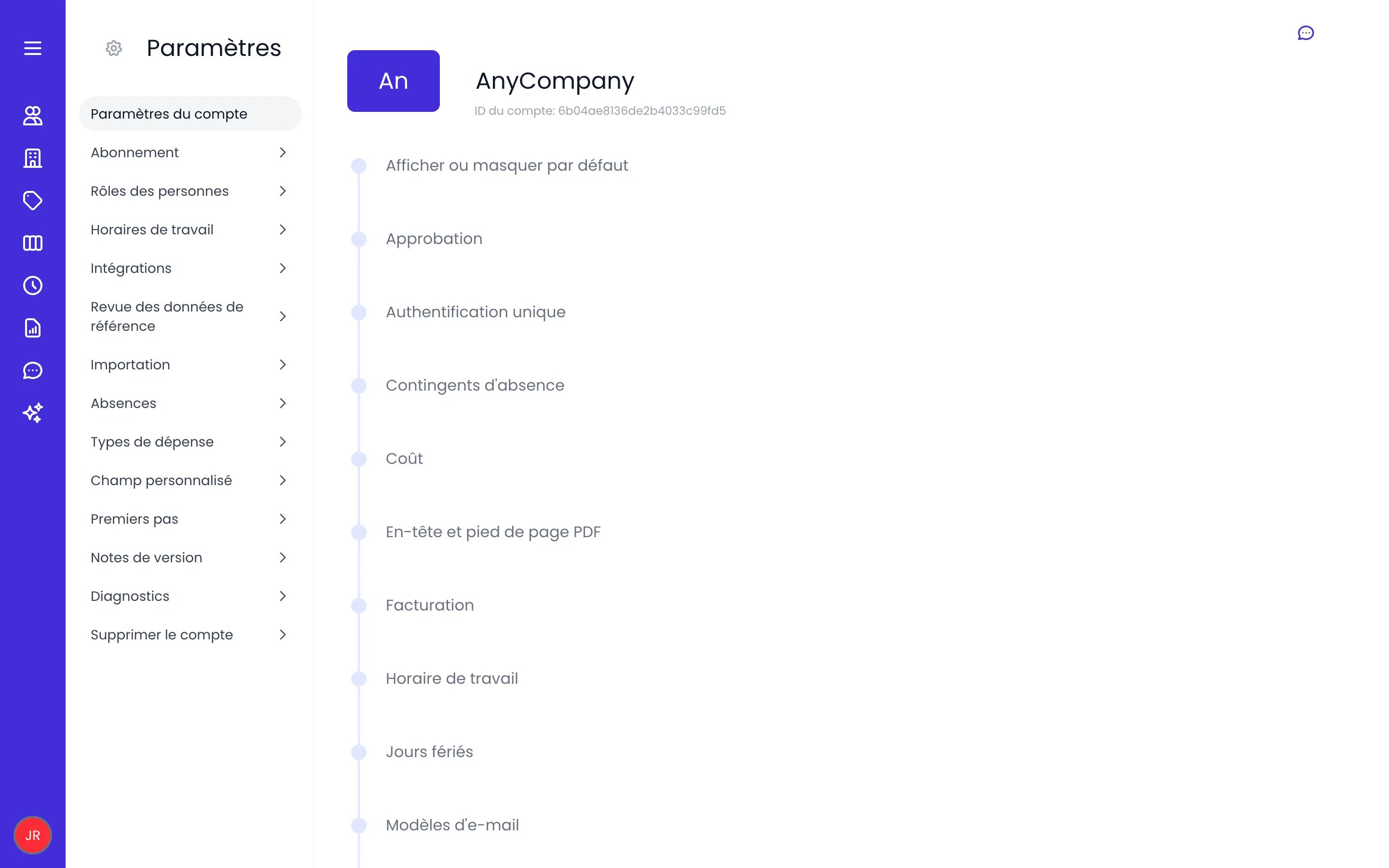
Page Paramètres du compte de Beebole affichant l'en-tête avec le nom et le logo d'AnyCompany, la liste des panneaux de paramètres, d'Afficher ou masquer par défaut à Modèles d'e-mail, et le menu Paramètres avec Abonnement, Rôles des personnes, Intégrations et les autres écrans

La page Paramètres du compte, avec l'en-tête de l'organisation au-dessus des panneaux de paramètres et le menu Paramètres sur la gauche

Les panneaux Facturation, Coût, Circuit d’approbation et Contingents d’absence dépendent de votre abonnement. Si votre abonnement n’inclut pas l’un d’eux, son panneau affiche un bref aperçu avec un lien Mettez à niveau votre abonnement à la place de ses paramètres. Avec l’abonnement Gratuit, le panneau Authentification unique ne propose que la connexion avec Google et Microsoft.

Paramètres régionaux

Le panneau Paramètres régionaux définit les valeurs régionales par défaut de toute l’organisation :
  • Fuseau horaire : le fuseau horaire par défaut pour les calculs de dates et d’heures.
  • Premier jour de la semaine : le jour où commence la semaine (lundi, dimanche ou un autre jour). Ce réglage s’applique aux feuilles d’activités, aux calendriers et aux rapports.
  • Devise : la devise utilisée pour les tarifs de facturation, les coûts, les budgets et les dépenses.
  • Séparateur des décimales : le séparateur décimal utilisé dans les nombres.
  • Séparateur des milliers : le séparateur qui regroupe les chiffres des grands nombres.
  • Affichage de l’heure : sur 12 heures (3:45 PM) ou sur 24 heures (15:45).
  • Format de date : la façon dont les dates s’affichent dans tout Beebole.
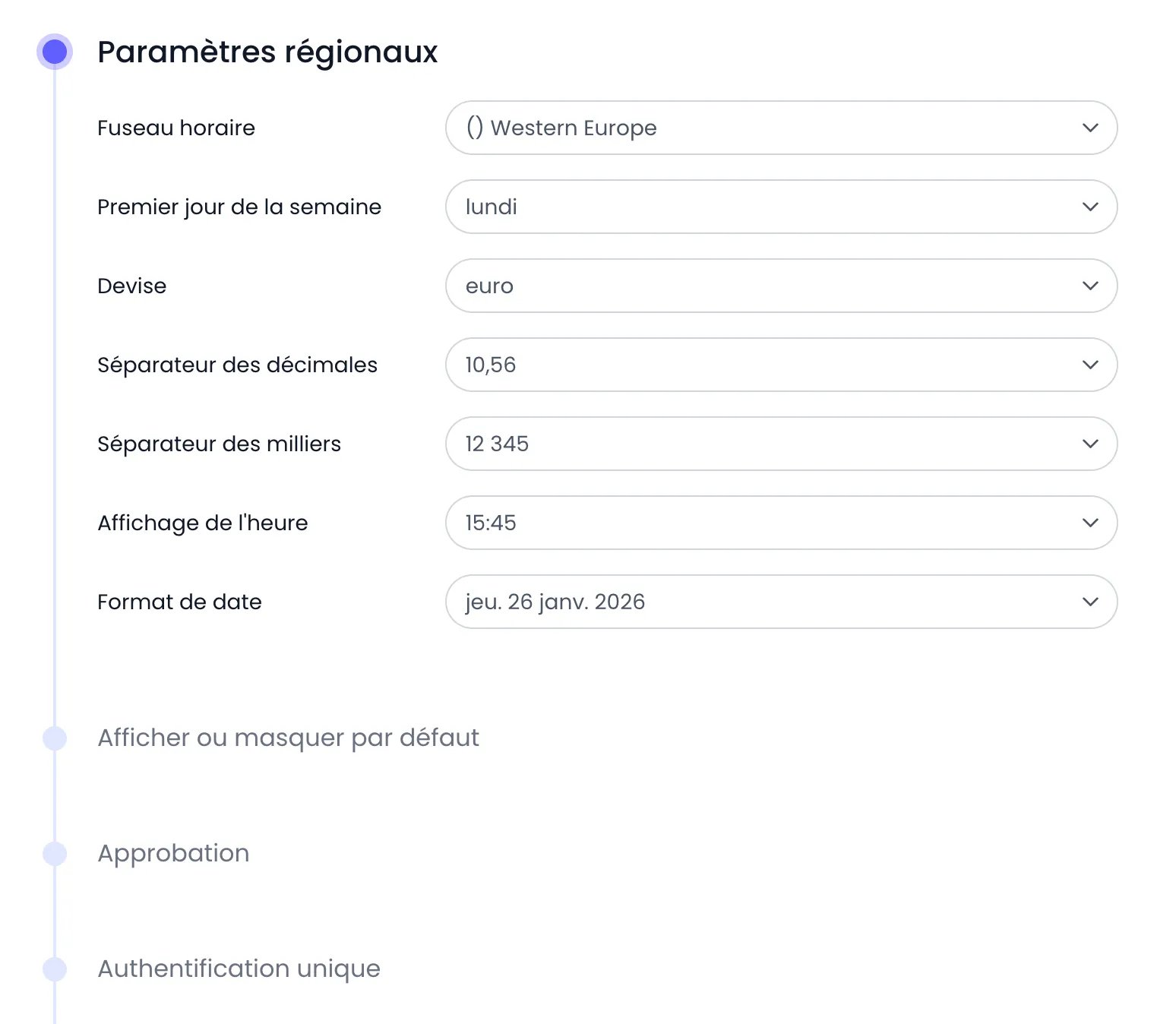
Panneau Paramètres régionaux des Paramètres du compte Beebole affichant Fuseau horaire () Western Europe, Premier jour de la semaine lundi, Devise euro, Séparateur des décimales 10,56, Séparateur des milliers 12 345, Affichage de l'heure 15:45 et Format de date jeu. 26 janv. 2026

Le panneau Paramètres régionaux d'une organisation à l'heure d'Europe de l'Ouest, avec des semaines qui commencent le lundi
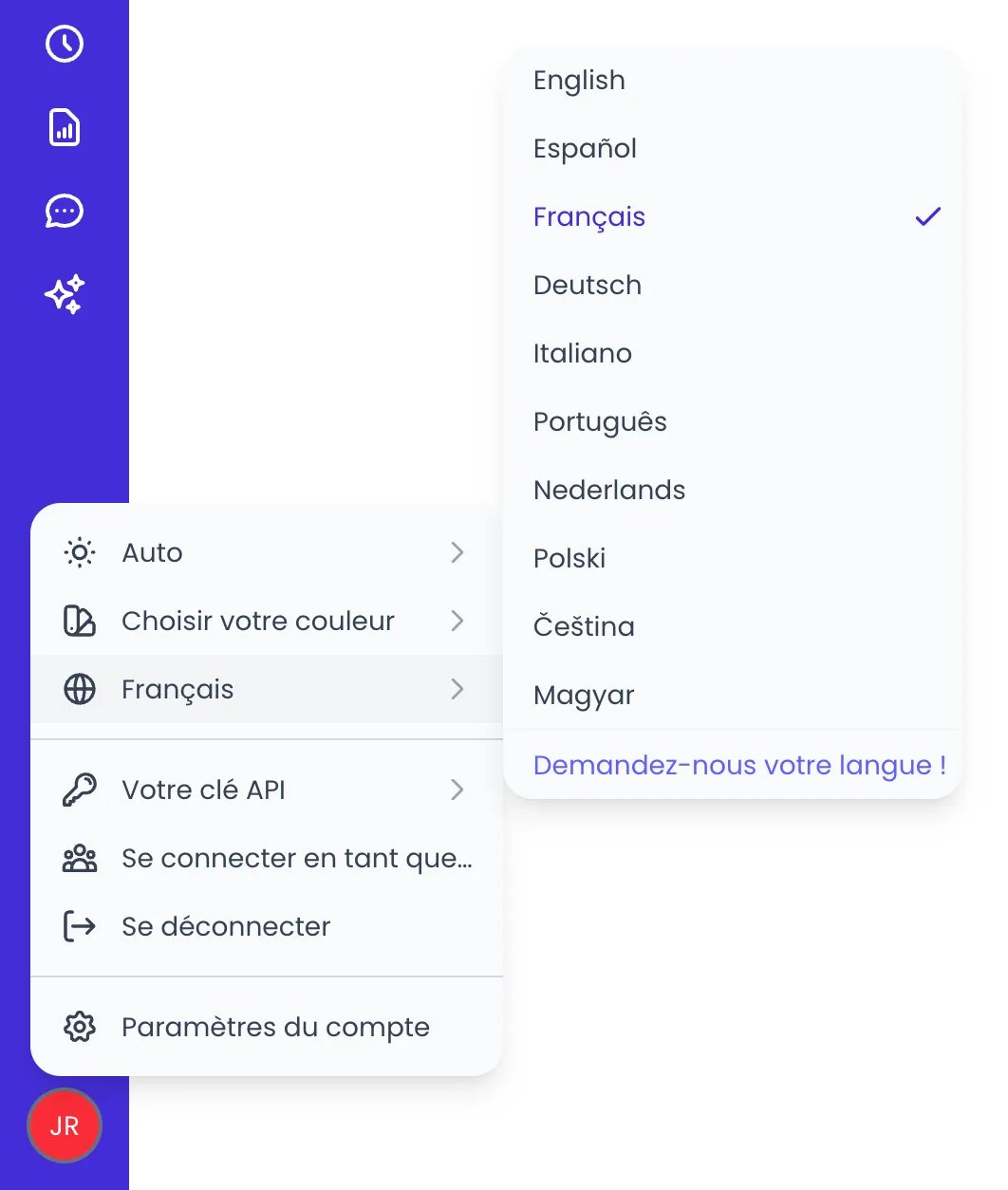
La langue de l’interface n’est pas un paramètre de l’organisation : chaque personne choisit la sienne depuis le menu qui s’ouvre sur ses initiales, en bas de la barre latérale. Beebole est disponible en anglais, tchèque, allemand, espagnol, français, hongrois, italien, néerlandais, polonais et portugais. Si votre langue n’y figure pas, cliquez sur Demandez-nous votre langue ! à la fin de la liste des langues. Une conversation s’ouvre avec l’équipe Beebole, avec la demande déjà rédigée : il vous suffit d’ajouter le nom de votre langue. Chaque personne peut aussi remplacer certaines préférences régionales depuis son profil.
Menu utilisateur de Beebole ouvert au-dessus des initiales JR en bas de la barre latérale, avec Français survolé et, à côté, le sous-menu des langues listant English, Español, Français (coché), Deutsch, Italiano, Português, Nederlands, Polski, Čeština et Magyar, puis Demandez-nous votre langue !

Le sous-menu des langues du menu utilisateur, avec Demandez-nous votre langue ! à la fin

Afficher ou masquer par défaut

Le panneau Afficher ou masquer par défaut détermine les éléments facultatifs activés dans tout le compte. Vous pouvez y activer ou désactiver les options Afficher toutes les absences, Afficher toutes les dépenses, Afficher tous les plannings, Afficher toutes les tâches, Afficher tous les champs personnalisés, Afficher tous les projets secondaires et Afficher tous les projets. Si vous désactivez une option pour tout le compte, vous pouvez toujours l’activer pour certains tags, personnes ou projets dans leurs propres paramètres Afficher ou masquer.
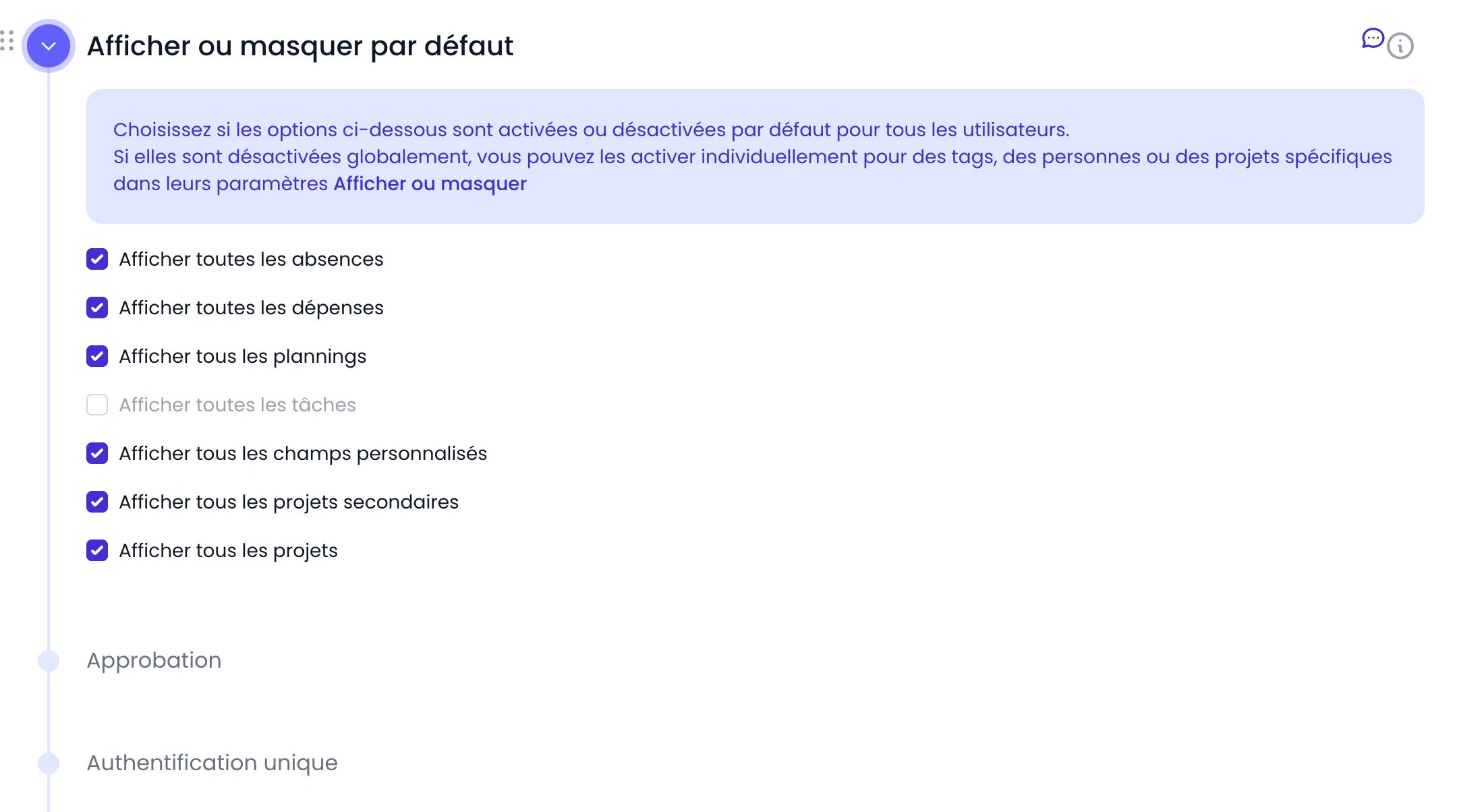
Panneau Afficher ou masquer par défaut de Beebole, avec une note expliquant que les options désactivées peuvent être activées par tag, personne ou projet sous Afficher ou masquer, au-dessus des cases Afficher toutes les absences, Afficher toutes les dépenses, Afficher tous les plannings, Afficher toutes les tâches (décochée), Afficher tous les champs personnalisés, Afficher tous les projets secondaires et Afficher tous les projets

Le panneau Afficher ou masquer par défaut

Paramètres de feuille d’activités et de planification

Le panneau Paramètres de feuille d’activités et de planification contrôle l’utilisation des feuilles d’activités : périodicité par défaut, format de durée, règles de saisie du temps, catégories sur lesquelles votre équipe saisit son temps et rappels. Comme il s’agit d’un domaine de configuration étendu, il dispose de sa propre page de référence.
Pour la liste complète des options des feuilles d’activités, consultez Paramètres de feuille d’activités et de planification.

Notes de version

Cliquez sur Notes de version dans le menu Paramètres pour découvrir les changements apportés à Beebole à chaque mise en production. Cette entrée est disponible sur ordinateur comme sur téléphone, pour toute personne qui peut ouvrir Paramètres : les administrateurs et les personnes dont le rôle comporte une autorisation sur les paramètres (consultez Autorisations de configuration du compte). Chaque version est classée sous sa date, de la plus récente à la plus ancienne. L’écran affiche dix versions à la fois : cliquez sur Charger les plus anciens en bas pour voir les précédentes. Pour un résumé mensuel des principaux changements, consultez Nouveautés du produit.

Supprimer votre compte Administrateurs uniquement

Vous pouvez planifier la suppression de votre organisation Beebole depuis l’entrée Supprimer le compte du menu Paramètres. Beebole ne supprime pas tout immédiatement : un délai de grâce vous laisse le temps de changer d’avis. C’est aussi ainsi que vous répondez à une demande de droit à l’effacement qui porte sur toute l’organisation. Pour les demandes individuelles, consultez RGPD et données personnelles. Seuls les administrateurs peuvent accéder à Supprimer le compte. Un rôle doté de certaines autorisations sur les paramètres a aussi accès au menu Paramètres, mais ce menu ne liste que les pages que ce rôle peut modifier, ainsi que Notes de version et Diagnostics, jamais Supprimer le compte. Si une personne ne trouve pas Supprimer le compte, soit elle doit demander à un administrateur de le faire, soit elle utilise encore la plateforme Legacy, où le compte se supprime depuis le module Account (consultez la FAQ de la plateforme Legacy).
Une fois le délai de grâce écoulé, la suppression planifiée efface toute votre organisation : personnes, projets, saisies de temps, rapports et configuration. Exportez d’abord toutes les données dont vous avez besoin.
1

Ouvrir Supprimer le compte

Cliquez sur vos initiales en bas de la barre latérale, choisissez Paramètres du compte, puis cliquez sur Supprimer le compte en bas du menu Paramètres, à gauche. Sur un téléphone, touchez vos initiales, puis Paramètres du compte, puis Supprimer le compte.
2

Planifier la suppression

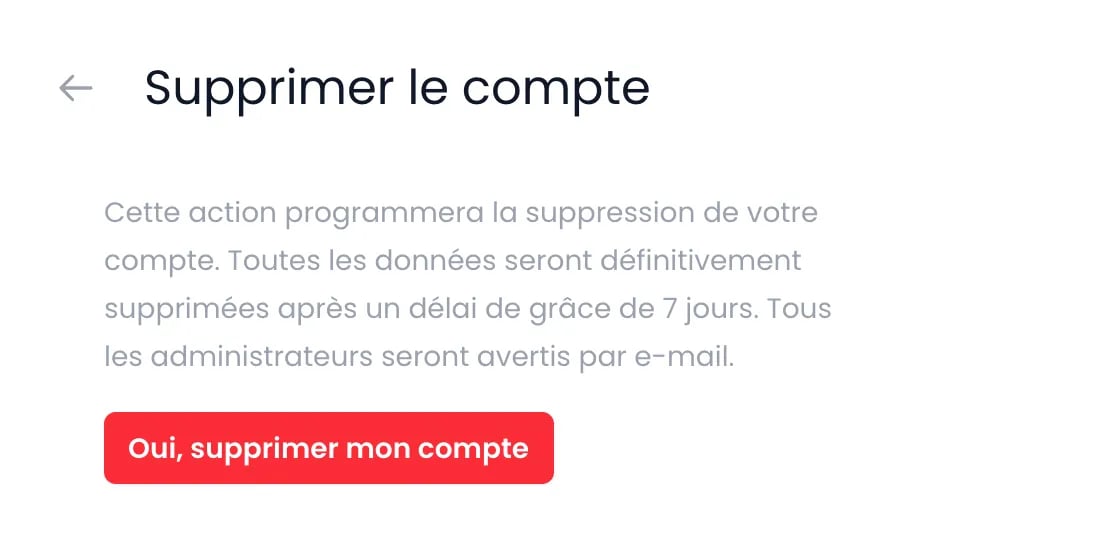
Cliquez sur Oui, supprimer mon compte. Beebole planifie la suppression du compte et en informe tous les administrateurs par e-mail.
Écran Supprimer le compte de Beebole expliquant que la suppression du compte est planifiée, que toutes les données sont définitivement supprimées après un délai de grâce de 7 jours et que tous les administrateurs sont prévenus par e-mail, avec le bouton rouge Oui, supprimer mon compte

L'écran Supprimer le compte, avant qu'une suppression soit planifiée

3

Annuler si vous changez d'avis

Pendant le délai de grâce de 7 jours, revenez dans Supprimer le compte et cliquez sur Annuler la suppression pour conserver votre compte. Une fois le délai de grâce écoulé, les données sont définitivement supprimées.
Tant qu’une suppression est en attente, toutes les personnes du compte voient un bandeau rouge en haut de Beebole : Suppression du compte planifiée par suivi du nom de l’administrateur, puis Suppression dans et le temps restant (par exemple, 6 j 23 h). Les administrateurs disposent aussi d’un bouton Annuler la suppression dans le bandeau, pour arrêter la suppression depuis n’importe quel écran. L’écran Supprimer le compte affiche les mêmes informations, sous la forme Suppression planifiée par et Le compte sera supprimé dans, au-dessus de son propre bouton Annuler la suppression.

Contacter le support

Pour joindre l’équipe Beebole depuis l’application, cliquez sur le bouton de chat rond dans le coin inférieur droit de l’écran. Il ouvre une conversation avec l’équipe de support Beebole. Toute personne connectée à Beebole y a accès, quel que soit son rôle. Le bouton de chat est masqué sur les téléphones. Depuis un téléphone, écrivez plutôt à support@beebole.com. Sur la page Abonnement, le lien Nous serons ravis de configurer votre compte manuellement, sous Plutôt un virement bancaire ?, ouvre ce même chat, avec un message déjà rédigé sur le paiement par virement bancaire.

Contenu associé

Paramètres de feuille d'activités et de planification

Configurez la façon dont votre équipe saisit son temps : périodicité, format de durée, règles et rappels.

Rôles et autorisations

Contrôlez qui peut consulter et modifier les paramètres du compte.

Authentification

Configurez l’authentification unique et les options de connexion de votre organisation.

Abonnement

Gérez votre abonnement Beebole et vos informations de facturation.

Questions fréquentes

Les administrateurs ouvrent et modifient tous les panneaux. Les autres personnes n’ouvrent la page Paramètres du compte que si leur rôle en couvre une partie, avec Authentification unique (SSO), Afficher ou masquer par défaut ou une autorisation appliquée à la cible Paramètres globaux, et elles ne voient que les panneaux couverts par ces autorisations. Les administrateurs accordent ces autorisations dans Paramètres > Rôles des personnes. Consultez Autorisations de configuration du compte. Beebole enregistre automatiquement chaque modification au moment où vous la faites : vous n’avez aucun bouton d’enregistrement à cliquer.
Oui, pendant le délai de grâce. Une fois la suppression planifiée, Beebole attend 7 jours avant d’effacer vos données. Ouvrez Supprimer le compte et cliquez sur Annuler la suppression pendant ce délai pour conserver votre compte.
Oui. Vous pouvez changer la devise à tout moment dans le panneau Paramètres régionaux. Beebole ne convertit pas les valeurs existantes : vérifiez donc vos données financières après le changement.
Cliquez sur le bouton de chat rond dans le coin inférieur droit de Beebole pour démarrer une conversation avec l’équipe Beebole. Ce bouton ne s’affiche pas sur les téléphones : depuis un téléphone, écrivez à support@beebole.com.
Il y a deux raisons possibles. Soit vous n’êtes pas administrateur : dans Beebole, Supprimer le compte est réservé aux administrateurs, même si votre rôle ouvre d’autres pages de paramètres. Demandez alors à un administrateur de planifier la suppression. Soit vous êtes connecté à la plateforme Legacy, sur beebole-apps.com, qui n’a pas de bouton à vos initiales : la suppression s’y trouve dans le module Account de l’écran des paramètres. Consultez Quelle version de Beebole utilisez-vous ?.