

Dónde encontrar la importación
Ve a Configuración > Importar: haz clic en el botón con tus iniciales en la parte inferior de la barra lateral y luego en Importar en el menú Configuración. Hay otros dos accesos a la misma página:- El panel de alta de Personas, Proyectos, Planificación y Etiquetas. Su cuadro ¿Añadir más de un …? termina con Abrir la importación.
- La lista de Primeros pasos. Los pasos Añade a tus personas y Añade tus proyectos incluyen un enlace Importa desde una hoja de cálculo.
Crear una importación
Una importación trata sobre un tipo de elemento (personas, o los proyectos, tareas o etiquetas de una categoría) y un tipo de datos de ese elemento, como sus datos básicos o sus tarifas de facturación. La página te guía en cuatro pasos numerados: Elige qué importar, Descárgala, Añade o cambia los datos que quieres importar en tu editor de hojas de cálculo preferido e Impórtala.Añadir una importación
Elegir el tipo de elemento
Elegir el tipo de datos
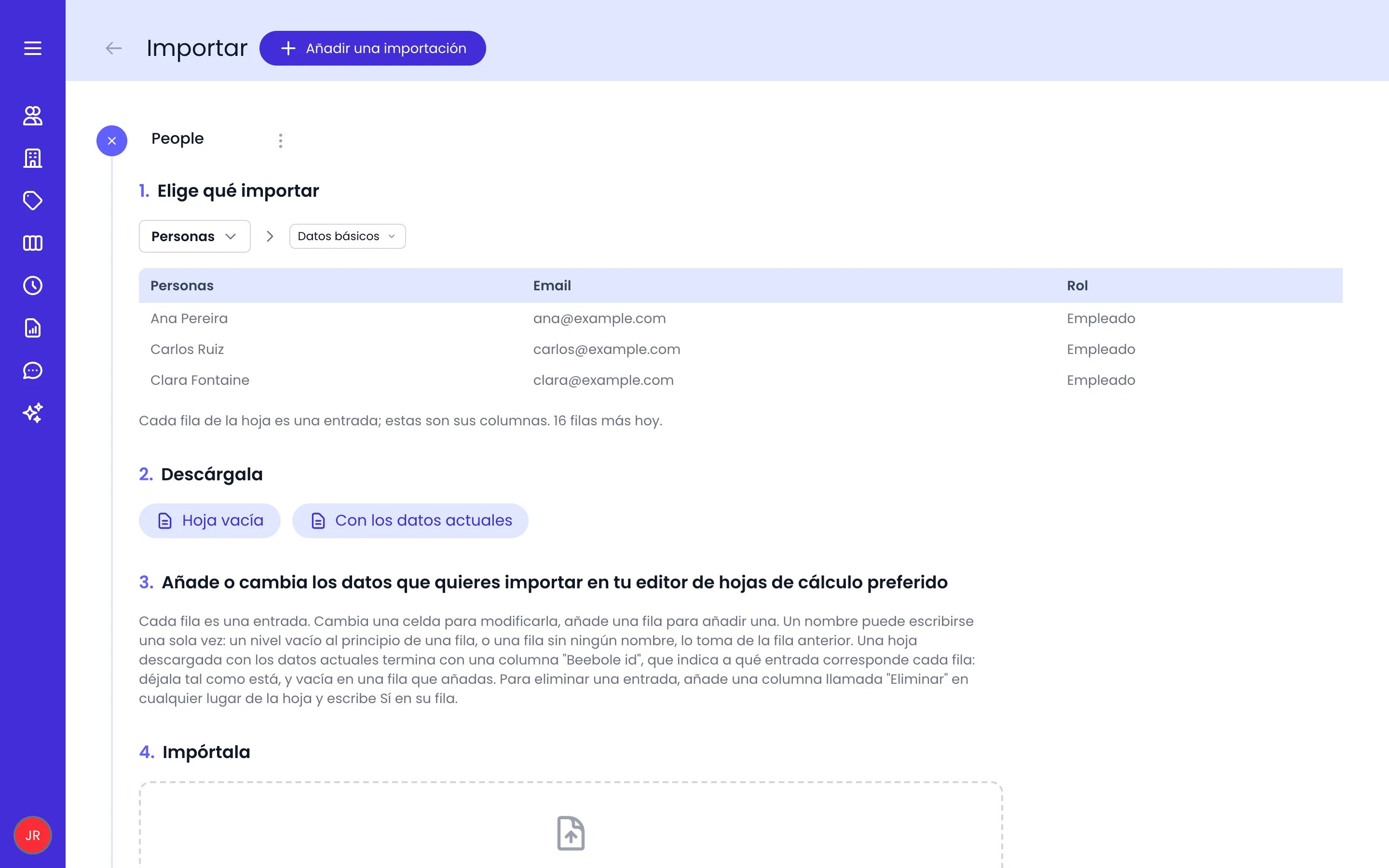
Una importación abierta: lo que lista, el tipo de datos y las columnas de la hoja sobre las primeras filas actuales
Qué puedes importar
Cada tipo de datos genera su propia hoja, con una fila por elemento o una fila por registro del elemento.Descargar la hoja
En Descárgala, elige cómo quieres la hoja:- Hoja vacía da solo las columnas, con una fila de ejemplos bajo el encabezado (como “p. ej. 2027-01-01”) que la importación omite al subir el archivo.
- Con los datos actuales lista todos los elementos activos de la importación, una fila por registro, para que edites lo que ya hay en lugar de volver a escribirlo. Un elemento sin ningún registro todavía (por ejemplo, una persona sin asignación) tiene una fila solo con su nombre, lista para rellenar.
La columna ID de Beebole
Una hoja descargada Con los datos actuales termina con una columna ID de Beebole. Esta columna vincula cada fila con el elemento del que procede, así que, cuando vuelves a importar la hoja editada, cada fila actualiza ese mismo elemento, cambies lo que cambies en sus otras celdas:- En la hoja Datos básicos, un cliente, proyecto o subproyecto renombrado se renombra en lugar de crearse de nuevo, y un proyecto al que le das otro cliente u otro padre en su fila se mueve debajo de él.
- Deja la columna como está en las filas existentes y vacía en las filas que añadas.
- Una fila cuyos nombres ya no coinciden con su ID se rechaza indicando el motivo, por ejemplo un cliente renombrado en una de sus filas pero no en las demás. Los nombres solo se cambian en la hoja Datos básicos. Las demás filas se importan igualmente.
Escribir los nombres una sola vez en hojas con sangría
No tienes que repetir el nombre de un cliente o proyecto en cada fila. Un nivel vacío al principio de una fila toma el nombre de la fila de arriba, y lo mismo ocurre con una fila sin ningún nombre. La vista previa muestra estos nombres heredados en gris. En la hoja Asignaciones de ausencias, por ejemplo, una fila sin nombre añade otra asignación a la persona de arriba.Ramas que terminan en niveles distintos
Los proyectos, las tareas y las etiquetas no siempre llegan hasta el mismo nivel: puede que un cliente aún no tenga proyectos o que un departamento no tenga equipos. Una hoja descargada y la vista previa muestran cada rama hasta donde termina, así que un cliente sin proyectos tiene su propia fila, y lo mismo ocurre con un departamento sin equipos. Si eliges un nivel con nombre en lugar de Nivel más bajo, la hoja se detiene en ese nivel, y se rechaza cualquier fila que rellene un nivel inferior.La hoja de campos personalizados
La hoja Campos personalizados tiene una columna por cada campo personalizado que se aplica a ese tipo de elemento, rellenada con el valor actual de cada elemento cuando la descargas con los datos actuales. Cambia una celda para cambiar el valor o vacíala para borrarlo.Subir el archivo y leer la vista previa
En Impórtala, suelta el archivo en la zona de borde discontinuo o haz clic en elige un archivo. Beebole lee libros de Excel (.xlsx, .xlsm, .xltx) y archivos CSV o de texto separados por comas, puntos y coma o tabulaciones. Lee la primera hoja que contiene filas, toma su primera fila rellenada como encabezado y encuentra cada columna por su encabezado, escrito en tu idioma o en inglés. Escribe las fechas como 2027-01-01 o en tu propio formato de fecha; las celdas de fecha de una hoja de cálculo se leen como fechas. Un encabezado que no coincide con ninguna columna aparece en “No leídas, ninguna columna de la hoja lleva ese nombre:”. Elige en Leer como… la columna a la que corresponde, o déjalo sin leer. Si Beebole AI está disponible en tu cuenta, Beebole también sugiere una columna para cada uno, con un botón Usar seguido del nombre de la columna. Para ello solo se envía el texto del encabezado, nunca las celdas.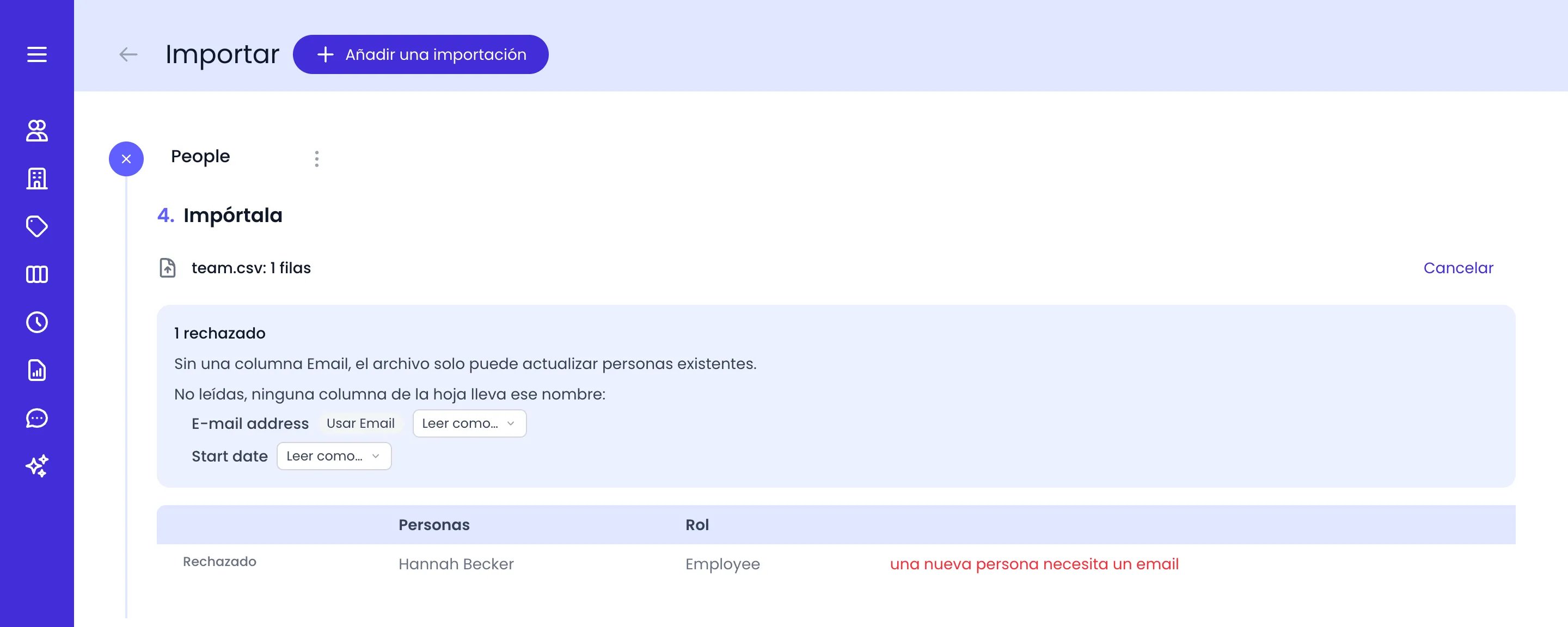
Un archivo con encabezados que Beebole no reconoce y una fila que rechaza
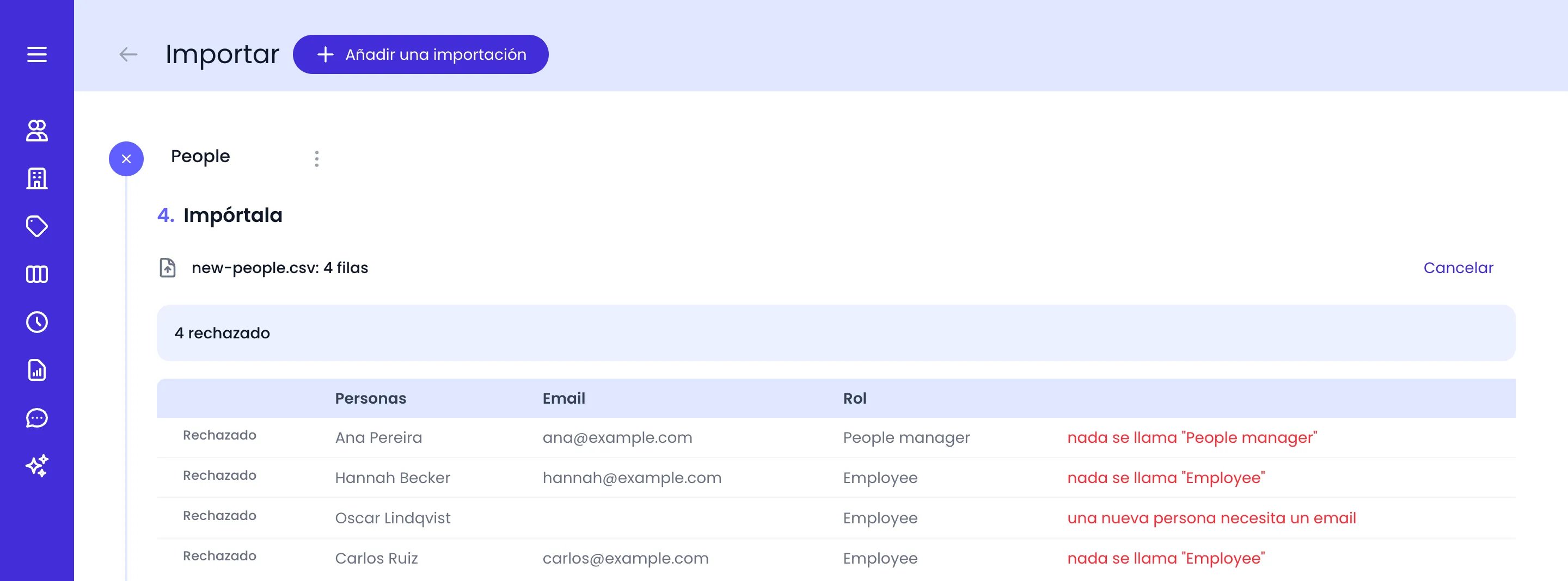
La vista previa de un archivo importado, con todas las filas rechazadas
- “Creados de paso:”, seguido de los niveles superiores que nombra una fila de Datos básicos y que tu cuenta no tiene. Beebole los crea antes que el propio elemento de la fila.
- Cuántos valores vacía el archivo o cuántos registros elimina, y cuántos elementos elimina definitivamente.
- Para las personas, el rol que reciben las nuevas personas cuando el archivo no tiene columna Rol, y el aviso de puestos descrito en Personas nuevas y puestos.
Eliminar elementos
Para eliminar elementos con una importación, añade una columna llamada Eliminar en cualquier lugar de la hoja y escribe Sí en las filas que quieras eliminar. Lo que se elimina depende de la hoja:- En la hoja Datos básicos, se elimina el elemento de la fila.
- En una hoja de registros (tarifas, asignaciones, días festivos, asignaciones de acceso, reservas), se elimina el registro de la fila.
- En la hoja Campos personalizados, Eliminar se rechaza: vacía la celda para borrar un valor.
Personas nuevas y puestos
En la hoja Datos básicos de personas, Beebole identifica a cada persona por su correo electrónico, o por su nombre cuando la fila no tiene correo. Una fila con un correo que no coincide con nadie crea una persona nueva, aunque ya exista alguien con ese nombre. Una persona nueva necesita un nombre, un correo electrónico y un rol:- El rol se toma de la columna Rol. Si el archivo no tiene esa columna, elige el rol en la vista previa, junto a “Sin una columna Rol, las nuevas personas reciben este rol:”.
- Un archivo sin columna Email solo puede actualizar personas que ya existen.
Aplicar la importación
Haz clic en Aplicar: el botón muestra cuántos cambios hace el archivo. Beebole los ejecuta y marca cada fila a medida que avanza. Al terminar, las listas de personas, proyectos, tareas o etiquetas se recargan con los nuevos datos. Si algunos cambios fallan, aparece el mensaje ”… cambios fallaron: las filas indican el motivo.” y las filas con error se quedan en pantalla con su error. Haz clic de nuevo en Aplicar para ejecutar lo que falló o en Cancelar para descartar el archivo.Deshacer la última importación
Después de ejecutar una importación, aparece Deshacer la última importación junto a Impórtala, seguido del nombre del archivo. Haz clic para ver primero lo que restaurará la acción: cada fila que cambió la importación, bajo el nombre del archivo importado. Haz clic en Deshacer para ejecutarla o en Cancelar para mantener la importación. Solo se puede deshacer la última importación, y desde la importación en la que se aplicó: aplicar otro archivo la sustituye. Los elementos que eliminó la importación no se recuperan.Añadir una lista corta pegándola
Para una lista corta, no necesitas un archivo. El panel de alta de Personas, Proyectos, Planificación y Etiquetas tiene un cuadro titulado ¿Añadir más de un …?, según lo que añadas, como ¿Añadir más de un persona? o ¿Añadir más de un cliente?.Copiar las filas
Pegarlas
Revisar e importar
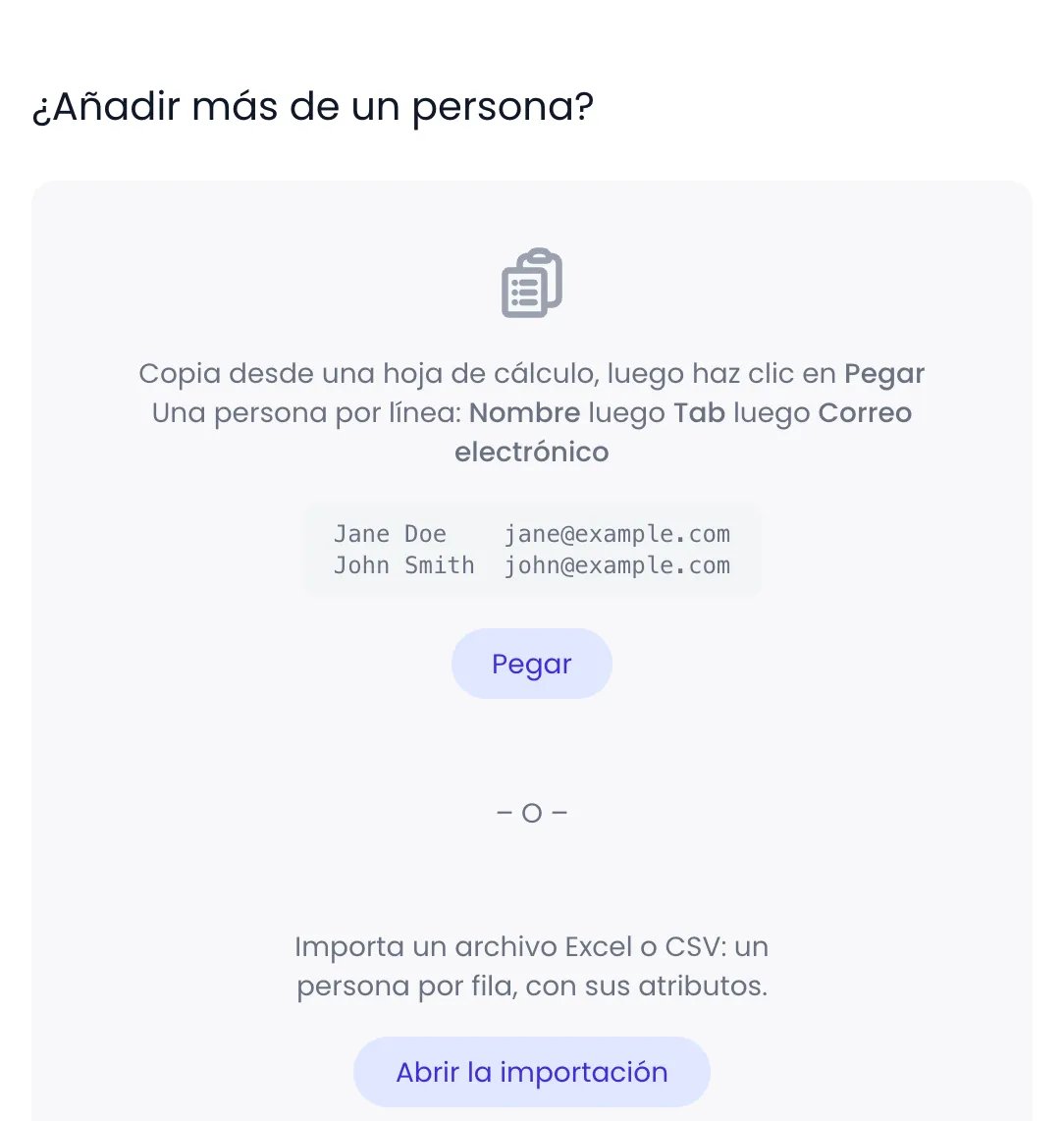
El cuadro de pegado del panel de alta, con Abrir la importación debajo del pegado
Lo que la importación no puede hacer
- Los registros de tiempo, los gastos y los registros de ausencias no se pueden importar desde una hoja de cálculo. Para cargar registros de tiempo de forma masiva, consulta Importar registros de tiempo de forma masiva.
- Solo se pueden importar personas, proyectos, tareas y etiquetas. Los tipos de ausencia, los horarios de trabajo, los tipos de gasto y los roles se crean en Beebole, uno a uno o pegando una lista de nombres en el cuadro ¿Añadir más de un …? de su panel de alta. Las definiciones de campos personalizados se crean en Campos personalizados.
- Los responsables no se pueden definir con una importación: asígnalos en los paneles de cada elemento.
- La importación no archiva ni desarchiva elementos. Solo los elimina, mediante la columna Eliminar.
- Una importación gestiona un tipo de datos para un tipo de elemento y lee una sola hoja del archivo. Para añadir personas con sus asignaciones de ausencias, importa sus datos básicos y luego sus asignaciones con una segunda importación.
- Los días festivos solo se aplican a una persona o etiqueta que tenga su propio calendario. Asígnale uno primero en Beebole: una fila de un elemento sin calendario se rechaza.
Contenido relacionado
Revisión de datos maestros
Personas
Proyectos
Asignaciones
Preguntas frecuentes
¿Quién puede importar datos desde una hoja de cálculo en Beebole?
¿Quién puede importar datos desde una hoja de cálculo en Beebole?
¿Puedo importar registros de tiempo desde una hoja de cálculo?
¿Puedo importar registros de tiempo desde una hoja de cálculo?
¿Por qué se rechaza una fila de mi importación?
¿Por qué se rechaza una fila de mi importación?
¿Puedo renombrar o mover proyectos con una importación?
¿Puedo renombrar o mover proyectos con una importación?
¿Puedo deshacer una importación en Beebole?
¿Puedo deshacer una importación en Beebole?
¿Qué pasa si importo más personas de las que permiten mis puestos?
¿Qué pasa si importo más personas de las que permiten mis puestos?