Aplicación de escritorio: borradores de registros de tiempo a partir de tu actividad
Instala la aplicación de escritorio de Beebole en macOS, Windows o Linux y convierte aquello en lo que trabajas en borradores de registros de tiempo, privados hasta que los aceptas.
La aplicación de escritorio de Beebole abre Beebole en su propia ventana en macOS, Windows y Linux, y puede preparar borradores de registros de tiempo a partir de aquello en lo que trabajas. El seguimiento de actividad es opcional: no se observa ni se registra nada hasta que lo activas de forma expresa. Con el seguimiento activado, la aplicación solo lee los nombres de las aplicaciones y los títulos de las ventanas (nunca tu pantalla ni tu audio) y los guarda en una base de datos local de tu ordenador. Beebole convierte esa actividad en registros de tiempo sugeridos que aceptas o descartas en tu hoja de tiempo.
Tu actividad se guarda solo en tu ordenador y se elimina al cabo de una semana. La actividad que la aplicación no puede asociar por sí sola la clasifica la IA de Beebole en servidores gestionados por Beebole en tu región de datos, que no almacenan nada de ella. Solo las sugerencias resultantes (proyecto o tarea, y duración) llegan a tu cuenta, y siguen siendo privadas hasta que las aceptas.
Descarga e instalación
1
Abre la página del Asistente
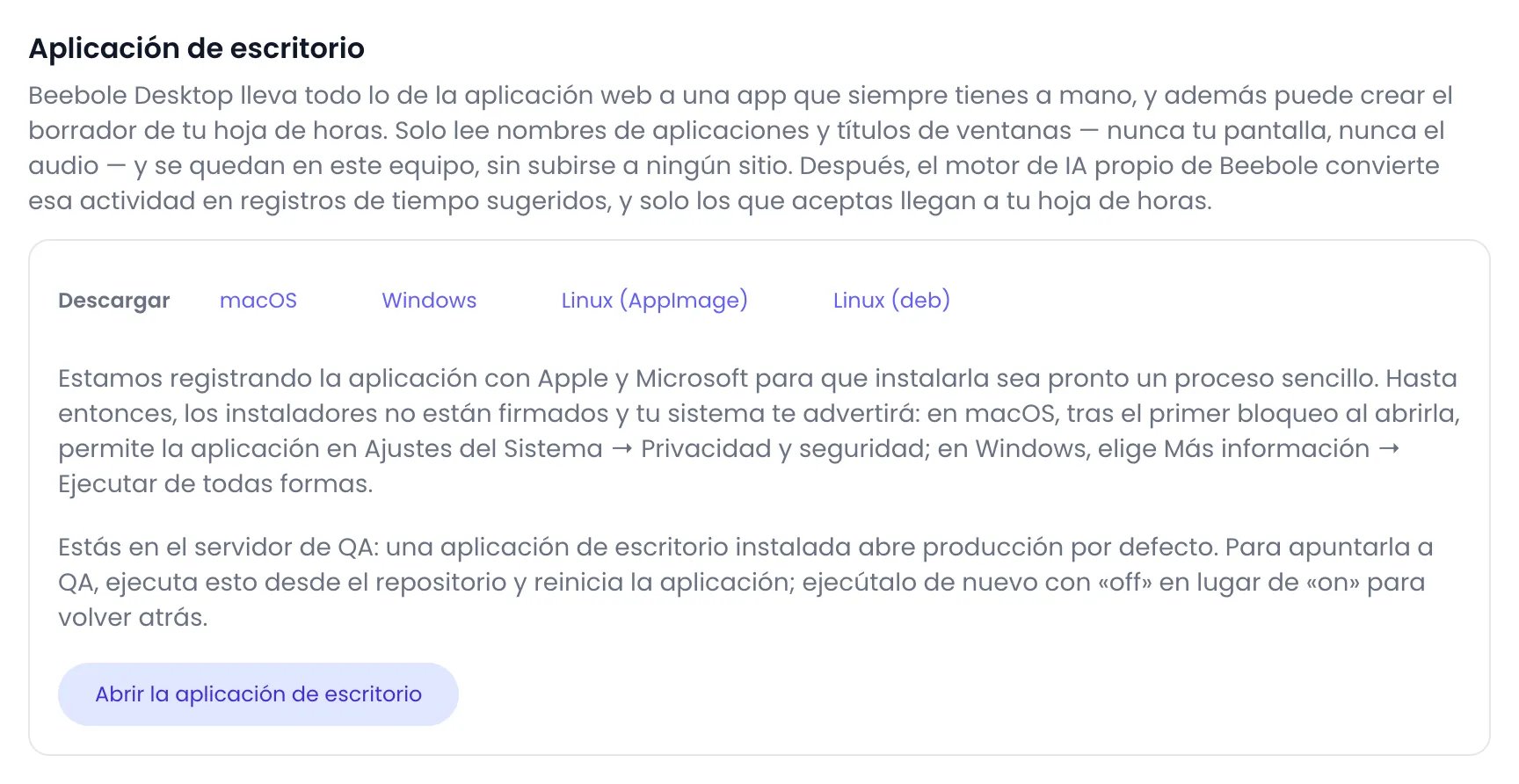
Haz clic en Asistente en la barra lateral para abrir la página de Beebole AI y desplázate hasta la sección Aplicación de escritorio.
La sección Aplicación de escritorio de la página del Asistente
2
Descarga el instalador
Elige tu plataforma junto a Descargar: macOS (.dmg), Windows (.exe), Linux (AppImage) o Linux (deb). También puedes descargar directamente la versión actual:
Los enlaces siempre ofrecen la última versión, los mismos archivos que la página de Beebole AI.
3
Instala e inicia la aplicación
Ejecuta el instalador y abre la aplicación. Al iniciar sesión desde la aplicación, se abre tu navegador: completa allí el inicio de sesión con cualquier método, incluidas las llaves de acceso y el SSO, y vuelves a la aplicación con la sesión iniciada. Usa Abrir la aplicación de escritorio en la página de Beebole AI de tu navegador para abrir la aplicación cuando quieras.
Beebole está registrando la aplicación ante Apple y Microsoft, así que pronto podrás instalarla sin ningún aviso. Mientras tanto, los instaladores no están firmados y tu sistema te avisa: en macOS, tras el primer intento de apertura bloqueado, permite la aplicación en Ajustes del Sistema → Privacidad y seguridad; en Windows, elige Más información → Ejecutar de todas formas.
Activar el seguimiento
La aplicación nunca empieza a observar por sí sola. Tras tu primera hora con la aplicación, al consultar tu hoja de tiempo se abre una ventana titulada Sugerencias automáticas de horas. En ella se explica qué se observaría (qué aplicaciones y ventanas usas), que solo se envían a tu cuenta de Beebole las sugerencias resultantes (proyecto, tarea y duración) y dónde se clasifica la actividad: La clasificación se ejecuta en servidores gestionados por Beebole y allí no se almacena nada sobre tu actividad.
Haz clic en Activar seguimiento para activarlo. Las sugerencias empiezan a aparecer tras unas horas de actividad.
Haz clic en No, gracias para mantener el seguimiento desactivado: no se registra nada y Beebole no vuelve a preguntártelo.
Activa, pausa o vuelve a desactivar el seguimiento cuando quieras desde el icono de Beebole en la barra de menús (macOS) o en la bandeja del sistema (Windows/Linux). Dentro de la aplicación de escritorio, la página de Beebole AI también indica si el seguimiento está activado o desactivado y te permite cambiarlo.
En macOS, Beebole solicita acceso a Grabación de pantalla para poder leer los títulos de las ventanas; nunca graba tu pantalla ni tu audio. Si se denegó el acceso, las sugerencias son menos precisas: la página de Beebole AI te lo indica y su botón Abrir Ajustes del Sistema abre el panel correspondiente.
Cómo funcionan las sugerencias
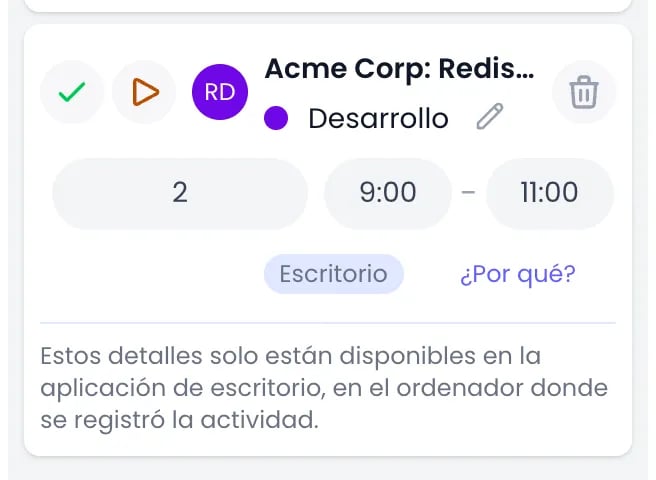
Con el seguimiento activado, la aplicación observa qué aplicaciones y ventanas usas activamente y durante cuánto tiempo. Beebole agrupa esa actividad en borradores de registros de tiempo, marcados con la etiqueta Escritorio, y los muestra en tu hoja de tiempo. En la vista de cuadrícula, aparecen en el panel Entradas sugeridas. En la vista de calendario, aparecen como registros fantasma que puedes arrastrar a una franja horaria.
Usa Aceptar o Descartar en cada sugerencia, o haz clic en Aceptar todo en el panel.
Una sugerencia solo se convierte en registro de tiempo cuando la aceptas, salvo que tu administrador haya activado el envío automático. En ese caso, las sugerencias aún pendientes en la fecha límite se guardan como registros antes de enviar la hoja de tiempo, así que descarta las que no quieras.
Haz clic en ¿Por qué? en una sugerencia para ver la actividad en la que se basa. Los detalles se guardan en el equipo que los capturó; en otro dispositivo, Beebole muestra Estos detalles solo están disponibles en la aplicación de escritorio, en el ordenador donde se registró la actividad.
Una sugerencia Escritorio con su respuesta a ¿Por qué?, vista desde un dispositivo distinto del que registró la actividad
Contenido relacionado
Beebole AI
Todas las funciones de IA de Beebole, incluido el origen de las sugerencias.
Extensión del navegador
Prepara borradores de registros a partir de los sitios web que elijas, sin necesidad de la aplicación de escritorio.
Hojas de tiempo
Dónde aparecen los registros sugeridos y cómo se aceptan.
App móvil (PWA)
Instala Beebole en tu teléfono o tableta desde el navegador.
Preguntas frecuentes
¿Qué registra la aplicación de escritorio de Beebole?
Nada hasta que activas el seguimiento. Una vez activado, solo lee los nombres de las aplicaciones y los títulos de las ventanas, nunca tu pantalla ni tu audio. La actividad capturada se guarda en una base de datos local de tu ordenador y se elimina al cabo de una semana. La actividad que la aplicación no puede asociar por sí sola a un proyecto o una tarea se envía a la IA de Beebole para clasificarla, junto con los nombres de los proyectos y las tareas con los que asociarla. La clasificación se ejecuta en servidores gestionados por Beebole y allí no se almacena nada sobre tu actividad. La actividad solo sirve para prepararte sugerencias de registros de tiempo.
¿Puede mi responsable ver mi actividad en el escritorio?
No. Tu actividad se guarda solo en tu ordenador, los servidores de Beebole no almacenan nada de ella después de clasificarla y las sugerencias generadas a partir de ella son privadas. Tu responsable solo ve los registros de tiempo de tu hoja de tiempo, igual que los que introduces a mano: las sugerencias que aceptas y, si tu administrador activó el envío automático, las que dejaste pendientes en la fecha límite.
¿Qué plataformas admite la aplicación de escritorio?
macOS (.dmg), Windows (.exe) y Linux (paquetes .AppImage y .deb). Descarga el instalador desde la página de Beebole AI (haz clic en Asistente en la barra lateral).
¿Por qué me avisa el sistema al instalar la aplicación?
Los instaladores aún no están firmados con Apple y Microsoft mientras Beebole completa los procesos de registro. En macOS, permite la aplicación en Ajustes del Sistema → Privacidad y seguridad tras el primer intento de apertura bloqueado; en Windows, elige Más información → Ejecutar de todas formas.
¿Necesito la aplicación de escritorio para usar la extensión del navegador?
No. La extensión del navegador de Beebole se conecta directamente a tu cuenta con tu clave API y funciona de forma independiente. Usa la aplicación de escritorio si también quieres que tu actividad fuera del navegador se convierta en sugerencias.
¿Esta página le ayudó?
⌘I
{"docsConfig":{"theme":"almond","$schema":"https://mintlify.com/docs.json","name":"Beebole Documentation","colors":{"primary":"#4338CA","light":"#6466F1","dark":"#6466F1"},"logo":{"light":"https://mintcdn.com/beebole/JBl959oJ8YhCnpAF/help/logo/logo.svg?fit=max\u0026auto=format\u0026n=JBl959oJ8YhCnpAF\u0026q=85\u0026s=2147d53bdec4e53912c8087077420f6a","dark":"https://mintcdn.com/beebole/cIzFqhIqBcod1oDJ/help/logo/logo-dark.svg?fit=max\u0026auto=format\u0026n=cIzFqhIqBcod1oDJ\u0026q=85\u0026s=c9d74aa8ce72b26007a620ea05065a3f"},"favicon":"https://mintcdn.com/beebole/g6E0Oi_S9MVupnjN/help/favicon.svg?fit=max\u0026auto=format\u0026n=g6E0Oi_S9MVupnjN\u0026q=85\u0026s=8ead206f5d355e462db26397520a9d66","appearance":{"default":"system","strict":false},"navbar":{"primary":{"type":"button","label":"Go to beebole.com","href":"https://beebole.com"}},"footer":{"socials":{"x":"https://x.com/Beebole","github":"https://github.com/beebole","linkedin":"https://linkedin.com/company/beebole"},"links":[{"header":"Legal","items":[{"label":"Terms of service","href":"https://beebole.com/terms-of-service"},{"label":"Privacy policy","href":"https://beebole.com/privacy-policy"}]}]},"seo":{"metatags":{"description":"Official documentation for Beebole project time tracking. Learn how to set up, configure, and use Beebole effectively.","keywords":"Beebole help, Beebole documentation, time tracking software, project time tracking, how to use Beebole","og:description":"Everything you need to know to track and manage time with Beebole.","og:site_name":"Beebole Documentation","twitter:card":"summary_large_image"}},"contextual":{"options":["copy","view","chatgpt","claude"],"display":"header"},"metadata":{"timestamp":false},"styling":{"latex":true},"navigation":{"global":{"anchors":[{"anchor":"Contact us","icon":"envelope","href":"mailto:support@beebole.com"},{"anchor":"Ask our Community","icon":"comments","href":"https://www.reddit.com/r/beebole/"}]},"languages":[{"language":"en","default":true,"href":"help"},{"language":"fr","href":"help/fr"},{"language":"es","href":"help/es"}]}},"deployment":{"deploymentMetadataValue":{"subdomain":"beebole","hasAudioNarration":false,"actualSubdomain":"beebole","customDomains":["beebole.com"],"gitSource":{"type":"github","owner":"beebole","repo":"documentation","deployBranch":"main","contentDirectory":"","isPrivate":true,"mountPath":"","label":""},"feedback":{"thumbs":true,"issues":false,"edits":false,"agentFeedback":false},"entitlements":{"AI_CHAT":{"status":"ENABLED"},"WEB_MCP":{"status":"ENABLED"},"NARRATION":{"status":"ENABLED"}},"buildId":"6b056617b460ddeb8b5556ac","clientVersion":"0.0.4286","searchFilterCounts":[{"language":"en","tag":"Documentation","count":84},{"language":"es","tag":"Documentación","count":84},{"language":"fr","tag":"Documentation","count":84},{"language":"en","tag":"Integrations","count":13},{"language":"es","tag":"Integraciones","count":13},{"language":"fr","tag":"Intégrations","count":13},{"language":"en","tag":"Developers","count":8},{"language":"es","tag":"Desarrolladores","count":8},{"language":"fr","tag":"Développeurs","count":8},{"language":"en","tag":"Configuration","count":6},{"language":"es","tag":"Configuración","count":6},{"language":"fr","tag":"Configuration","count":6},{"language":"en","tag":"Account","count":5},{"language":"en","tag":"Reporting","count":5},{"language":"en","tag":"Tasks \u0026 Planning","count":5},{"language":"en","tag":"Guides","count":5},{"language":"es","tag":"Cuenta","count":5},{"language":"es","tag":"Informes","count":5},{"language":"es","tag":"Tareas y planificación","count":5},{"language":"es","tag":"Guías","count":5},{"language":"fr","tag":"Compte","count":5},{"language":"fr","tag":"Rapports","count":5},{"language":"fr","tag":"Tâches et planification","count":5},{"language":"fr","tag":"Guides","count":5},{"language":"en","tag":"GraphQL API","count":4},{"language":"en","tag":"Financial","count":4},{"language":"es","tag":"API GraphQL","count":4},{"language":"es","tag":"Finanzas","count":4},{"language":"fr","tag":"API GraphQL","count":4},{"language":"fr","tag":"Finances","count":4}],"searchSettings":{"isFiltersEnabled":false}},"assistantConfig":{"enableStarterQuestions":false,"enableContextualStarterQuestions":true,"deflection":{"enabled":true,"email":"support@beebole.com"}},"basePath":"","hasChatPermissions":true,"hasWebMcpPermissions":true,"toggles":[{"name":"kill-isr","enabled":true,"variant":{"name":"disabled","enabled":false,"feature_enabled":true},"impressionData":false},{"name":"custom-rbac-roles","enabled":true,"variant":{"name":"disabled","enabled":false,"feature_enabled":true},"impressionData":false},{"name":"agent-mintlify-slack","enabled":true,"variant":{"name":"disabled","enabled":false,"feature_enabled":true},"impressionData":false},{"name":"agent-integrations-settings","enabled":true,"variant":{"name":"disabled","enabled":false,"feature_enabled":true},"impressionData":false},{"name":"rbac-expansion","enabled":true,"variant":{"name":"disabled","enabled":false,"feature_enabled":true},"impressionData":false},{"name":"automations-pr-grouping","enabled":true,"variant":{"name":"disabled","enabled":false,"feature_enabled":true},"impressionData":false},{"name":"custom-prefix","enabled":true,"variant":{"name":"disabled","enabled":false,"feature_enabled":true},"impressionData":false},{"name":"analytics-v7","enabled":true,"variant":{"name":"disabled","enabled":false,"feature_enabled":true},"impressionData":false},{"name":"user-flows-analytics","enabled":true,"variant":{"name":"disabled","enabled":false,"feature_enabled":true},"impressionData":false},{"name":"no-publish-flow","enabled":true,"variant":{"name":"disabled","enabled":false,"feature_enabled":true},"impressionData":false},{"name":"workos-onboarding","enabled":true,"variant":{"name":"disabled","enabled":false,"feature_enabled":true},"impressionData":false},{"name":"snapshot-serving-live","enabled":true,"variant":{"name":"disabled","enabled":false,"feature_enabled":true},"impressionData":false},{"name":"stripTemperatureMiddleware","enabled":true,"variant":{"name":"disabled","enabled":false,"feature_enabled":true},"impressionData":false},{"name":"support-platform-pylon-zendesk","enabled":true,"variant":{"name":"disabled","enabled":false,"feature_enabled":true},"impressionData":false},{"name":"snapshot-serving","enabled":true,"variant":{"name":"disabled","enabled":false,"feature_enabled":true},"impressionData":false},{"name":"instant-rollback","enabled":true,"variant":{"name":"disabled","enabled":false,"feature_enabled":true},"impressionData":false},{"name":"granular-notifications-server","enabled":true,"variant":{"name":"disabled","enabled":false,"feature_enabled":true},"impressionData":false},{"name":"granular-notifications","enabled":true,"variant":{"name":"disabled","enabled":false,"feature_enabled":true},"impressionData":false},{"name":"automations-fable","enabled":true,"variant":{"name":"disabled","enabled":false,"feature_enabled":true},"impressionData":false},{"name":"fixed-ai-action-pricing","enabled":true,"variant":{"name":"disabled","enabled":false,"feature_enabled":true},"impressionData":false},{"name":"site-roles","enabled":true,"variant":{"name":"disabled","enabled":false,"feature_enabled":true},"impressionData":false},{"name":"automation-resolve-merge-conflict","enabled":true,"variant":{"name":"disabled","enabled":false,"feature_enabled":true},"impressionData":false},{"name":"scoped-publishing","enabled":true,"variant":{"name":"disabled","enabled":false,"feature_enabled":true},"impressionData":false},{"name":"mintql","enabled":true,"variant":{"name":"disabled","enabled":false,"feature_enabled":true},"impressionData":false},{"name":"page-level-analytics","enabled":true,"variant":{"name":"disabled","enabled":false,"feature_enabled":true},"impressionData":false},{"name":"editor-version-history-v2","enabled":true,"variant":{"name":"disabled","enabled":false,"feature_enabled":true},"impressionData":false},{"name":"billing-page-v2","enabled":true,"variant":{"name":"disabled","enabled":false,"feature_enabled":true},"impressionData":false},{"name":"full-page-search","enabled":true,"variant":{"name":"disabled","enabled":false,"feature_enabled":true},"impressionData":false},{"name":"workspace-projects","enabled":true,"variant":{"name":"disabled","enabled":false,"feature_enabled":true},"impressionData":false},{"name":"assistant-v5","enabled":true,"variant":{"name":"disabled","enabled":false,"feature_enabled":true},"impressionData":false},{"name":"fork-pr-previews","enabled":true,"variant":{"name":"disabled","enabled":false,"feature_enabled":true},"impressionData":false},{"name":"revalidation-jwt","enabled":true,"variant":{"name":"disabled","enabled":false,"feature_enabled":true},"impressionData":false},{"name":"workos-sso-scim","enabled":true,"variant":{"name":"disabled","enabled":false,"feature_enabled":true},"impressionData":false},{"name":"hobby-abuse-scan","enabled":true,"variant":{"name":"disabled","enabled":false,"feature_enabled":true},"impressionData":false},{"name":"dashboard-inbox","enabled":true,"variant":{"name":"disabled","enabled":false,"feature_enabled":true},"impressionData":false},{"name":"workos-signup","enabled":true,"variant":{"name":"disabled","enabled":false,"feature_enabled":true},"impressionData":false},{"name":"turbopuffer-dual-write","enabled":true,"variant":{"name":"disabled","enabled":false,"feature_enabled":true},"impressionData":false},{"name":"workos-enabled","enabled":true,"variant":{"name":"disabled","enabled":false,"feature_enabled":true},"impressionData":false},{"name":"approve-review-flow","enabled":true,"variant":{"name":"disabled","enabled":false,"feature_enabled":true},"impressionData":false},{"name":"editor-metadata","enabled":true,"variant":{"name":"disabled","enabled":false,"feature_enabled":true},"impressionData":false},{"name":"sso-setup-deadline-banner","enabled":true,"variant":{"name":"disabled","enabled":false,"feature_enabled":true},"impressionData":false},{"name":"turbopuffer-serve","enabled":true,"variant":{"name":"disabled","enabled":false,"feature_enabled":true},"impressionData":false},{"name":"live-agents","enabled":true,"variant":{"name":"disabled","enabled":false,"feature_enabled":true},"impressionData":false},{"name":"starter-pricing","enabled":true,"variant":{"name":"treatment","enabled":true,"payload":{"type":"string","value":"treatment"},"feature_enabled":true},"impressionData":false},{"name":"llms-txt-v2","enabled":true,"variant":{"name":"disabled","enabled":false,"feature_enabled":true},"impressionData":false},{"name":"wildcard-email-auth","enabled":true,"variant":{"name":"disabled","enabled":false,"feature_enabled":true},"impressionData":false}],"googleFontsInlined":true},"customCss":[{"filePath":"style.css","content":"@media (min-width: 1280px){#content-area{max-width:680px}#content{max-width:680px}}li[data-group-tag]>button{font-weight:500}#navigation-items h5{text-transform:uppercase;letter-spacing:0.06em;font-size:0.72rem;font-weight:600}#content .card:has(a[href=\"/help/documentation/quickstart\"]){background-color:#4338ca!important;border-color:#4338ca!important}#content .card:has(a[href=\"/help/documentation/quickstart\"]) :is(h2,p,span,div){color:#ffffff!important}#content .card:has(a[href=\"/help/documentation/quickstart\"]) .size-6 svg{background-color:#ffffff!important}"}]}
{"page":{"pagePath":"help/es/documentation/desktop-app","slug":"/help/es/documentation/desktop-app","pageMetadata":{"title":"Aplicación de escritorio: borradores de registros de tiempo a partir de tu actividad","sidebarTitle":"Aplicación de escritorio","description":"Instala la aplicación de escritorio de Beebole en macOS, Windows o Linux y convierte aquello en lo que trabajas en borradores de registros de tiempo, privados hasta que los aceptas.","keywords":["beebole","aplicación de escritorio","registro automático de horas","control automático de tiempo","seguimiento de actividad","sugerencias de registros de tiempo","macos","windows","linux"],"og:title":"Borradores automáticos de registros de tiempo con la aplicación de escritorio de Beebole","og:description":"La aplicación de escritorio de Beebole captura tu actividad en local y te sugiere registros para tu hoja de tiempo. Instálala en macOS, Windows o Linux.","og:type":"article","href":"/help/es/documentation/desktop-app"},"description":{"compiledSource":"\"use strict\";\nconst {jsx: _jsx} = arguments[0];\nconst {useMDXComponents: _provideComponents} = arguments[0];\nfunction _createMdxContent(props) {\n const _components = {\n p: \"p\",\n ..._provideComponents(),\n ...props.components\n };\n return _jsx(_components.p, {\n children: \"Instala la aplicación de escritorio de Beebole en macOS, Windows o Linux y convierte aquello en lo que trabajas en borradores de registros de tiempo, privados hasta que los aceptas.\"\n });\n}\nfunction MDXContent(props = {}) {\n const {wrapper: MDXLayout} = {\n ..._provideComponents(),\n ...props.components\n };\n return MDXLayout ? _jsx(MDXLayout, {\n ...props,\n children: _jsx(_createMdxContent, {\n ...props\n })\n }) : _createMdxContent(props);\n}\nreturn {\n default: MDXContent\n};\n","frontmatter":{},"scope":{}},"pageType":"default","mdx":{"mdxSource":{"compiledSource":"\"use strict\";const{Fragment:_Fragment,jsx:_jsx,jsxs:_jsxs}=arguments[0];const{useMDXComponents:_provideComponents}=arguments[0];function _createMdxContent(props){const _components={a:`a`,code:`code`,hr:`hr`,li:`li`,p:`p`,strong:`strong`,tbody:`tbody`,td:`td`,th:`th`,thead:`thead`,tr:`tr`,ul:`ul`,..._provideComponents(),...props.components},{Accordion,AccordionGroup,Card,CardGroup,Frame,Heading,Info,OptimizedImage,Step,Steps,Table}=_components;if(!Accordion)_missingMdxReference(`Accordion`,true);if(!AccordionGroup)_missingMdxReference(`AccordionGroup`,true);if(!Card)_missingMdxReference(`Card`,true);if(!CardGroup)_missingMdxReference(`CardGroup`,true);if(!Frame)_missingMdxReference(`Frame`,true);if(!Heading)_missingMdxReference(`Heading`,true);if(!Info)_missingMdxReference(`Info`,true);if(!OptimizedImage)_missingMdxReference(`OptimizedImage`,true);if(!Step)_missingMdxReference(`Step`,true);if(!Steps)_missingMdxReference(`Steps`,true);if(!Table)_missingMdxReference(`Table`,true);return _jsxs(_Fragment,{children:[_jsxs(_components.p,{children:[`La aplicación de escritorio de Beebole abre Beebole en su propia ventana en macOS, Windows y Linux, y puede preparar borradores de registros de tiempo a partir de aquello en lo que trabajas. El seguimiento de actividad es opcional: no se observa ni se registra nada hasta que lo activas de forma expresa. Con el seguimiento activado, la aplicación solo lee los nombres de las aplicaciones y los títulos de las ventanas (nunca tu pantalla ni tu audio) y los guarda en una base de datos local de tu ordenador. Beebole convierte esa actividad en `,_jsx(_components.a,{href:`/help/es/documentation/ai#registros-de-tiempo-sugeridos`,children:`registros de tiempo sugeridos`}),` que aceptas o descartas en tu hoja de tiempo.`]}),`\n`,_jsx(Info,{children:_jsx(_components.p,{children:`Tu actividad se guarda solo en tu ordenador y se elimina al cabo de una semana. La actividad que la aplicación no puede asociar por sí sola la clasifica la IA de Beebole en servidores gestionados por Beebole en tu región de datos, que no almacenan nada de ella. Solo las sugerencias resultantes (proyecto o tarea, y duración) llegan a tu cuenta, y siguen siendo privadas hasta que las aceptas.`})}),`\n`,_jsx(_components.hr,{}),`\n`,_jsx(Heading,{level:`2`,id:`descarga-e-instalación`,children:`Descarga e instalación`}),`\n`,_jsxs(Steps,{children:[_jsxs(Step,{title:`Abre la página del Asistente`,children:[_jsxs(_components.p,{children:[`Haz clic en `,_jsx(_components.strong,{children:`Asistente`}),` en la barra lateral para abrir la página de Beebole AI y desplázate hasta la sección `,_jsx(_components.strong,{children:`Aplicación de escritorio`}),`.`]}),_jsx(Frame,{caption:`La sección Aplicación de escritorio de la página del Asistente`,children:_jsx(OptimizedImage,{src:`https://mintcdn.com/beebole/BfJsytyidHQdxPhm/help/images/es/ai/desktop-download-links.webp?fit=max\u0026auto=format\u0026n=BfJsytyidHQdxPhm\u0026q=85\u0026s=4cfbdf89535a89e2e0b0b5ce0719ab0b`,alt:`Sección Aplicación de escritorio de Beebole con enlaces de descarga para macOS, Windows, Linux (AppImage) y Linux (deb), el aviso sobre los instaladores sin firmar y el botón Abrir la aplicación de escritorio`,width:`864`,\"data-og-width\":`1728`,\"data-og-height\":`892`,\"data-path\":`help/images/es/ai/desktop-download-links.webp`,\"data-optimize\":`true`,\"data-opv\":`3`,srcset:`https://mintcdn.com/beebole/BfJsytyidHQdxPhm/help/images/es/ai/desktop-download-links.webp?w=280\u0026fit=max\u0026auto=format\u0026n=BfJsytyidHQdxPhm\u0026q=85\u0026s=4f83e650c5eaa8a224cc85b629c4fff8 280w, https://mintcdn.com/beebole/BfJsytyidHQdxPhm/help/images/es/ai/desktop-download-links.webp?w=560\u0026fit=max\u0026auto=format\u0026n=BfJsytyidHQdxPhm\u0026q=85\u0026s=74f4eae19954f7098defa521dc5dc14a 560w, https://mintcdn.com/beebole/BfJsytyidHQdxPhm/help/images/es/ai/desktop-download-links.webp?w=840\u0026fit=max\u0026auto=format\u0026n=BfJsytyidHQdxPhm\u0026q=85\u0026s=7af0ac96df4fc37613e8601d480a98ec 840w, https://mintcdn.com/beebole/BfJsytyidHQdxPhm/help/images/es/ai/desktop-download-links.webp?w=1100\u0026fit=max\u0026auto=format\u0026n=BfJsytyidHQdxPhm\u0026q=85\u0026s=8ffba7450e31337a29b002ab7833188b 1100w, https://mintcdn.com/beebole/BfJsytyidHQdxPhm/help/images/es/ai/desktop-download-links.webp?w=1650\u0026fit=max\u0026auto=format\u0026n=BfJsytyidHQdxPhm\u0026q=85\u0026s=a9ab9025fc381fee03a1aec8f531c352 1650w, https://mintcdn.com/beebole/BfJsytyidHQdxPhm/help/images/es/ai/desktop-download-links.webp?w=2500\u0026fit=max\u0026auto=format\u0026n=BfJsytyidHQdxPhm\u0026q=85\u0026s=48cea9b0999539d3cd3540dc9dcfac65 2500w`})})]}),_jsxs(Step,{title:`Descarga el instalador`,children:[_jsxs(_components.p,{children:[`Elige tu plataforma junto a `,_jsx(_components.strong,{children:`Descargar`}),`: `,_jsx(_components.strong,{children:`macOS`}),` (`,_jsx(_components.code,{children:`.dmg`}),`), `,_jsx(_components.strong,{children:`Windows`}),` (`,_jsx(_components.code,{children:`.exe`}),`), `,_jsx(_components.strong,{children:`Linux (AppImage)`}),` o `,_jsx(_components.strong,{children:`Linux (deb)`}),`. También puedes descargar directamente la versión actual:`]}),_jsxs(Table,{children:[_jsx(_components.thead,{children:_jsxs(_components.tr,{children:[_jsx(_components.th,{children:`Plataforma`}),_jsx(_components.th,{children:`Descarga directa`})]})}),_jsxs(_components.tbody,{children:[_jsxs(_components.tr,{children:[_jsx(_components.td,{children:`macOS`}),_jsx(_components.td,{children:_jsx(_components.a,{href:`https://app.beebole.com/downloads/desktop/beebole-desktop-macos.dmg`,children:`beebole-desktop-macos.dmg`})})]}),_jsxs(_components.tr,{children:[_jsx(_components.td,{children:`Windows`}),_jsx(_components.td,{children:_jsx(_components.a,{href:`https://app.beebole.com/downloads/desktop/beebole-desktop-windows.exe`,children:`beebole-desktop-windows.exe`})})]}),_jsxs(_components.tr,{children:[_jsx(_components.td,{children:`Linux (AppImage)`}),_jsx(_components.td,{children:_jsx(_components.a,{href:`https://app.beebole.com/downloads/desktop/beebole-desktop-linux.AppImage`,children:`beebole-desktop-linux.AppImage`})})]}),_jsxs(_components.tr,{children:[_jsx(_components.td,{children:`Linux (deb)`}),_jsx(_components.td,{children:_jsx(_components.a,{href:`https://app.beebole.com/downloads/desktop/beebole-desktop-linux.deb`,children:`beebole-desktop-linux.deb`})})]})]})]}),_jsx(_components.p,{children:`Los enlaces siempre ofrecen la última versión, los mismos archivos que la página de Beebole AI.`})]}),_jsx(Step,{title:`Instala e inicia la aplicación`,children:_jsxs(_components.p,{children:[`Ejecuta el instalador y abre la aplicación. Al iniciar sesión desde la aplicación, se abre tu navegador: completa allí el inicio de sesión con cualquier método, `,_jsx(_components.a,{href:`/help/es/documentation/authentication`,children:`incluidas las llaves de acceso y el SSO`}),`, y vuelves a la aplicación con la sesión iniciada. Usa `,_jsx(_components.strong,{children:`Abrir la aplicación de escritorio`}),` en la página de Beebole AI de tu navegador para abrir la aplicación cuando quieras.`]})})]}),`\n`,_jsx(Info,{children:_jsxs(_components.p,{children:[`Beebole está registrando la aplicación ante Apple y Microsoft, así que pronto podrás instalarla sin ningún aviso. Mientras tanto, los instaladores no están firmados y tu sistema te avisa: en macOS, tras el primer intento de apertura bloqueado, permite la aplicación en `,_jsx(_components.strong,{children:`Ajustes del Sistema`}),` → `,_jsx(_components.strong,{children:`Privacidad y seguridad`}),`; en Windows, elige `,_jsx(_components.strong,{children:`Más información`}),` → `,_jsx(_components.strong,{children:`Ejecutar de todas formas`}),`.`]})}),`\n`,_jsx(_components.hr,{}),`\n`,_jsx(Heading,{level:`2`,id:`activar-el-seguimiento`,children:`Activar el seguimiento`}),`\n`,_jsxs(_components.p,{children:[`La aplicación nunca empieza a observar por sí sola. Tras tu primera hora con la aplicación, al consultar tu hoja de tiempo se abre una ventana titulada `,_jsx(_components.strong,{children:`Sugerencias automáticas de horas`}),`. En ella se explica qué se observaría (qué aplicaciones y ventanas usas), que solo se envían a tu cuenta de Beebole las sugerencias resultantes (proyecto, tarea y duración) y dónde se clasifica la actividad: `,_jsx(_components.strong,{children:`La clasificación se ejecuta en servidores gestionados por Beebole y allí no se almacena nada sobre tu actividad.`})]}),`\n`,_jsxs(_components.ul,{children:[`\n`,_jsxs(_components.li,{children:[`Haz clic en `,_jsx(_components.strong,{children:`Activar seguimiento`}),` para activarlo. Las sugerencias empiezan a aparecer tras unas horas de actividad.`]}),`\n`,_jsxs(_components.li,{children:[`Haz clic en `,_jsx(_components.strong,{children:`No, gracias`}),` para mantener el seguimiento desactivado: no se registra nada y Beebole no vuelve a preguntártelo.`]}),`\n`,_jsxs(_components.li,{children:[`Activa, pausa o vuelve a desactivar el seguimiento cuando quieras desde el icono de Beebole en la barra de menús (macOS) o en la bandeja del sistema (Windows/Linux). Dentro de la aplicación de escritorio, la página de `,_jsx(_components.a,{href:`/help/es/documentation/ai`,children:`Beebole AI`}),` también indica si el seguimiento está activado o desactivado y te permite cambiarlo.`]}),`\n`]}),`\n`,_jsx(Info,{children:_jsxs(_components.p,{children:[`En macOS, Beebole solicita acceso a `,_jsx(_components.strong,{children:`Grabación de pantalla`}),` para poder leer los títulos de las ventanas; nunca graba tu pantalla ni tu audio. Si se denegó el acceso, las sugerencias son menos precisas: la página de Beebole AI te lo indica y su botón `,_jsx(_components.strong,{children:`Abrir Ajustes del Sistema`}),` abre el panel correspondiente.`]})}),`\n`,_jsx(_components.hr,{}),`\n`,_jsx(Heading,{level:`2`,id:`cómo-funcionan-las-sugerencias`,children:`Cómo funcionan las sugerencias`}),`\n`,_jsxs(_components.p,{children:[`Con el seguimiento activado, la aplicación observa qué aplicaciones y ventanas usas activamente y durante cuánto tiempo. Beebole agrupa esa actividad en borradores de registros de tiempo, marcados con la etiqueta `,_jsx(_components.strong,{children:`Escritorio`}),`, y los muestra en tu hoja de tiempo. En la `,_jsx(_components.a,{href:`/help/es/documentation/timesheets#registros-sugeridos-en-la-cuadr%C3%ADcula`,children:`vista de cuadrícula`}),`, aparecen en el panel `,_jsx(_components.strong,{children:`Entradas sugeridas`}),`. En la `,_jsx(_components.a,{href:`/help/es/documentation/timesheets#registros-sugeridos-en-el-calendario`,children:`vista de calendario`}),`, aparecen como registros fantasma que puedes arrastrar a una franja horaria.`]}),`\n`,_jsxs(_components.ul,{children:[`\n`,_jsxs(_components.li,{children:[`Usa `,_jsx(_components.strong,{children:`Aceptar`}),` o `,_jsx(_components.strong,{children:`Descartar`}),` en cada sugerencia, o haz clic en `,_jsx(_components.strong,{children:`Aceptar todo`}),` en el panel.`]}),`\n`,_jsxs(_components.li,{children:[`Una sugerencia solo se convierte en registro de tiempo cuando la aceptas, salvo que tu administrador haya activado el `,_jsx(_components.a,{href:`/help/es/documentation/timesheetSettings#env%C3%ADo-autom%C3%A1tico`,children:`envío automático`}),`. En ese caso, las sugerencias aún pendientes en la fecha límite se guardan como registros antes de enviar la hoja de tiempo, así que descarta las que no quieras.`]}),`\n`,_jsxs(_components.li,{children:[`Haz clic en `,_jsx(_components.strong,{children:`¿Por qué?`}),` en una sugerencia para ver la actividad en la que se basa. Los detalles se guardan en el equipo que los capturó; en otro dispositivo, Beebole muestra `,_jsx(_components.strong,{children:`Estos detalles solo están disponibles en la aplicación de escritorio, en el ordenador donde se registró la actividad.`})]}),`\n`]}),`\n`,_jsx(Frame,{caption:`Una sugerencia Escritorio con su respuesta a ¿Por qué?, vista desde un dispositivo distinto del que registró la actividad`,children:_jsx(OptimizedImage,{src:`https://mintcdn.com/beebole/BfJsytyidHQdxPhm/help/images/es/ai/desktop-suggestion-why.webp?fit=max\u0026auto=format\u0026n=BfJsytyidHQdxPhm\u0026q=85\u0026s=02b4449dbbe2ba11257f1240cbec599e`,alt:`Tarjeta de sugerencia de Beebole en Acme Corp: Redis… (nombre truncado), Desarrollo, 2 de 9:00 a 11:00 con la etiqueta Escritorio y, bajo ¿Por qué?, el texto Estos detalles solo están disponibles en la aplicación de escritorio, en el ordenador donde se registró la actividad`,width:`328`,\"data-og-width\":`656`,\"data-og-height\":`480`,\"data-path\":`help/images/es/ai/desktop-suggestion-why.webp`,\"data-optimize\":`true`,\"data-opv\":`3`,srcset:`https://mintcdn.com/beebole/BfJsytyidHQdxPhm/help/images/es/ai/desktop-suggestion-why.webp?w=280\u0026fit=max\u0026auto=format\u0026n=BfJsytyidHQdxPhm\u0026q=85\u0026s=52c1354f80b76a018f7b58260b5da81f 280w, https://mintcdn.com/beebole/BfJsytyidHQdxPhm/help/images/es/ai/desktop-suggestion-why.webp?w=560\u0026fit=max\u0026auto=format\u0026n=BfJsytyidHQdxPhm\u0026q=85\u0026s=71bb69df53b6bf6046fe7988d174ecb4 560w, https://mintcdn.com/beebole/BfJsytyidHQdxPhm/help/images/es/ai/desktop-suggestion-why.webp?w=840\u0026fit=max\u0026auto=format\u0026n=BfJsytyidHQdxPhm\u0026q=85\u0026s=42d18d708246a4b970c2ed5a2761383e 840w, https://mintcdn.com/beebole/BfJsytyidHQdxPhm/help/images/es/ai/desktop-suggestion-why.webp?w=1100\u0026fit=max\u0026auto=format\u0026n=BfJsytyidHQdxPhm\u0026q=85\u0026s=0c8c0a7aa10b37665b3a3431d3ea787d 1100w, https://mintcdn.com/beebole/BfJsytyidHQdxPhm/help/images/es/ai/desktop-suggestion-why.webp?w=1650\u0026fit=max\u0026auto=format\u0026n=BfJsytyidHQdxPhm\u0026q=85\u0026s=a9a58d9253bf148638caae24558e370c 1650w, https://mintcdn.com/beebole/BfJsytyidHQdxPhm/help/images/es/ai/desktop-suggestion-why.webp?w=2500\u0026fit=max\u0026auto=format\u0026n=BfJsytyidHQdxPhm\u0026q=85\u0026s=48f47a9976934af347778bf3e6371aa9 2500w`})}),`\n`,_jsx(_components.hr,{}),`\n`,_jsx(Heading,{level:`2`,id:`contenido-relacionado`,children:`Contenido relacionado`}),`\n`,_jsxs(CardGroup,{cols:2,children:[_jsx(Card,{title:`Beebole AI`,icon:`sparkles`,href:`/help/es/documentation/ai`,children:_jsx(_components.p,{children:`Todas las funciones de IA de Beebole, incluido el origen de las sugerencias.`})}),_jsx(Card,{title:`Extensión del navegador`,icon:`puzzle-piece`,href:`/help/es/documentation/browser-extension`,children:_jsx(_components.p,{children:`Prepara borradores de registros a partir de los sitios web que elijas, sin necesidad de la aplicación de escritorio.`})}),_jsx(Card,{title:`Hojas de tiempo`,icon:`clock`,href:`/help/es/documentation/timesheets`,children:_jsx(_components.p,{children:`Dónde aparecen los registros sugeridos y cómo se aceptan.`})}),_jsx(Card,{title:`App móvil (PWA)`,icon:`mobile`,href:`/help/es/documentation/mobile`,children:_jsx(_components.p,{children:`Instala Beebole en tu teléfono o tableta desde el navegador.`})})]}),`\n`,_jsx(Heading,{level:`2`,id:`preguntas-frecuentes`,children:`Preguntas frecuentes`}),`\n`,_jsxs(AccordionGroup,{children:[_jsx(Accordion,{title:`¿Qué registra la aplicación de escritorio de Beebole?`,id:`que-registra-la-aplicacion-de-escritorio-de-beebole`,children:_jsx(_components.p,{children:`Nada hasta que activas el seguimiento. Una vez activado, solo lee los nombres de las aplicaciones y los títulos de las ventanas, nunca tu pantalla ni tu audio. La actividad capturada se guarda en una base de datos local de tu ordenador y se elimina al cabo de una semana. La actividad que la aplicación no puede asociar por sí sola a un proyecto o una tarea se envía a la IA de Beebole para clasificarla, junto con los nombres de los proyectos y las tareas con los que asociarla. La clasificación se ejecuta en servidores gestionados por Beebole y allí no se almacena nada sobre tu actividad. La actividad solo sirve para prepararte sugerencias de registros de tiempo.`})}),_jsx(Accordion,{title:`¿Puede mi responsable ver mi actividad en el escritorio?`,id:`puede-mi-responsable-ver-mi-actividad-en-el-escritorio`,children:_jsx(_components.p,{children:`No. Tu actividad se guarda solo en tu ordenador, los servidores de Beebole no almacenan nada de ella después de clasificarla y las sugerencias generadas a partir de ella son privadas. Tu responsable solo ve los registros de tiempo de tu hoja de tiempo, igual que los que introduces a mano: las sugerencias que aceptas y, si tu administrador activó el envío automático, las que dejaste pendientes en la fecha límite.`})}),_jsx(Accordion,{title:`¿Qué plataformas admite la aplicación de escritorio?`,id:`que-plataformas-admite-la-aplicacion-de-escritorio`,children:_jsxs(_components.p,{children:[`macOS (`,_jsx(_components.code,{children:`.dmg`}),`), Windows (`,_jsx(_components.code,{children:`.exe`}),`) y Linux (paquetes `,_jsx(_components.code,{children:`.AppImage`}),` y `,_jsx(_components.code,{children:`.deb`}),`). Descarga el instalador desde la página de Beebole AI (haz clic en `,_jsx(_components.strong,{children:`Asistente`}),` en la barra lateral).`]})}),_jsx(Accordion,{title:`¿Por qué me avisa el sistema al instalar la aplicación?`,id:`por-que-me-avisa-el-sistema-al-instalar-la-aplicacion`,children:_jsxs(_components.p,{children:[`Los instaladores aún no están firmados con Apple y Microsoft mientras Beebole completa los procesos de registro. En macOS, permite la aplicación en `,_jsx(_components.strong,{children:`Ajustes del Sistema`}),` → `,_jsx(_components.strong,{children:`Privacidad y seguridad`}),` tras el primer intento de apertura bloqueado; en Windows, elige `,_jsx(_components.strong,{children:`Más información`}),` → `,_jsx(_components.strong,{children:`Ejecutar de todas formas`}),`.`]})}),_jsx(Accordion,{title:`¿Necesito la aplicación de escritorio para usar la extensión del navegador?`,id:`necesito-la-aplicacion-de-escritorio-para-usar-la-extension-del-navegador`,children:_jsx(_components.p,{children:`No. La extensión del navegador de Beebole se conecta directamente a tu cuenta con tu clave API y funciona de forma independiente. Usa la aplicación de escritorio si también quieres que tu actividad fuera del navegador se convierta en sugerencias.`})})]})]})}function MDXContent(props={}){const{wrapper:MDXLayout}={..._provideComponents(),...props.components};return MDXLayout?_jsx(MDXLayout,{...props,children:_jsx(_createMdxContent,{...props})}):_createMdxContent(props)}return{default:MDXContent};function _missingMdxReference(id,component){throw new Error(`Expected `+(component?`component`:`object`)+\" `\"+id+\"` to be defined: you likely forgot to import, pass, or provide it.\")}","frontmatter":{},"scope":{"config":{},"pageMetadata":{"title":"Aplicación de escritorio: borradores de registros de tiempo a partir de tu actividad","sidebarTitle":"Aplicación de escritorio","description":"Instala la aplicación de escritorio de Beebole en macOS, Windows o Linux y convierte aquello en lo que trabajas en borradores de registros de tiempo, privados hasta que los aceptas.","keywords":["beebole","aplicación de escritorio","registro automático de horas","control automático de tiempo","seguimiento de actividad","sugerencias de registros de tiempo","macos","windows","linux"],"og:title":"Borradores automáticos de registros de tiempo con la aplicación de escritorio de Beebole","og:description":"La aplicación de escritorio de Beebole captura tu actividad en local y te sugiere registros para tu hoja de tiempo. Instálala en macOS, Windows o Linux.","og:type":"article","href":"/help/es/documentation/desktop-app"}}},"mdxSourceWithNoJs":null},"mdxExtracts":{"tableOfContents":[{"title":"Descarga e instalación","slug":"descarga-e-instalación","depth":2,"children":[]},{"title":"Activar el seguimiento","slug":"activar-el-seguimiento","depth":2,"children":[]},{"title":"Cómo funcionan las sugerencias","slug":"cómo-funcionan-las-sugerencias","depth":2,"children":[]},{"title":"Contenido relacionado","slug":"contenido-relacionado","depth":2,"children":[]},{"title":"Preguntas frecuentes","slug":"preguntas-frecuentes","depth":2,"children":[]}],"codeExamples":{}},"jsLinks":["/_mintlify/custom/beebole/d069180afbf9ec88/pollen.js","/_mintlify/custom/beebole/6d7548af01c5b0cc/posthog.js"],"subdomain":"beebole","siteName":"Beebole Documentation","title":"Borradores automáticos de registros de tiempo con la aplicación de escritorio de Beebole","relatedPagesConfig":{"enabled":false,"limit":5,"mode":"automatic"},"contextualStarterQuestions":[{"_id":"6b055c62d9e054abc3e90af7","deploymentId":"68b9b85cca37e3c3dc449fd4","questionText":"How do I install the app?","status":"active","generatedBy":"contextual","path":"help/es/documentation/desktop-app","createdAt":"2026-11-24T09:44:02.904Z","updatedAt":"2026-11-24T09:44:02.904Z","__v":0},{"_id":"6b055c62d9e054abc3e90af9","deploymentId":"68b9b85cca37e3c3dc449fd4","questionText":"How do I create time drafts?","status":"active","generatedBy":"contextual","path":"help/es/documentation/desktop-app","createdAt":"2026-11-24T09:44:02.904Z","updatedAt":"2026-11-24T09:44:02.904Z","__v":0},{"_id":"6b055c62d9e054abc3e90af8","deploymentId":"68b9b85cca37e3c3dc449fd4","questionText":"What data does the app track?","status":"active","generatedBy":"contextual","path":"help/es/documentation/desktop-app","createdAt":"2026-11-24T09:44:02.904Z","updatedAt":"2026-11-24T09:44:02.904Z","__v":0}],"navMaps":{"firstHrefInVersion":{},"firstHrefInLanguage":{"en":{"href":"/help/documentation/desktop-app","matchLevel":1},"fr":{"href":"/help/fr/documentation/desktop-app","matchLevel":1},"es":{"href":"/help/es/documentation/desktop-app","matchLevel":0}}},"lastModified":"2026-11-24T09:43:50.492Z","originalFileLocation":"help/es/documentation/desktop-app.mdx","locale":"es"},"headHtml":"\u003cscript data-mint-head>(function(){var d=document.documentElement,p=null;if(!p){try{p=localStorage.getItem(\"isDarkMode\")}catch(e){}if(p==='true')p='dark';else if(p==='false')p='light';if(p!=='light'\u0026\u0026p!=='dark'\u0026\u0026p!=='system')p=\"system\"}var r=p==='system'?(matchMedia(\"(prefers-color-scheme: dark)\").matches?'dark':'light'):p;d.classList.remove(r==='dark'?'light':'dark');d.classList.add(r);d.setAttribute(\"data-theme-preference\",p)})();\u003c/script>\u003cmeta data-mint-head name=\"description\" content=\"Instala la aplicación de escritorio de Beebole en macOS, Windows o Linux y convierte aquello en lo que trabajas en borradores de registros de tiempo, privados hasta que los aceptas.\">\u003cmeta data-mint-head name=\"keywords\" content=\"Beebole help, Beebole documentation, time tracking software, project time tracking, how to use Beebole\">\u003cmeta data-mint-head name=\"application-name\" content=\"Beebole Documentation\">\u003cmeta data-mint-head name=\"generator\" content=\"Mintlify\">\u003clink data-mint-head rel=\"icon\" type=\"image/png\" sizes=\"192x192\" href=\"/mintlify-assets/_mintlify/favicons/beebole/PYOPMCZ3zfPeoptZ/_generated/favicon/android-chrome-192x192.png\" media=\"(prefers-color-scheme: light)\">\u003clink data-mint-head rel=\"apple-touch-icon\" type=\"image/png\" sizes=\"180x180\" href=\"/mintlify-assets/_mintlify/favicons/beebole/PYOPMCZ3zfPeoptZ/_generated/favicon/apple-touch-icon.png\">\u003clink data-mint-head rel=\"icon\" type=\"image/png\" sizes=\"16x16\" href=\"/mintlify-assets/_mintlify/favicons/beebole/PYOPMCZ3zfPeoptZ/_generated/favicon/favicon-16x16.png\" media=\"(prefers-color-scheme: light)\">\u003clink data-mint-head rel=\"icon\" type=\"image/png\" sizes=\"32x32\" href=\"/mintlify-assets/_mintlify/favicons/beebole/PYOPMCZ3zfPeoptZ/_generated/favicon/favicon-32x32.png\" media=\"(prefers-color-scheme: light)\">\u003clink data-mint-head rel=\"shortcut icon\" type=\"image/x-icon\" href=\"/mintlify-assets/_mintlify/favicons/beebole/PYOPMCZ3zfPeoptZ/_generated/favicon/favicon.ico\" media=\"(prefers-color-scheme: light)\">\u003clink data-mint-head rel=\"icon\" type=\"image/png\" sizes=\"192x192\" href=\"/mintlify-assets/_mintlify/favicons/beebole/PYOPMCZ3zfPeoptZ/_generated/favicon-dark/android-chrome-192x192.png\" media=\"(prefers-color-scheme: dark)\">\u003clink data-mint-head rel=\"icon\" type=\"image/png\" sizes=\"16x16\" href=\"/mintlify-assets/_mintlify/favicons/beebole/PYOPMCZ3zfPeoptZ/_generated/favicon-dark/favicon-16x16.png\" media=\"(prefers-color-scheme: dark)\">\u003clink data-mint-head rel=\"icon\" type=\"image/png\" sizes=\"32x32\" href=\"/mintlify-assets/_mintlify/favicons/beebole/PYOPMCZ3zfPeoptZ/_generated/favicon-dark/favicon-32x32.png\" media=\"(prefers-color-scheme: dark)\">\u003clink data-mint-head rel=\"shortcut icon\" type=\"image/x-icon\" href=\"/mintlify-assets/_mintlify/favicons/beebole/PYOPMCZ3zfPeoptZ/_generated/favicon-dark/favicon.ico\" media=\"(prefers-color-scheme: dark)\">\u003cmeta data-mint-head property=\"og:title\" content=\"Borradores automáticos de registros de tiempo con la aplicación de escritorio de Beebole\">\u003cmeta data-mint-head property=\"og:description\" content=\"La aplicación de escritorio de Beebole captura tu actividad en local y te sugiere registros para tu hoja de tiempo. Instálala en macOS, Windows o Linux.\">\u003cmeta data-mint-head property=\"og:site_name\" content=\"Beebole Documentation\">\u003cmeta data-mint-head property=\"og:url\" content=\"https://beebole.com/help/es/documentation/desktop-app\">\u003cmeta data-mint-head property=\"og:type\" content=\"website\">\u003cmeta data-mint-head property=\"og:image\" content=\"https://beebole.mintlify.site/_mintlify/api/og/v2?division=Apps+y+dispositivos\u0026amp;title=Aplicaci%C3%B3n+de+escritorio%3A+borradores+de+registros+de+tiempo+a+partir+de+tu+actividad\u0026amp;description=Instala+la+aplicaci%C3%B3n+de+escritorio+de+Beebole+en+macOS%2C+Windows+o+Linux+y+convierte+aquello+en+lo+que+trabajas+en+borradores+de+registros+de+tiempo%2C+privados+h\u0026amp;theme=f36f68eec0d28d451817d868\u0026amp;signature=67b78f0916bfc79f3b03a45edcd0a138a12b4fbf5dae9c3db4761a9ef0e084bb\">\u003cmeta data-mint-head property=\"og:image:width\" content=\"1200\">\u003cmeta data-mint-head property=\"og:image:height\" content=\"630\">\u003cmeta data-mint-head name=\"twitter:card\" content=\"summary_large_image\">\u003cmeta data-mint-head name=\"twitter:title\" content=\"Borradores automáticos de registros de tiempo con la aplicación de escritorio de Beebole\">\u003cmeta data-mint-head name=\"twitter:description\" content=\"La aplicación de escritorio de Beebole captura tu actividad en local y te sugiere registros para tu hoja de tiempo. Instálala en macOS, Windows o Linux.\">\u003cmeta data-mint-head name=\"twitter:image\" content=\"https://beebole.mintlify.site/_mintlify/api/og/v2?division=Apps+y+dispositivos\u0026amp;title=Aplicaci%C3%B3n+de+escritorio%3A+borradores+de+registros+de+tiempo+a+partir+de+tu+actividad\u0026amp;description=Instala+la+aplicaci%C3%B3n+de+escritorio+de+Beebole+en+macOS%2C+Windows+o+Linux+y+convierte+aquello+en+lo+que+trabajas+en+borradores+de+registros+de+tiempo%2C+privados+h\u0026amp;theme=f36f68eec0d28d451817d868\u0026amp;signature=67b78f0916bfc79f3b03a45edcd0a138a12b4fbf5dae9c3db4761a9ef0e084bb\">\u003cmeta data-mint-head name=\"twitter:image:width\" content=\"1200\">\u003cmeta data-mint-head name=\"twitter:image:height\" content=\"630\">\u003cmeta data-mint-head name=\"msapplication-config\" content=\"/mintlify-assets/_mintlify/favicons/beebole/PYOPMCZ3zfPeoptZ/_generated/favicon/browserconfig.xml\">\u003cmeta data-mint-head name=\"apple-mobile-web-app-title\" content=\"Beebole Documentation\">\u003cmeta data-mint-head name=\"msapplication-TileColor\" content=\"#4338CA\">\u003clink data-mint-head rel=\"canonical\" href=\"https://beebole.com/help/es/documentation/desktop-app\">\u003clink data-mint-head rel=\"alternate\" type=\"application/xml\" href=\"/sitemap.xml\">\u003clink data-mint-head rel=\"alternate\" type=\"text/markdown\" href=\"/help/es/documentation/desktop-app.md\">\u003clink data-mint-head rel=\"alternate\" hreflang=\"es\" href=\"https://beebole.com/help/es/documentation/desktop-app\">\u003clink data-mint-head rel=\"alternate\" hreflang=\"en\" href=\"https://beebole.com/help/documentation/desktop-app\">\u003clink data-mint-head rel=\"alternate\" hreflang=\"fr\" href=\"https://beebole.com/help/fr/documentation/desktop-app\">\u003clink data-mint-head rel=\"alternate\" hreflang=\"x-default\" href=\"https://beebole.com/help/documentation/desktop-app\">\u003cscript data-mint-head type=\"application/ld+json\">{\"@context\":\"https://schema.org\",\"@graph\":[{\"@type\":\"Organization\",\"@id\":\"https://beebole.com/#organization\",\"name\":\"Beebole Documentation\",\"url\":\"https://beebole.com\",\"logo\":{\"@type\":\"ImageObject\",\"url\":\"https://mintcdn.com/beebole/JBl959oJ8YhCnpAF/help/logo/logo.svg?fit=max\u0026auto=format\u0026n=JBl959oJ8YhCnpAF\u0026q=85\u0026s=2147d53bdec4e53912c8087077420f6a\"}},{\"@type\":\"WebSite\",\"@id\":\"https://beebole.com#website\",\"name\":\"Beebole Documentation\",\"url\":\"https://beebole.com\",\"publisher\":{\"@id\":\"https://beebole.com/#organization\"}},{\"@type\":\"WebPage\",\"@id\":\"https://beebole.com/help/es/documentation/desktop-app#webpage\",\"url\":\"https://beebole.com/help/es/documentation/desktop-app\",\"name\":\"Aplicación de escritorio: borradores de registros de tiempo a partir de tu actividad\",\"description\":\"Instala la aplicación de escritorio de Beebole en macOS, Windows o Linux y convierte aquello en lo que trabajas en borradores de registros de tiempo, privados hasta que los aceptas.\",\"dateModified\":\"2026-11-24T09:43:50.492Z\",\"isPartOf\":{\"@id\":\"https://beebole.com#website\"},\"breadcrumb\":{\"@id\":\"https://beebole.com/help/es/documentation/desktop-app#breadcrumb\"}},{\"@type\":\"BreadcrumbList\",\"@id\":\"https://beebole.com/help/es/documentation/desktop-app#breadcrumb\",\"itemListElement\":[{\"@type\":\"ListItem\",\"position\":1,\"name\":\"Documentación\",\"item\":\"https://beebole.com/help/es/documentation/projects\"},{\"@type\":\"ListItem\",\"position\":2,\"name\":\"Apps y dispositivos\",\"item\":\"https://beebole.com/help/es/documentation/mobile\"},{\"@type\":\"ListItem\",\"position\":3,\"name\":\"Aplicación de escritorio: borradores de registros de tiempo a partir de tu actividad\",\"item\":\"https://beebole.com/help/es/documentation/desktop-app\"}]},{\"@type\":[\"Article\",\"TechArticle\"],\"@id\":\"https://beebole.com/help/es/documentation/desktop-app#article\",\"headline\":\"Aplicación de escritorio: borradores de registros de tiempo a partir de tu actividad\",\"name\":\"Aplicación de escritorio: borradores de registros de tiempo a partir de tu actividad\",\"description\":\"Instala la aplicación de escritorio de Beebole en macOS, Windows o Linux y convierte aquello en lo que trabajas en borradores de registros de tiempo, privados hasta que los aceptas.\",\"url\":\"https://beebole.com/help/es/documentation/desktop-app\",\"mainEntityOfPage\":{\"@id\":\"https://beebole.com/help/es/documentation/desktop-app#webpage\"},\"dateModified\":\"2026-11-24T09:43:50.492Z\",\"keywords\":\"beebole, aplicación de escritorio, registro automático de horas, control automático de tiempo, seguimiento de actividad, sugerencias de registros de tiempo, macos, windows, linux\",\"publisher\":{\"@id\":\"https://beebole.com/#organization\"},\"isPartOf\":{\"@id\":\"https://beebole.com#website\"}}]}\u003c/script>\u003cscript data-mint-head type=\"application/ld+json\">{\"@context\":\"https://schema.org\",\"@type\":\"WebSite\",\"name\":\"Beebole Documentation\",\"publisher\":{\"@type\":\"Organization\",\"name\":\"Beebole Documentation\"},\"provider\":{\"@type\":\"Organization\",\"name\":\"Mintlify\",\"url\":\"https://mintlify.com\"}}\u003c/script>","agentPointerHref":"/help/es/documentation/desktop-app.md","siteName":"Beebole Documentation","nav":{"global":{"anchors":[{"anchor":"Contact us","icon":"envelope","href":"mailto:support@beebole.com"},{"anchor":"Ask our Community","icon":"comments","href":"https://www.reddit.com/r/beebole/"}]},"languages":[{"language":"en","default":true,"pages":[{"title":"en","href":"/help/documentation/desktop-app"}]},{"language":"fr","pages":[{"title":"fr","href":"/help/fr/documentation/desktop-app"}]},{"language":"es","tabs":[{"tab":"Documentación","groups":[{"group":"Primeros pasos","pages":[{"title":"Documentación de Beebole","href":"/help/es"},{"title":"Guía de inicio rápido: configura tu cuenta de control de tiempo","sidebarTitle":"Inicio rápido","href":"/help/es/documentation/quickstart"},{"title":"Conceptos clave: proyectos, personas, tareas y etiquetas","sidebarTitle":"Conceptos clave","href":"/help/es/documentation/concepts"},{"title":"Solución de problemas: conexión y hojas de tiempo","sidebarTitle":"Solución de problemas","href":"/help/es/documentation/troubleshooting"}]},{"group":"Documentación","pages":[{"group":"Gestionar","expanded":true,"pages":[{"title":"Gestionar proyectos y categorías de proyecto","sidebarTitle":"Proyectos","href":"/help/es/documentation/projects"},{"title":"Personas: añade, invita y gestiona a tu equipo","sidebarTitle":"Personas","href":"/help/es/documentation/people"},{"title":"Etiquetas: organiza personas, proyectos y tareas","sidebarTitle":"Etiquetas","href":"/help/es/documentation/tags"}]},{"group":"Registro de tiempo","expanded":true,"pages":[{"title":"Hojas de tiempo: registra y envía tu tiempo","sidebarTitle":"Hojas de tiempo","href":"/help/es/documentation/timesheets"},{"title":"Configuración de hojas de tiempo y planificación: define cómo se registra el tiempo","sidebarTitle":"Configuración de la hoja de tiempo","href":"/help/es/documentation/timesheetSettings"},{"title":"Flujos de aprobación de hojas de tiempo y ausencias","sidebarTitle":"Flujos de aprobación","href":"/help/es/documentation/approval"}]},{"group":"Tareas y planificación","expanded":false,"pages":[{"title":"Planificación de tareas: crea, organiza y sigue tus tareas","sidebarTitle":"Planificación de tareas","href":"/help/es/documentation/planning"},{"title":"Diagrama de Gantt: programa tareas en una línea de tiempo","sidebarTitle":"Diagrama de Gantt","href":"/help/es/documentation/gantt"},{"title":"Tablero Kanban: mueve tareas entre estados","sidebarTitle":"Tablero Kanban","href":"/help/es/documentation/kanban"},{"title":"Vista Asignación: planifica quién trabaja en qué y cuándo","sidebarTitle":"Asignación","href":"/help/es/documentation/staffing"},{"title":"Vista Lista: tus tareas en una tabla ordenable","sidebarTitle":"Vista Lista","href":"/help/es/documentation/task-list"}]},{"group":"Ausencias","expanded":false,"pages":[{"title":"Ausencias: configura tipos de ausencia, asignaciones y saldos","sidebarTitle":"Ausencias","href":"/help/es/documentation/timeoff"},{"title":"Devengo de ausencias: configura la frecuencia y el traspaso","sidebarTitle":"Devengos","tag":"Soon","href":"/help/es/documentation/accruals"},{"title":"Días festivos: calendarios por país y festivos propios","sidebarTitle":"Días festivos","href":"/help/es/documentation/public-holidays"}]},{"group":"Finanzas","expanded":false,"pages":[{"title":"Tarifas de facturación: convierte el tiempo registrado en ingresos","sidebarTitle":"Tarifas de facturación","href":"/help/es/documentation/billing"},{"title":"Tarifas de coste: controla los costes laborales y los márgenes","sidebarTitle":"Tarifas de coste","href":"/help/es/documentation/costs"},{"title":"Presupuestos de proyecto: objetivos de facturación, coste y horas","sidebarTitle":"Presupuestos","href":"/help/es/documentation/budgets"},{"title":"Seguimiento de gastos: categorías, registros e informes","sidebarTitle":"Gastos","href":"/help/es/documentation/expenses"}]},{"group":"Informes","expanded":false,"pages":[{"title":"Informes: analiza el tiempo, la facturación y los costes","sidebarTitle":"Informes","href":"/help/es/documentation/reports"},{"title":"Informes personalizados: columnas, gráficos y matriz","sidebarTitle":"Informes personalizados","href":"/help/es/documentation/custom-reports"},{"title":"Exportación de datos: descarga tus informes en CSV, Excel, PDF y JSON","sidebarTitle":"Exportación de datos","href":"/help/es/documentation/data-exports"},{"title":"Complemento de Excel: vincula hojas a informes guardados","sidebarTitle":"Complemento de Excel","href":"/help/es/documentation/excel-addin"},{"title":"Complemento de Google Sheets: vincula hojas a informes","sidebarTitle":"Complemento de Google Sheets","href":"/help/es/documentation/gsheets-addon"}]},{"group":"IA","expanded":false,"pages":[{"title":"Beebole AI: sugerencias, informes y ayuda en la revisión","sidebarTitle":"Beebole AI","href":"/help/es/documentation/ai"}]},{"group":"Configuración","expanded":false,"pages":[{"title":"Horarios de trabajo: define y asigna patrones de trabajo","sidebarTitle":"Horarios de trabajo","href":"/help/es/documentation/work-schedule"},{"title":"Campos personalizados: registra datos adicionales sobre tu trabajo","sidebarTitle":"Campos personalizados","href":"/help/es/documentation/custom-fields"},{"title":"Roles y permisos: controla quién ve qué","sidebarTitle":"Roles y permisos","href":"/help/es/documentation/roles-authorisations"},{"title":"Asignaciones: controla quién tiene acceso a qué","sidebarTitle":"Asignaciones","href":"/help/es/documentation/assignments"},{"title":"Revisión de datos maestros: revisa, exporta y edita en bloque tu configuración","sidebarTitle":"Datos maestros","href":"/help/es/documentation/master-data"},{"title":"Importar desde una hoja de cálculo: personas, proyectos, tareas y etiquetas","sidebarTitle":"Importar","href":"/help/es/documentation/import"}]},{"group":"Comunicación","expanded":false,"pages":[{"title":"Registro: actividad y mensajes del equipo","sidebarTitle":"Registro","href":"/help/es/documentation/journal"},{"title":"Notificaciones: correo electrónico, notificaciones push y recordatorios","sidebarTitle":"Notificaciones","href":"/help/es/documentation/notifications"}]},{"group":"Cuenta","expanded":false,"pages":[{"title":"Configuración de la cuenta de tu organización","sidebarTitle":"Configuración de la cuenta","href":"/help/es/documentation/account-settings"},{"title":"Inicio de sesión, claves de acceso, SSO y claves API","sidebarTitle":"Autenticación","href":"/help/es/documentation/authentication"},{"title":"Suscripción, planes, puestos y facturación","sidebarTitle":"Suscripción","href":"/help/es/documentation/subscription"},{"title":"Registro de auditoría: controla cada cambio en tu cuenta","sidebarTitle":"Registro de auditoría","href":"/help/es/documentation/audit-trail"},{"title":"Migrar una cuenta Legacy de Beebole","sidebarTitle":"Migración desde Legacy","href":"/help/es/documentation/legacy-migration"}]},{"group":"Apps y dispositivos","expanded":false,"pages":[{"title":"Móvil: instala Beebole en tu teléfono o tableta","sidebarTitle":"Móvil","description":"Instala Beebole como aplicación web progresiva en tu teléfono, tableta u ordenador y aprovecha el diseño adaptable, el modo oscuro y el registro de tiempo desde cualquier lugar.","href":"/help/es/documentation/mobile"},{"title":"Aplicación de escritorio: borradores de registros de tiempo a partir de tu actividad","sidebarTitle":"Aplicación de escritorio","href":"/help/es/documentation/desktop-app"},{"title":"Extensión del navegador: convierte tu tiempo de navegación en borradores de registros","sidebarTitle":"Extensión del navegador","description":"Instala la extensión del navegador de Beebole para Chrome, Edge o Firefox y convierte el tiempo que pasas en los sitios que eliges en borradores de registros de tiempo.","href":"/help/es/documentation/browser-extension"}]}]}]},{"tab":"Guías","pages":[{"title":"Guías","href":"/help/es/guides/employee"}]},{"tab":"Integraciones","pages":[{"title":"Integraciones","href":"/help/es/integrations/introduction"}]},{"tab":"Desarrolladores","pages":[{"title":"Desarrolladores","href":"/help/es/api/introduction"}]},{"tab":"Novedades","pages":[{"title":"Novedades","href":"/help/es/news/releases"}]}]}]},"basePath":"","title":"Borradores automáticos de registros de tiempo con la aplicación de escritorio de Beebole","deploymentId":"dpl_G6E2ur2Zjq51xGTVZPSFXsWoTxCu","buildId":"dpl_G6E2ur2Zjq51xGTVZPSFXsWoTxCu","dynamics":["07c022d89b","a74be98ba7"],"chunks":["Frame-2hRFysAg.js","DynamicMarkdown-Bg54PExR.js","zoom-image-lightbox-D1ofL3wq.js","lightbox-handle-r17bVUz3.js"]}