

Crear un campo personalizado
Abre la configuración de los campos personalizados
Añade el campo
Elige el tipo de campo
Configura las opciones del tipo
Elige dónde aparece el campo
Tipos de campo
Beebole admite siete tipos de campo, cada uno adecuado para un tipo de dato distinto:Opciones y validación de los campos
Cada tipo tiene sus propias opciones, que se editan en el panel Detalles del campo personalizado y se guardan automáticamente: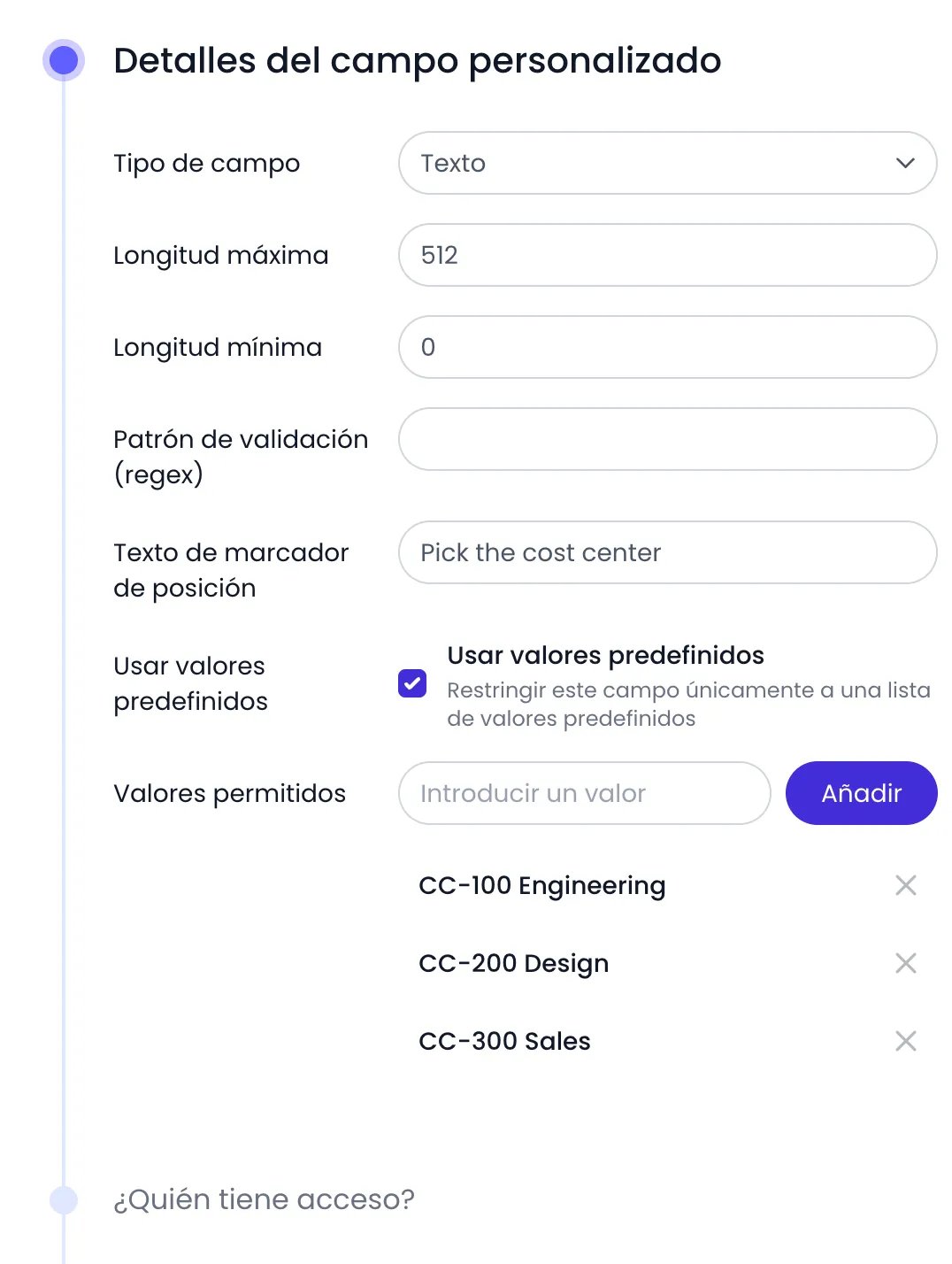
Un campo de texto limitado a una lista de valores predefinidos
Campos de ID único
Un campo ID único contiene un identificador que solo puede tener un elemento, como un número de empleado o el código de un proyecto en tu ERP. Cada valor no vacío puede pertenecer a un solo elemento entre todos los que usan el campo, sea cual sea su tipo: si una persona tieneEMP-0042, ninguna otra persona, proyecto, tarea o registro de tiempo puede usarlo.
- La comparación no distingue mayúsculas de minúsculas e ignora los espacios antes o después del valor, así que
emp-0042cuenta comoEMP-0042. Beebole elimina esos espacios al guardar el valor. - Los elementos archivados conservan sus valores, así que archivar un elemento no libera su ID. Eliminarlo sí lo libera.
- Los valores vacíos no cuentan: cualquier número de elementos puede dejar el campo en blanco.
^EMP-\d{4}$ para EMP seguido de cuatro dígitos. Un campo de ID único no tiene límites de longitud ni lista de valores permitidos.
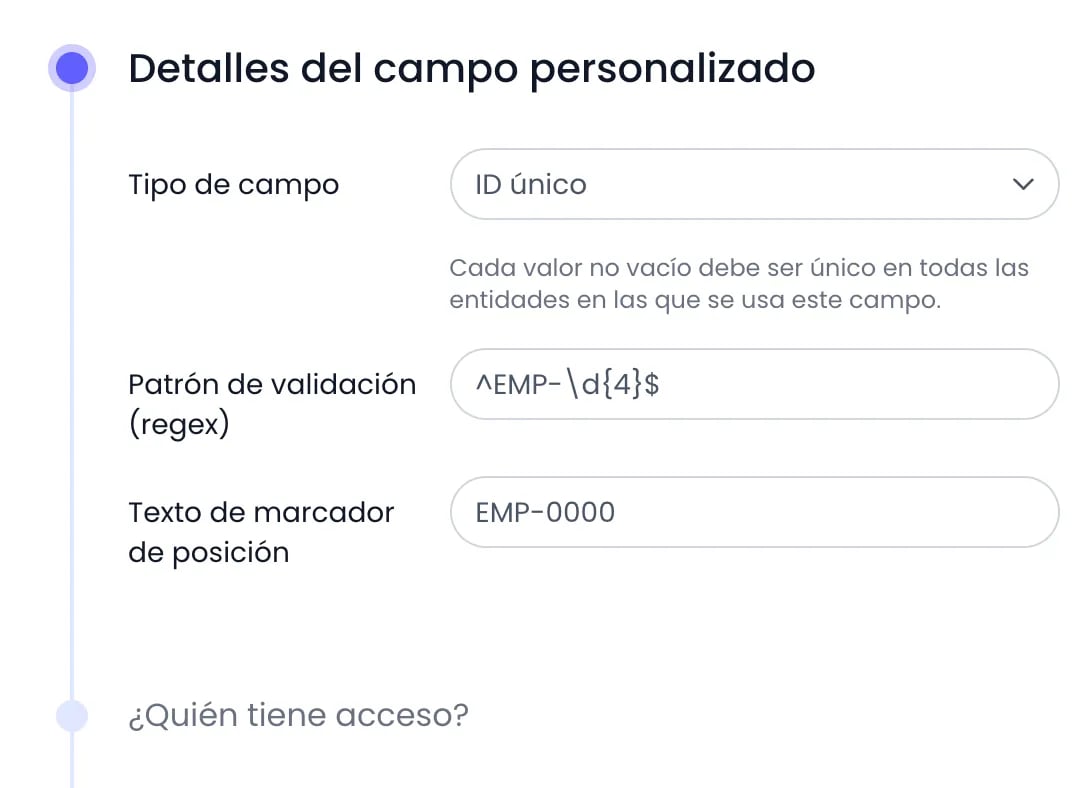
Un campo de ID único para números de empleado, con un formato y un marcador de posición
Elegir dónde aparece un campo
El panel Visibilidad del campo personalizado controla qué elementos tienen el campo. Un mismo campo puede aplicarse a varios, y cada interruptor se guarda automáticamente:- Visible para las personas: el campo aparece en el perfil de cada persona.
- Visible para los proyectos: actívalo y usa Añadir una categoría para elegir las categorías de proyecto en las que se aplica el campo. En cada categoría puedes marcar los niveles de la jerarquía, por ejemplo solo los proyectos de primer nivel o también sus subproyectos.
- Visible para las tareas: actívalo y elige las categorías de tareas en las que se aplica el campo.
- Visible para los registros de tiempo: el campo aparece al rellenar los detalles de un registro de tiempo en la hoja de tiempo. Acótalo con Categorías de proyecto y Planificaciones, y activa Ausencias para mostrar también el campo en los registros de ausencias. Un campo limitado a una planificación se aplica a las tareas de todos los niveles de esa planificación.
- Visible para los tipos de ausencia: el campo se aplica a tus tipos de ausencia. Aparece en el panel Campos personalizados de cada tipo y se convierte en una columna que puedes revisar y rellenar para los tipos de ausencia en Revisión de datos maestros.
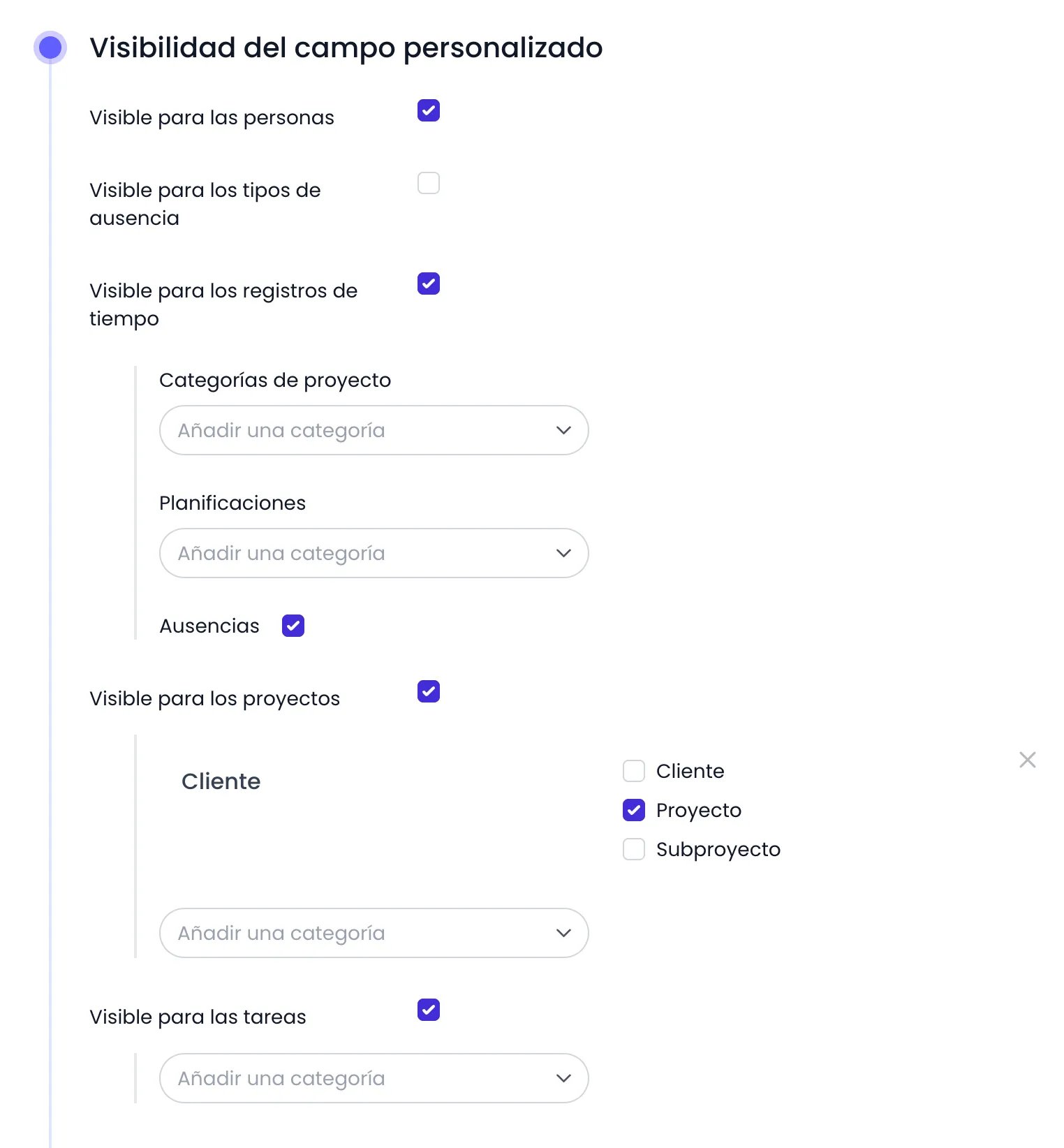
El panel Visibilidad del campo personalizado de un campo mostrado en personas, registros de tiempo, proyectos de la categoría Cliente y tareas
A quién se pide un campo
La visibilidad decide qué tipo de elemento puede tener el campo. Después, el panel ¿Quién tiene acceso? del campo decide qué elementos lo tienen realmente, con secciones para personas, etiquetas, proyectos, tareas y tipos de ausencia. Cuando Mostrar todos los campos personalizados está activado en Mostrar u ocultar por defecto, esas secciones pasan a ser listas de exclusión. Consulta Asignaciones para ver cómo funcionan juntos los dos sentidos. En un registro de tiempo, el campo depende de la persona a la que pertenece la hoja de tiempo, no de quien introduce el registro, y Beebole comprueba todos los vínculos del registro: la persona y sus etiquetas, los proyectos del registro y sus proyectos superiores, su tarea y, en una fila de ausencia, el tipo de ausencia en el que se registra. Basta con que uno de ellos coincida para que aparezca el campo; por eso, asignar el campo a un tipo de ausencia lo muestra en las ausencias de ese tipo.Introducir valores
Los elementos que muestran un campo dependen de Mostrar todos los campos personalizados, en el panel Mostrar u ocultar por defecto de Configuración de la cuenta. Mientras está activado, como en una cuenta nueva, un campo visible para un tipo determinado aparece automáticamente en todos los elementos correspondientes, salvo en los excluidos en su panel ¿Quién tiene acceso?. Si está desactivado, el campo solo aparece en las personas, etiquetas, proyectos, tareas y tipos de ausencia que figuran en ese panel, directamente o a través de una etiqueta. Consulta A quién se pide un campo. Abre una persona, un proyecto o una tarea y rellena el campo en su panel Campos personalizados; los valores se guardan automáticamente a medida que los introduces. Para los registros de tiempo, abre los detalles del registro en la hoja de tiempo y rellena allí el campo.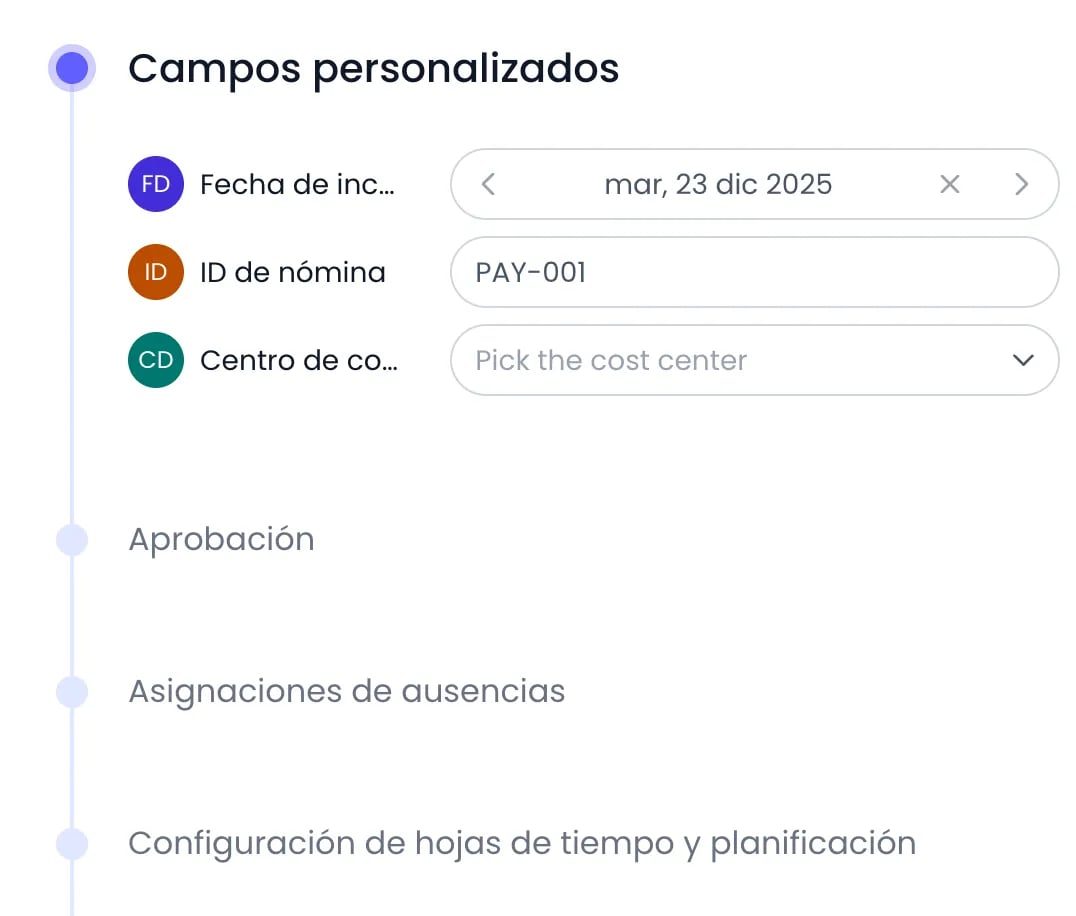
El panel Campos personalizados de una persona con un valor de fecha y uno de texto rellenados
Campos personalizados en los informes
Los valores de los campos personalizados se incorporan a los informes. Cuando creas un informe personalizado, cada campo personalizado se ofrece al final de la lista de campos de las columnas del informe que corresponden a su visibilidad, de modo que un campo como una referencia de cliente o una región se convierte en una dimensión más del informe:- Los campos visibles para las personas aparecen en la columna Persona.
- Los campos visibles para los proyectos aparecen en la columna de cada categoría de proyecto a la que se aplican, en los niveles que marcaste. Los campos visibles para las tareas aparecen en la columna de cada planificación a la que se aplican.
- Los campos visibles para los registros de tiempo aparecen en la columna Tiempo.
- Los campos visibles para los tipos de ausencia aparecen en la columna Tipo de ausencia.
Campos personalizados en la API
Las definiciones y los valores están disponibles en la API GraphQL de Beebole: léelos congetCustomFields y getCustomFieldValues, y escribe valores con addCustomFieldValue y sus mutaciones de edición. Así se consulta o se rellena desde un script un identificador de otro sistema, como un ID de RR. HH. o de nómina guardado en un campo de texto, o el campo ID externo que crea una migración desde la versión anterior. Consulta Campos personalizados en la página de consultas y Campos personalizados en la página de mutaciones.
Gestionar los campos personalizados
Para gestionar un campo existente, ábrelo en Configuración > Campo personalizado y haz clic en el menú de acciones ⋯ junto a su nombre. El menú ofrece Duplicar, Renombrar, Archivar, Desarchivar y Eliminar. Los campos archivados desaparecen de la lista. Haz clic en Mostrar archivados para verlos y usa el menú de acciones ⋯ y Desarchivar para restaurar uno.Contenido relacionado
Personas
Proyectos
Hojas de tiempo
Informes personalizados
Preguntas frecuentes
¿Qué tipos de campo admite Beebole?
¿Qué tipos de campo admite Beebole?
¿Aparecen los campos personalizados en la hoja de tiempo?
¿Aparecen los campos personalizados en la hoja de tiempo?
¿Puedo limitar un campo personalizado a una lista de valores permitidos?
¿Puedo limitar un campo personalizado a una lista de valores permitidos?
¿Puedo mostrar un campo personalizado solo en algunas categorías de proyecto?
¿Puedo mostrar un campo personalizado solo en algunas categorías de proyecto?
¿Puedo cambiar el tipo de un campo personalizado después de crearlo?
¿Puedo cambiar el tipo de un campo personalizado después de crearlo?
¿Por qué no aparece mi campo personalizado en una persona?
¿Por qué no aparece mi campo personalizado en una persona?