

Las asignaciones controlan qué elementos están disponibles para una persona. Lo que una persona puede hacer (ver o editar datos) depende de su rol, como se explica en Roles y permisos.
Cómo funciona el control de acceso
Beebole determina el acceso a partir de tres lugares:
Los paneles del elemento y de la persona editan los mismos vínculos, así que usa el sentido que te resulte más cómodo. Toda esta configuración se guarda automáticamente.
Cada tipo de vínculo tiene su propio permiso de rol. Son Quién tiene acceso para los proyectos, Propietarios potenciales para las tareas, Asignar ausencias, Asignar gastos, Asignar horarios y Asignar campos personalizados. A estos se suman Proyectos secundarios en un proyecto y Mostrar u ocultar por defecto para los valores por defecto de la cuenta. Si el rol de una persona no le permite gestionar alguno de ellos, lo ve en modo de solo lectura o no lo ve. Consulta Permisos de asignación.
Definir los valores por defecto de la cuenta
1
Abre Configuración de la cuenta
Haz clic en el botón con tus iniciales en la parte inferior de la barra lateral para abrir Configuración y, a continuación, haz clic en Configuración de la cuenta.
2
Abre Mostrar u ocultar por defecto
Abre el panel Mostrar u ocultar por defecto.
3
Elige los valores por defecto
Marca o desmarca cada opción. Los cambios se guardan automáticamente.
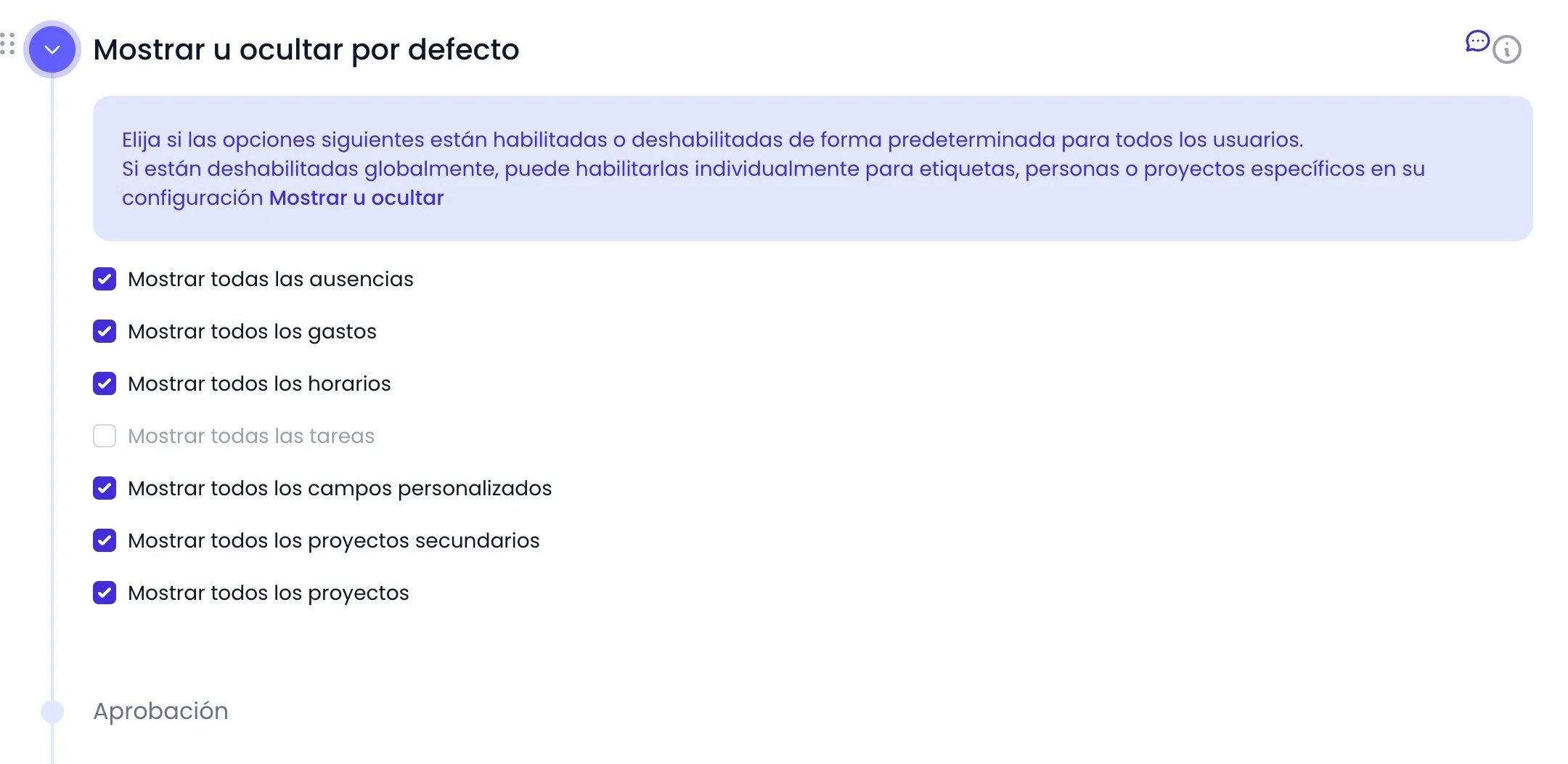
El panel Mostrar u ocultar por defecto en Configuración de la cuenta
Los proyectos secundarios son los que se eligen después del primero en una fila de la hoja de tiempo que encadena varias categorías. Un ejemplo es la actividad elegida después de un proyecto de cliente en una fila configurada con Cliente y luego Actividad. Consulta Categorías de proyecto para ver cómo se crean esas filas.
Cuando una opción está desactivada aquí, los elementos de ese tipo quedan ocultos para todos hasta que concedas el acceso de forma individual. Puedes hacerlo por elemento en ¿Quién tiene acceso?, o por persona o etiqueta en Mostrar u ocultar.
En el caso de los proyectos secundarios, también puedes anular el valor por defecto de la cuenta para un proyecto, una persona o una etiqueta concretos. Elige Todos los proyectos secundarios disponibles o Ningún proyecto secundario disponible en lugar de seguir el valor por defecto, o muestra y oculta los proyectos secundarios uno a uno.
Conceder acceso por elemento con ¿Quién tiene acceso?
Cada proyecto, tipo de ausencia, tipo de gasto y campo personalizado tiene un panel ¿Quién tiene acceso?. En una tarea, esa misma lista se llama Propietarios potenciales. Aquí puedes encontrarlo:
El panel muestra quién está vinculado al elemento. En un proyecto o en un tipo de ausencia tiene dos secciones:
- Individualmente: añade personas concretas con el selector Seleccionar persona.
- Por etiquetas: añade grupos enteros con el selector Seleccionar etiqueta. Todas las personas que tienen esa etiqueta, o cualquiera de sus etiquetas descendientes, obtienen acceso.
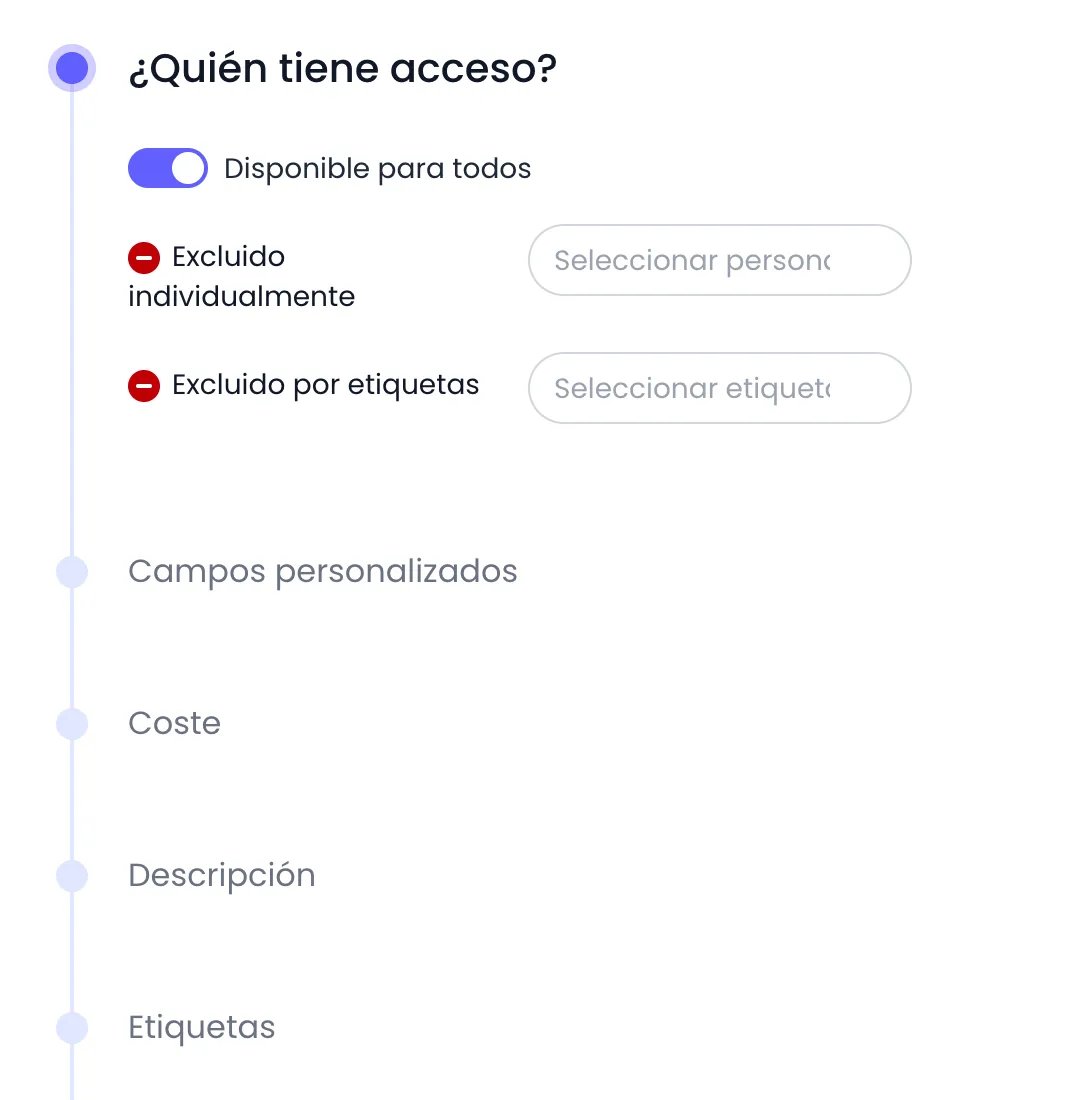
Un proyecto disponible para todos, por lo que el panel muestra exclusiones
La sección Proyectos de un tipo de gasto lo limita a proyectos concretos. En un campo personalizado, las secciones Proyectos, Tareas y Ausencias deciden qué proyectos, tareas y tipos de ausencia reciben el campo. Los tipos de registro que pueden llevar un campo personalizado se definen en su panel Visibilidad del campo personalizado. Consulta A quién se le pide un campo.
Los tipos de ausencia, los tipos de gasto y los campos personalizados no tienen su propio interruptor de valor por defecto: su valor por defecto procede de las opciones de Mostrar u ocultar por defecto descritas arriba. Los proyectos son la excepción, con su interruptor por proyecto.
Editar el acceso desde la persona o la etiqueta con Mostrar u ocultar
Puedes gestionar los mismos vínculos desde las personas. Haz clic en Personas (o Etiquetas) en la barra lateral, selecciona una persona o etiqueta y abre el panel Mostrar u ocultar. En una persona o etiqueta, abarca ausencias, gastos, horarios de trabajo, tareas, proyectos, proyectos secundarios y campos personalizados. El panel Mostrar u ocultar de un proyecto abarca proyectos secundarios, gastos y campos personalizados. Igual que el panel del elemento, cada sección sigue el valor por defecto de la cuenta. Mostrar proyectos muestra los proyectos añadidos para esta persona, mientras que Ocultar proyectos muestra las exclusiones cuando todos los proyectos son visibles por defecto. Lo mismo ocurre con Mostrar ausencias / Ocultar ausencias, Mostrar gastos / Ocultar gastos, Mostrar horarios / Ocultar horarios y los campos personalizados. Las tareas son la excepción: como asignar una tarea siempre da acceso a ella, la sección es siempre Mostrar tareas, tanto si Mostrar todas las tareas está marcada como si no. En una persona o etiqueta, la sección de proyectos secundarios solo aparece cuando una fila de la hoja de tiempo encadena varias categorías de proyecto. Los elementos archivados y las tareas marcadas como terminadas desaparecen de estas secciones, pero sus vínculos siguen vigentes y vuelven a mostrarse en cuanto el elemento se desarchiva o se reabre.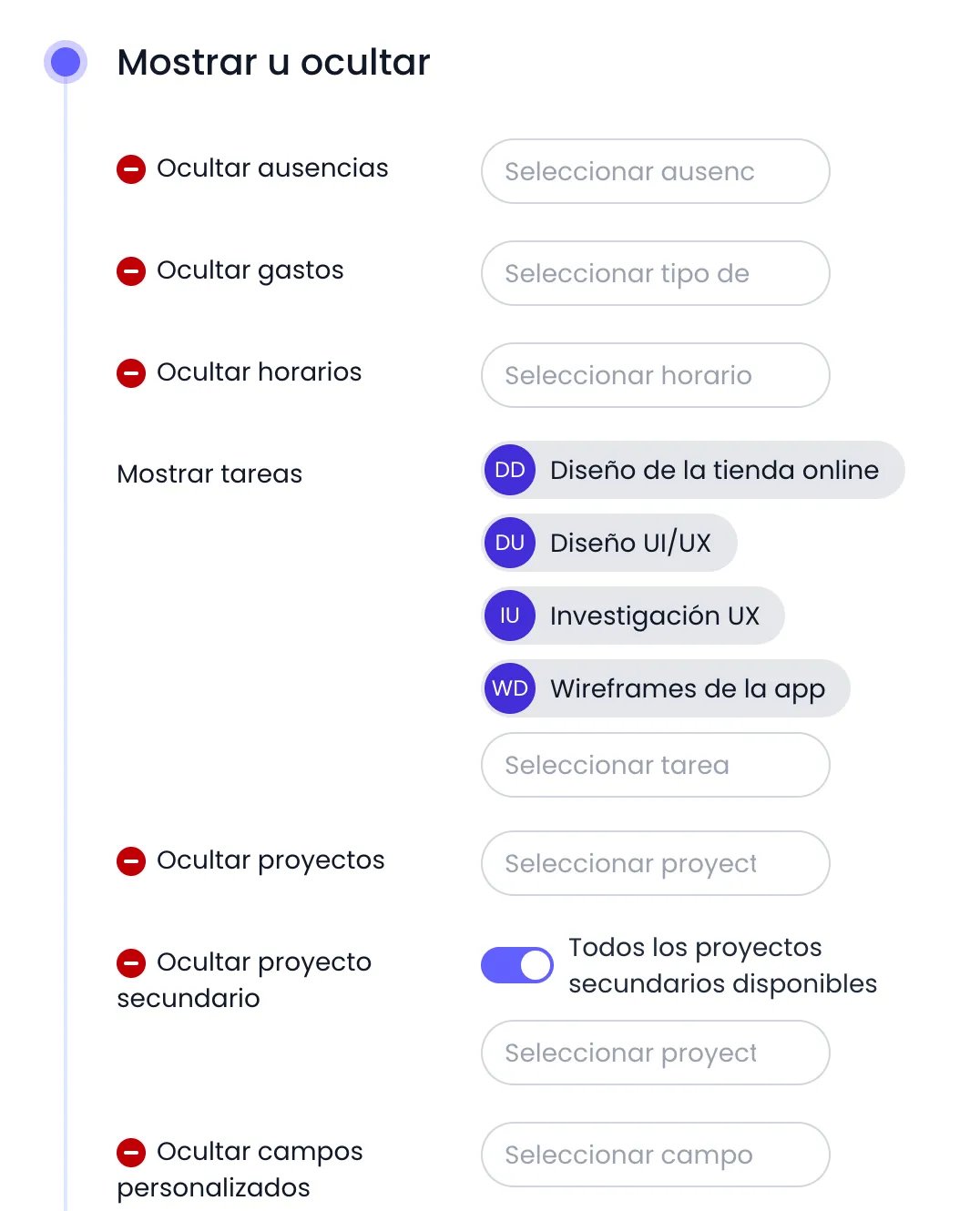
El panel Mostrar u ocultar de una persona
Conceder una categoría entera de una vez
En las secciones Mostrar tareas, Mostrar proyectos y Mostrar proyecto secundario de una persona o etiqueta, el selector muestra cada categoría en su propia fila. Haz clic en la fila de la categoría para concederla entera de una vez. La flecha que hay junto a ella sigue desplegando la categoría si prefieres elegir un solo elemento. El panel Mostrar u ocultar de un proyecto ofrece lo mismo para los proyectos secundarios. Una categoría concedida entera abarca todas las tareas, proyectos o proyectos secundarios que contiene, incluidos los que añadas más adelante. Aparece como una sola insignia del color de la categoría, y sus elementos desaparecen del selector porque ya están incluidos. Quita la insignia para retirar la categoría entera. Cuando los proyectos o los proyectos secundarios se muestran a todos por defecto, la sección se llama Ocultar proyectos u Ocultar proyecto secundario. En ese caso, elegir una categoría oculta la categoría entera. Por ejemplo, elige la categoría Cliente en Mostrar proyectos para que todos los proyectos de cliente aparezcan en la hoja de tiempo de una persona sin tener que añadirlos uno a uno. O elige una planificación en Mostrar tareas para que todas sus tareas estén disponibles para esa persona. La misma selección con un clic funciona en el panel Responsable de de una persona. Si añades una categoría de proyecto, una planificación o una categoría de etiquetas como Departamento, la persona pasa a ser responsable de todo lo que contiene, ahora y en el futuro. Consulta Personas para ver el panel en sí. Las categorías se crean y se renombran desde el menú de categorías, descrito en Proyectos.Asignación de tareas
Las tareas son elementos de planificación independientes de los proyectos y tienen sus propios atributos de asignación:- Propietario: la única persona responsable de la tarea, con su % ETC, es decir, la parte de su tiempo de trabajo planificada para ella.
- Propietarios potenciales: las personas y etiquetas para las que la tarea está disponible, en una sección Individualmente y otra Por etiqueta. Nunca se convierte en una lista de exclusión, porque asignar una tarea siempre da acceso a ella.
En qué planificaciones puede registrar tiempo una persona
Además de las asignaciones elemento por elemento descritas arriba, hay un ajuste que decide en qué planificaciones enteras puede registrar tiempo una persona. Es Registrar tiempo en estas planificaciones, en la pestaña Categorías del panel Configuración de hojas de tiempo y planificación. Añade una planificación a la lista con Elige una planificación. Consulta Configuración de hojas de tiempo y planificación para ver el ajuste en sí. La lista se aplica en cascada, como el resto de la configuración de la hoja de tiempo. El valor de Configuración de la cuenta se aplica a todos, un valor en una etiqueta lo anula para todas las personas con esa etiqueta y un valor en una persona anula ambos solo para esa persona. Así puedes dejar que un equipo registre tiempo en una planificación que no aparece en la hoja de tiempo de nadie más. Beebole aplica la lista al guardar un registro, no solo en los selectores de la hoja de tiempo. Al crear un registro en una tarea, o al mover un registro existente a otra tarea, comprueba la planificación de la tarea con la lista de la persona a la que pertenece el registro, no con la de quien lo introduce. Un registro que incumple la regla se rechaza con el mensaje La configuración de tu hoja de tiempo no permite registrar tiempo en esta tarea. Mientras la restricción Permitir solo tareas planificadas en la hoja de tiempo está activa, la planificación sustituye a esta lista: cuentan todas las planificaciones y solo se acepta tiempo en las tareas de las que la persona es propietaria. Esa restricción no se aplica a los administradores, en ninguna hoja de tiempo. Consulta Restricciones.Como la comprobación se basa en el propietario de la hoja de tiempo, un responsable o un administrador que registra tiempo por otra persona queda sujeto a la lista de esa persona. Los registros guardados antes de que cambiaras la lista se mantienen tal cual y puedes seguir editándolos en todo lo demás.
Ejemplo: un proyecto de cliente para un equipo de cinco personas
Supón que el proyecto Rediseño del sitio web de Acme Corp solo debe aparecer en las hojas de tiempo de cinco personas:- Haz clic en Proyectos en la barra lateral y selecciona el proyecto.
- Abre ¿Quién tiene acceso? y cambia el interruptor a No disponible para nadie.
- En Individualmente, añade a las cinco personas, o asígnales una etiqueta y añádela en Por etiquetas.
Contenido relacionado
Roles y permisos
Define lo que cada rol puede ver y editar en Beebole.
Proyectos
Crea y organiza los proyectos en los que tu equipo registra tiempo.
Etiquetas
Agrupa a las personas con etiquetas para dar acceso a equipos enteros a la vez.
Ausencias
Configura los tipos de ausencia, los cupos y los saldos.
Preguntas frecuentes
¿Qué diferencia hay entre las asignaciones y los permisos de rol?
¿Qué diferencia hay entre las asignaciones y los permisos de rol?
Las asignaciones deciden qué elementos tiene disponibles una persona en Beebole: qué proyectos, tipos de ausencia y tipos de gasto puede elegir. Los permisos de rol deciden qué puede hacer con los datos: verlos o editarlos, y de quién. Ambos se aplican a la vez.
¿Cómo hago que un proyecto solo sea visible para unas pocas personas?
¿Cómo hago que un proyecto solo sea visible para unas pocas personas?
Abre el panel ¿Quién tiene acceso? del proyecto y pon el interruptor en No disponible para nadie. Luego añade a las personas adecuadas en Individualmente o una etiqueta en Por etiquetas. Solo las personas que añadas verán el proyecto en Beebole.
¿Puedo dar acceso a todo un departamento a la vez?
¿Puedo dar acceso a todo un departamento a la vez?
Sí. Asigna una etiqueta a las personas del departamento y añade esa etiqueta en Por etiquetas, en el panel ¿Quién tiene acceso? del elemento (en Etiquetas si es un tipo de gasto o un campo personalizado). Cualquier persona que reciba la etiqueta más adelante hereda el acceso automáticamente, también a través de las etiquetas descendientes.
¿Dónde defino lo que todos ven por defecto?
¿Dónde defino lo que todos ven por defecto?
En Configuración de la cuenta de Beebole, en Mostrar u ocultar por defecto. Hay una opción para cada tipo de elemento: proyectos, proyectos secundarios, ausencias, gastos, horarios de trabajo, tareas y campos personalizados. Cada una decide si ese tipo de elemento está disponible para todos o queda oculto hasta que se conceda el acceso.
¿Puedo dar a alguien acceso a toda una categoría de proyectos o tareas?
¿Puedo dar a alguien acceso a toda una categoría de proyectos o tareas?
Sí. En el panel Mostrar u ocultar de la persona o etiqueta, abre el selector Mostrar proyectos o Mostrar tareas y haz clic en la fila de la propia categoría, por ejemplo Cliente, en lugar de en un solo elemento. Se concede todo lo que contiene esa categoría, incluidos los proyectos o tareas que se añadan más adelante. La categoría aparece como una sola insignia que puedes quitar en cualquier momento.