

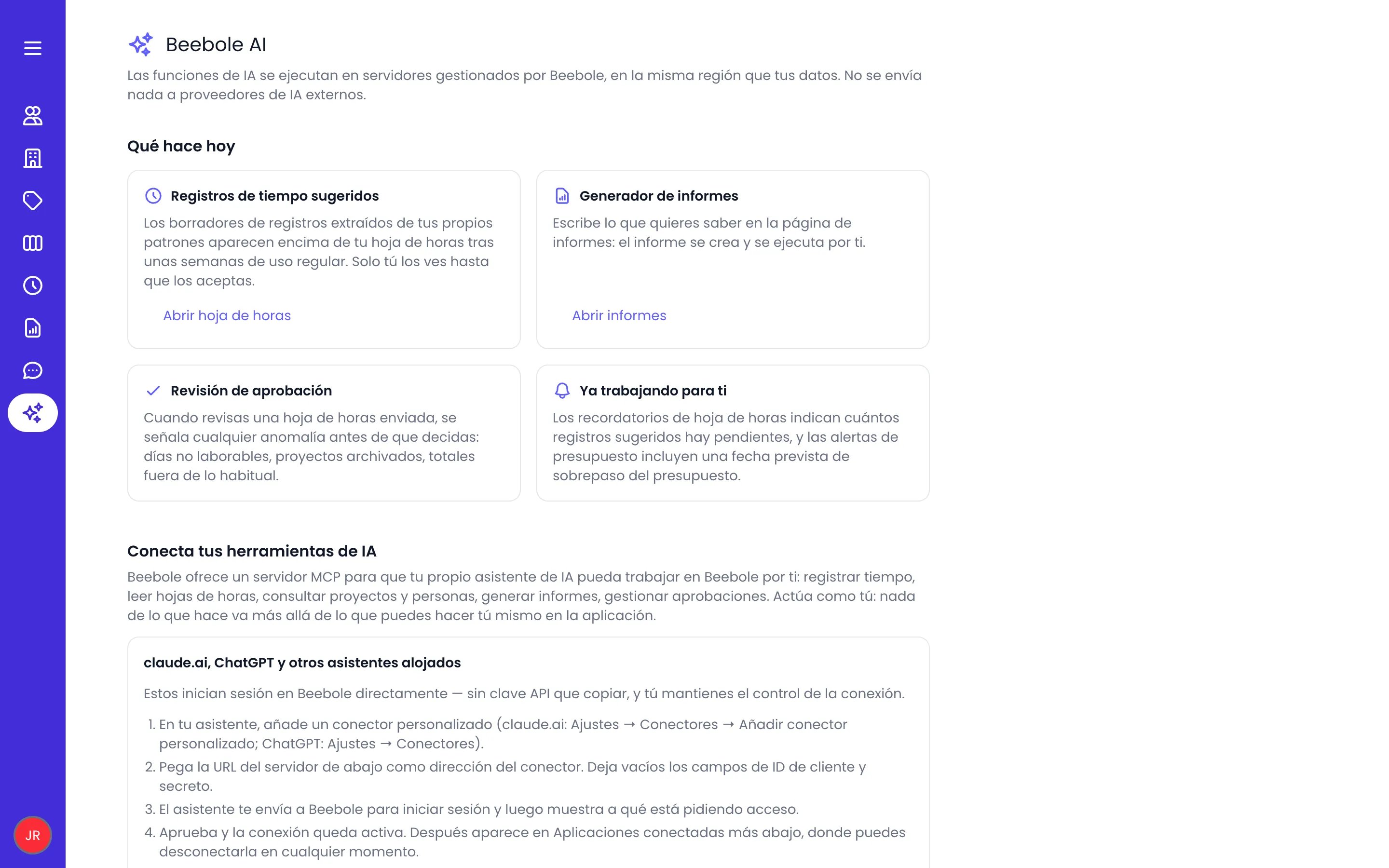
La página Asistente
Beebole AI funciona con modelos de IA autoalojados, en servidores gestionados por Beebole en la misma región que tus datos. No se envía nada a ningún proveedor de IA externo.
Registros de tiempo sugeridos
Beebole prepara registros de tiempo por ti y los muestra en el panel Entradas sugeridas, junto a tu hoja de tiempo. Para abrirlo en la vista de cuadrícula, usa el botón de sugerencias (Entradas sugeridas) del grupo de botones de la parte superior izquierda de la hoja de tiempo. Cada sugerencia lleva una etiqueta que indica su origen:
Las sugerencias Planificado suman lo que marca la planificación. Las horas del campo Planificado de una tarea se reparten entre sus fechas, y una tarea sin horas planificadas se sugiere según su porcentaje de tu tiempo (% ETC). Una tarea planificada a horas concretas del día se sugiere a esas horas.
Los orígenes trabajan juntos en una sola línea de tiempo por día. Cuando dos orígenes describen el mismo trabajo, las sugerencias se combinan en una sola tarjeta que muestra todas las etiquetas implicadas. Cuando proponen trabajos distintos para las mismas horas, el origen de mayor prioridad se queda con el tiempo, en este orden: lo que registraste tú mismo y luego Asistente de IA, Calendario, Web, Escritorio, Kanban, Planificado y Hábito. Un evento del calendario que aún no asignaste a una tarea o un proyecto se resuelve aparte: una reunión nunca quita tiempo a una tarea planificada ni a un hábito, ni ellos se lo quitan a ella. Lo que ya registraste a mano se descuenta, las sugerencias se reducen para caber en el hueco que aún le queda al día y nunca caen en días bloqueados, días festivos, ausencias de día completo ni períodos ya enviados. Las sugerencias planificadas se regeneran cada vez que abres la hoja de tiempo y las de hábito se actualizan a diario, así que el panel siempre refleja tus planes actuales.
Cada tarjeta muestra el proyecto o la tarea a la que se refiere, con su imagen y su color en lugar de un icono genérico, para que veas de un vistazo qué se propone.
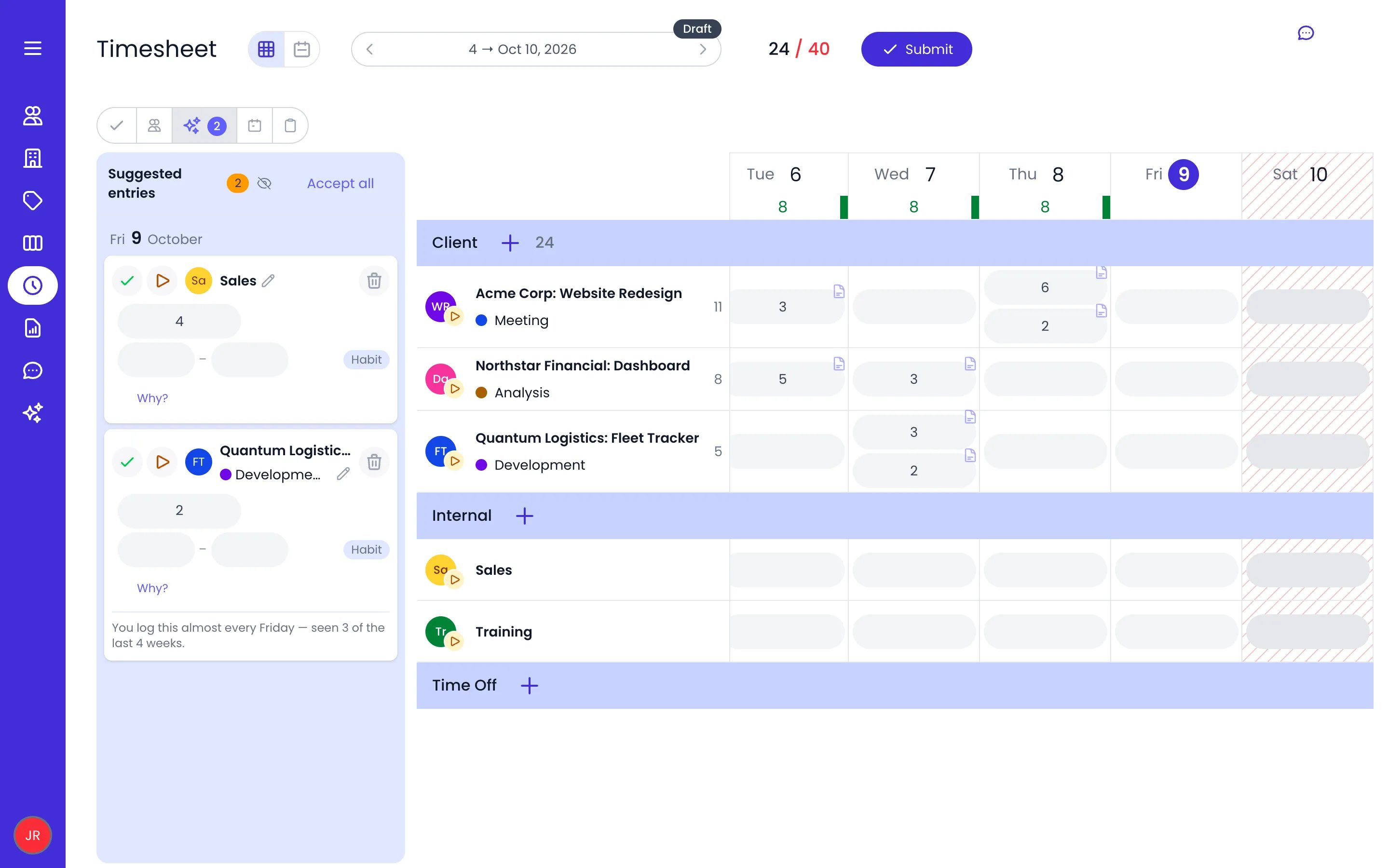
Dos sugerencias Hábito en el panel Entradas sugeridas, la segunda con ¿Por qué? abierto
- Aceptar (o Aceptar todo): el registro pasa a tu hoja de tiempo.
- Descartar. Si una sugerencia descartada ocultaba otra que se solapaba con ella, esa otra vuelve a aparecer.
- Iniciarla: el botón de reproducir de las sugerencias de hoy inicia un temporizador en el proyecto o la tarea sugeridos. Está disponible en el panel, en los fantasmas del calendario y en la ventana emergente de la sugerencia, y lo que hace depende de cómo registra el tiempo tu cuenta:
- Cuando las horas de inicio y fin están desactivadas, reproducir acepta la sugerencia y mantiene el temporizador en marcha en el registro resultante, en un solo gesto.
- Cuando Registrar horas de inicio y fin está activado, reproducir solo inicia el temporizador: el tiempo medido es el registro, así que no se crea ningún registro aparte. La sugerencia se reduce a medida que el tiempo medido la cubre y desaparece cuando queda cubierta del todo. Mientras el temporizador está en marcha, el botón pasa a ser un botón de pausa (Pausar el cronómetro) y un segundo clic lo pausa.
- Haz clic en ¿Por qué? para ver los motivos: las aplicaciones y los sitios detrás de una sugerencia Escritorio o Web, las fechas planificadas y el porcentaje de tu tiempo detrás de una Planificado, o en cuántas de las últimas semanas se detectó un Hábito. Los detalles de la actividad solo se pueden leer donde se capturaron; en otros lugares, Beebole te indica que solo están disponibles en la aplicación de escritorio o el navegador que registró la actividad.
Sugerencias registradas en un proyecto
Algunas sugerencias no pueden convertirse en un registro en su propia tarea:- Una tarea en la que tu hoja de tiempo no admite tiempo, es decir, una tarea de una planificación que no está incluida en Registrar tiempo en estas planificaciones en Configuración de hojas de tiempo y planificación.
- Una reserva de personal. Una reserva es trabajo planificado, no una actividad en la que registras tiempo, así que nunca tiene una tarea propia en la que registrar.
Trabajo planificado en días futuros
Las sugerencias Planificado también llegan más allá de hoy. Que puedas actuar sobre ellas por adelantado sigue la misma regla que escribir un registro futuro: la restricción En el futuro solo se pueden registrar ausencias de Configuración de hojas de tiempo y planificación.- Cuando la restricción está activa, las sugerencias de días futuros aparecen como tarjetas de previsión, una vista previa atenuada y discontinua de lo que tienes planificado, para que veas cómo se presenta tu semana. Una tarjeta de previsión se sigue abriendo para mostrar la cantidad planificada y ¿Por qué?, pero no se puede editar, y al aceptarla o descartarla se rechaza con Solo las ausencias se pueden registrar en el futuro. Pasa a admitir todas las acciones (aceptar, editar y descartar) cuando llega su día.
- Cuando tu cuenta permite registrar tiempo por adelantado, una tarjeta de un día futuro conserva sus controles: acéptala, edítala o descártala como cualquier otra. Las líneas rápidas de aceptar y descartar de la ventana emergente de registro de una tarea siguen la misma regla y muestran la sugerencia de ese día con hasta 30 días de antelación.
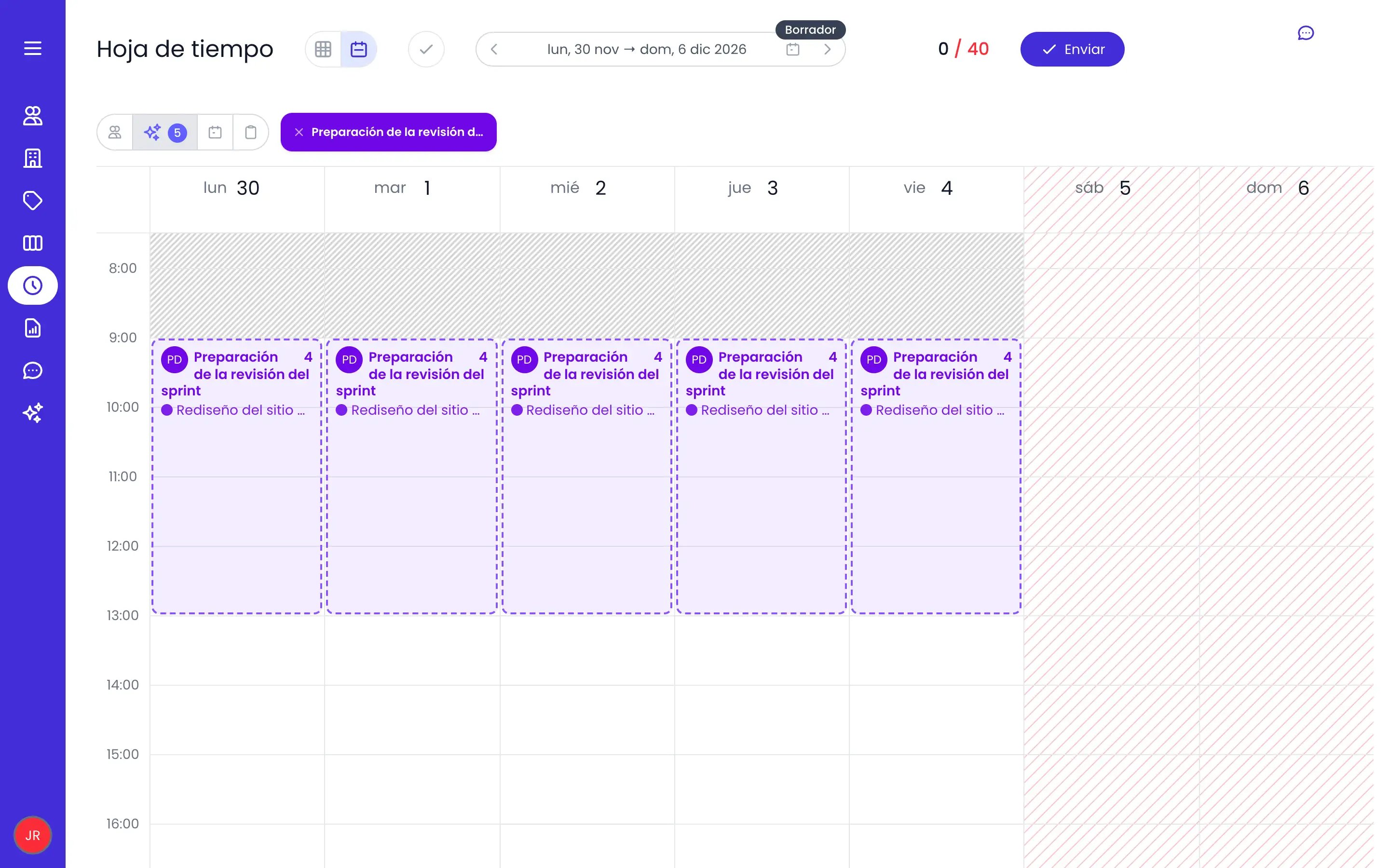
La próxima semana en la vista de calendario: la tarea planificada como tarjetas de previsión
La actividad que captura la aplicación de escritorio se guarda solo en tu ordenador y se elimina al cabo de una semana. Para convertir la actividad en sugerencias, Beebole AI clasifica lo que la aplicación de escritorio no puede asociar por sí sola (nombres de aplicaciones, títulos de ventanas y duraciones) y, desde la extensión del navegador, las direcciones, los títulos de página y las duraciones de los sitios que elegiste, junto con los nombres de los proyectos y las tareas con los que asociarlos. La clasificación se ejecuta en servidores gestionados por Beebole en la región de tus datos, y allí no se guarda nada de tu actividad. Solo las sugerencias resultantes llegan a tu cuenta, y solo las que aceptas llegan a tu hoja de tiempo, salvo que tu administrador haya activado el envío automático: en ese caso, las sugerencias aún pendientes al llegar el plazo se registran antes de enviar la hoja de tiempo.
Generador de informes
Describe el informe que necesitas en lenguaje natural y Beebole lo crea y lo ejecuta por ti. El generador de informes está en la página Informes, en dos lugares:- En una carpeta de informes propia, usa Pide un informe, encima de los informes de la carpeta, y haz clic en Crear: el nuevo informe se abre listo para ejecutarse.
- Con un informe abierto, usa Cambiar este informe, bajo su título, y haz clic en Actualizar para modificar ese informe.

Una petición escrita en Pide un informe
Habla el vocabulario de tu organización
No tienes que describir la estructura de tu cuenta: el generador ya la conoce. Lee los nombres que diste a tus categorías de proyectos y tareas y a cada uno de sus niveles, además de tus campos personalizados, así que una petición como “horas por cliente el mes pasado” u “horas por centro de coste” agrupa las filas en ese nivel de tu jerarquía o en los valores de ese campo personalizado. Pide “personas y su Antigüedad en lo que va de año” y cada eje se convierte en una columna, en el orden en que los nombraste. Los nombres que mencionas se buscan entre los proyectos, las personas, las tareas y las etiquetas que puedes ver; cuando uno no coincide con nada, Beebole te dice qué no pudo encontrar en lugar de ejecutar un informe equivocado. Con un informe ya abierto, el cuadro está bajo su título y tu petición modifica ese informe: añade una columna de facturación, agrupa por mes o convierte el gráfico en uno circular, y todo lo que no mencionaste se queda igual. Puedes pedir cualquier tipo de gráfico, incluidos Barras apiladas al 100% y Áreas apiladas al 100%, que muestran la parte de cada grupo en cada barra o punto. Pide un informe nuevo o aparte y Beebole crea uno. El botón dice Crear para un informe nuevo y Actualizar cuando modificas uno.Cuando Beebole pregunta en lugar de adivinar
Algunas peticiones no se pueden expresar con las opciones que tiene un informe. En lugar de devolver una respuesta equivocada que parezca plausible, Beebole responde con una pregunta breve. El caso más habitual es agrupar por una categoría de etiquetas: las etiquetas filtran un informe, pero no son un eje de agrupación, así que “horas por departamento” vuelve como una pregunta sobre cómo quieres agrupar las filas.Qué llega al modelo
Solo se envían definiciones: tu pregunta, la estructura del informe que tienes abierto y los nombres de tus categorías, sus niveles y tus campos personalizados. Tus registros de tiempo, los importes que contienen y los nombres de tus proyectos, personas y tareas no forman parte de la petición. El modelo solo escribe la definición del informe: todas las cifras las calcula el propio motor de informes de Beebole, aplicando tus permisos, exactamente igual que en un informe que creas a mano.Revisión de aprobación
Cuando revisas una hoja de tiempo enviada, todo lo inusual se señala antes de que decidas. El resumen de revisión comprueba en el período:- Tiempo en un día no laborable
- Más tiempo del programado
- Tiempo fuera del horario laboral
- Tiempo en un proyecto archivado / Tiempo en una tarea marcada como hecha
- Registro justo después de la fecha de bloqueo
- Tarea que supera su tiempo planificado
- Total del período lejos de lo habitual
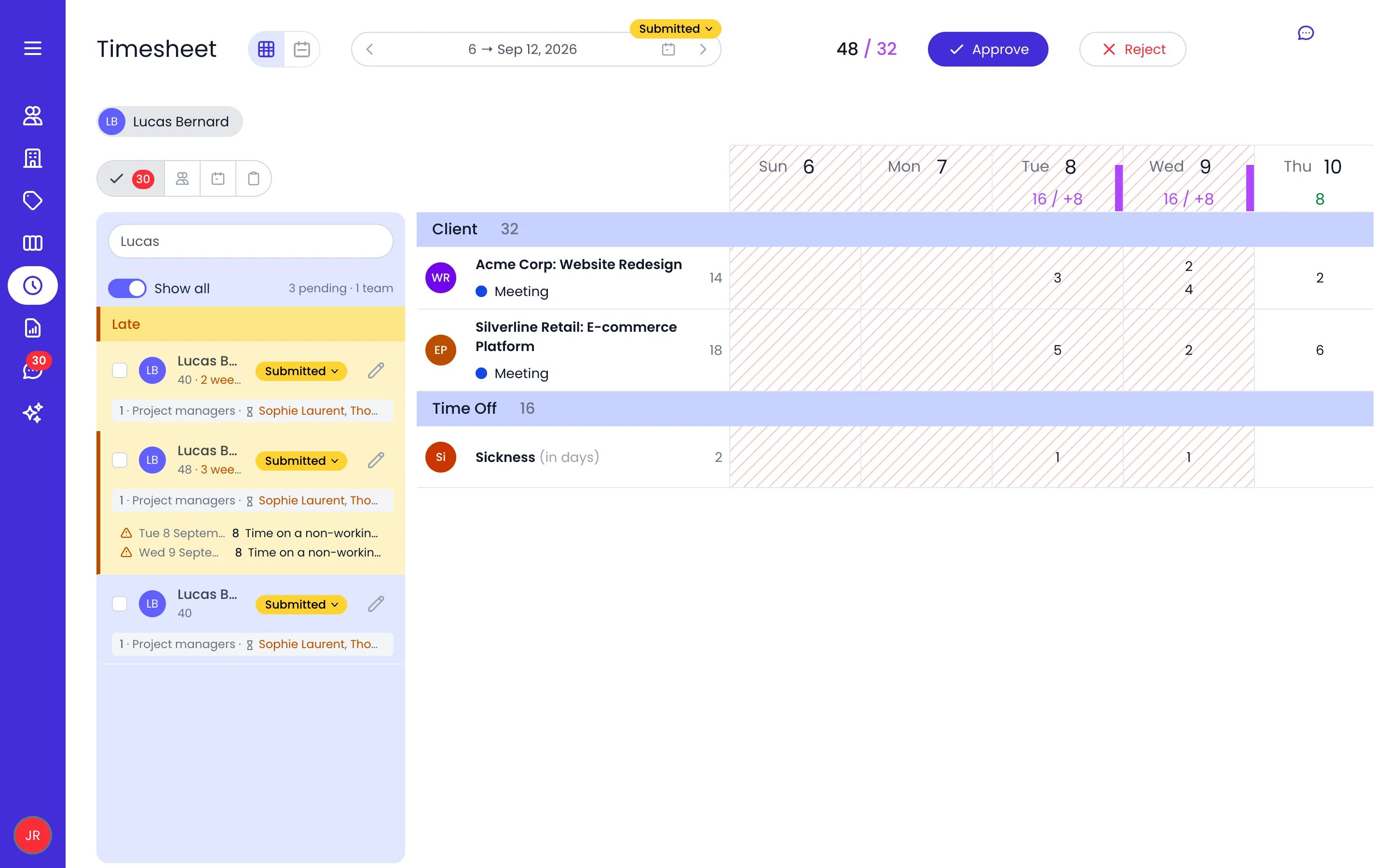
Dos días señalados bajo una semana enviada en el panel Pendiente
Ya trabajando para ti
Algunos toques de IA no necesitan ninguna configuración: los recordatorios de la hoja de tiempo indican cuántos registros sugeridos están pendientes y cuántas horas suman y, cuando el envío automático está activado, anuncian el plazo con antelación para que sepas cuánto tiempo tienes para revisarlos.Conecta tus herramientas de IA
Beebole también funciona con el asistente de IA que ya usas. Conecta Claude, ChatGPT u otro asistente a tus datos de Beebole, con exactamente tus mismos permisos, y gestiona todas las conexiones desde la lista Aplicaciones conectadas. Consulta el servidor MCP de Beebole para configurarlo.Contenido relacionado
Servidor MCP
Conecta Claude, ChatGPT y otros asistentes a tus datos de Beebole.
Aplicación de escritorio
Prepara registros de tiempo automáticamente a partir de aquello en lo que trabajas.
Extensión del navegador
Convierte el tiempo en los sitios que eliges en registros en borrador.
Hojas de tiempo
Donde aparecen y se aceptan los registros sugeridos.
Preguntas frecuentes
¿Usar Beebole AI envía mis datos a OpenAI, Anthropic u otro proveedor de IA?
¿Usar Beebole AI envía mis datos a OpenAI, Anthropic u otro proveedor de IA?
No. Beebole AI funciona con modelos de IA autoalojados, en servidores gestionados por Beebole en la misma región que tus datos, y no se envía nada a ningún proveedor de IA externo.Lo que ve el modelo también es deliberadamente poco. En el generador de informes, solo son definiciones: tu pregunta, la estructura del informe que tienes abierto y los nombres de tus categorías y campos personalizados. Nunca tus registros de tiempo, sus importes ni los nombres de tus proyectos, personas y tareas.Para los registros de tiempo sugeridos, la aplicación de escritorio y la extensión del navegador envían la actividad que hay que clasificar (nombres de aplicaciones y títulos de ventanas, o direcciones de sitios y títulos de página, con sus duraciones) y los nombres de los proyectos y las tareas con los que asociarla. La clasificación se ejecuta en servidores gestionados por Beebole, y allí no se guarda nada de tu actividad.Conectar tu propio asistente mediante el servidor MCP de Beebole funciona al revés. Ese asistente lee tus datos de Beebole con tus permisos, y solo si configuras tú mismo la conexión.
¿Quién puede ver mis registros de tiempo sugeridos?
¿Quién puede ver mis registros de tiempo sugeridos?
Depende del origen. Las sugerencias que Beebole saca de tu propia actividad, tus hábitos, tu calendario, tu asistente conectado o los cambios de estado de las tareas son privadas hasta que las aceptas: ni tus compañeros, ni los responsables, ni los administradores las ven nunca, ni tampoco la actividad que hay detrás. Las sugerencias Planificado son distintas, porque salen de la propia planificación. Las personas que pueden editar tu tiempo en esa tarea o ese proyecto, como un responsable que edita tu hoja de tiempo, pueden verlas y aceptarlas por ti, según las reglas de tu hoja de tiempo. Solo tú puedes descartarlas.
¿De dónde salen las sugerencias de registros de tiempo?
¿De dónde salen las sugerencias de registros de tiempo?
De siete orígenes: un asistente de IA que conectaste mediante el servidor MCP de Beebole, tu calendario de Google o de Microsoft 365 conectado, tus propios patrones de registro recurrentes, la aplicación de escritorio y la extensión del navegador de Beebole si las instalas, el trabajo planificado para ti en Planificación y los cambios de estado de las tareas cuando Tiempo desde los estados de planificación está activado. Los eventos del calendario tienen su propio panel, donde eliges la tarea o el proyecto de cada uno. Cuando varios orígenes compiten por las mismas horas, primero va la sugerencia de un asistente de IA y luego tu calendario, la extensión del navegador, la aplicación de escritorio, Kanban, Planificación y tus hábitos. Cada sugerencia muestra la etiqueta de su origen y una explicación ¿Por qué?, las sugerencias que se solapan se combinan en una sola tarjeta y tú decides qué aceptar o descartar.
¿Cómo creo un informe con IA en Beebole?
¿Cómo creo un informe con IA en Beebole?
En la página Informes, abre una de tus carpetas de informes y describe lo que quieres saber en Pide un informe. Beebole crea el informe y lo ejecuta; el resultado es un informe guardado normal, en una carpeta llamada IA, que puedes ajustar y reutilizar. Usa las palabras de tu organización: el generador conoce los nombres y los niveles de tus categorías y tus campos personalizados, así que “por cliente” o “por centro de coste” agrupa en ese nivel o ese campo. Con un informe abierto, el cuadro bajo su título, Cambiar este informe, modifica ese informe en lugar de crear uno nuevo.Si una petición no se puede expresar con las opciones que tiene un informe, Beebole responde con una pregunta breve en lugar de adivinar. El caso habitual es agrupar filas por una categoría de etiquetas, ya que las etiquetas filtran un informe pero no son un eje de agrupación. Responde en el mismo cuadro y el informe se crea.
¿Qué comprueba el resumen de la revisión de aprobación?
¿Qué comprueba el resumen de la revisión de aprobación?
El resumen de revisión de Beebole señala el tiempo en días no laborables, las horas que superan lo programado, el tiempo fuera del horario laboral, los registros en proyectos archivados o en tareas marcadas como hechas, los registros justo después de la fecha de bloqueo, las tareas que superan su tiempo planificado y los totales del período lejos de lo habitual para esa persona. Todo ello antes de que apruebes o rechaces.