

Ouvrir une vue Liste
Ouvrez la page Planning
Sélectionnez une vue Liste
Lire le tableau
Chaque tâche visible occupe une ligne. La ligne d’en-tête reste affichée pendant le défilement vertical. Lorsque les colonnes dépassent la largeur de l’écran, le tableau défile horizontalement dans sa propre zone, sans que la page elle-même défile sur le côté. Ligne n°, Nom de la tâche et les colonnes que vous épinglez restent à gauche (voir Épingler des colonnes).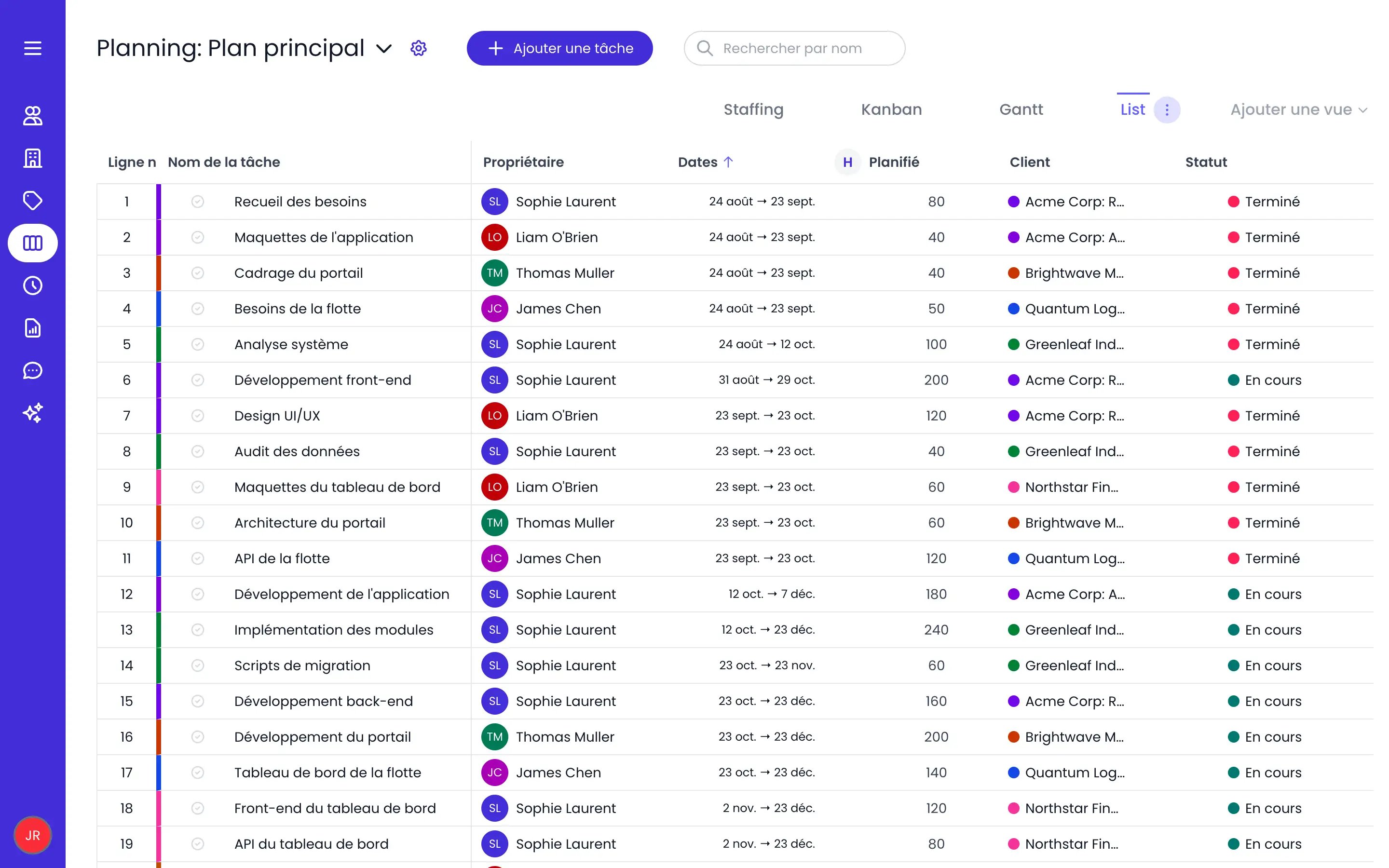
Une vue Liste triée par Dates
- Ligne n° et Nom de la tâche sont toujours affichées, dans cet ordre. Une nouvelle vue Liste ne contient que ces deux colonnes.
- Tout élément lié (le propriétaire, les propriétaires potentiels, les tags, les dépendances, les projets de chaque catégorie) s’affiche sous forme de badge avec ses parents, et non en texte brut. Cliquez sur un badge pour l’ouvrir, ou faites Maj+clic pour l’ajouter comme filtre.
- Une tâche qui comporte des sous-tâches affiche un chevron dans sa cellule Nom de la tâche. Cliquez dessus pour faire apparaître les sous-tâches en retrait en dessous, ou maintenez ⌘ en cliquant pour développer ou réduire d’un coup toutes les tâches du même niveau (l’infobulle du chevron indique ⌘+Clic pour tout).
- Les sous-tâches restent toujours sous leur parent. Le tri et le regroupement ne séparent jamais une tâche enfant de son parent.
Choisir les colonnes
Ouvrez le menu ⋯ de l’onglet de la vue active et survolez Colonnes. Cliquez sur le nom d’une colonne pour l’afficher ou la masquer : une coche signale les colonnes affichées. Le bouton d’épingle en bout de ligne maintient cette colonne à gauche pendant le défilement horizontal du tableau. Les colonnes sélectionnées apparaissent en premier dans le sous-menu, les autres en dessous, par ordre alphabétique.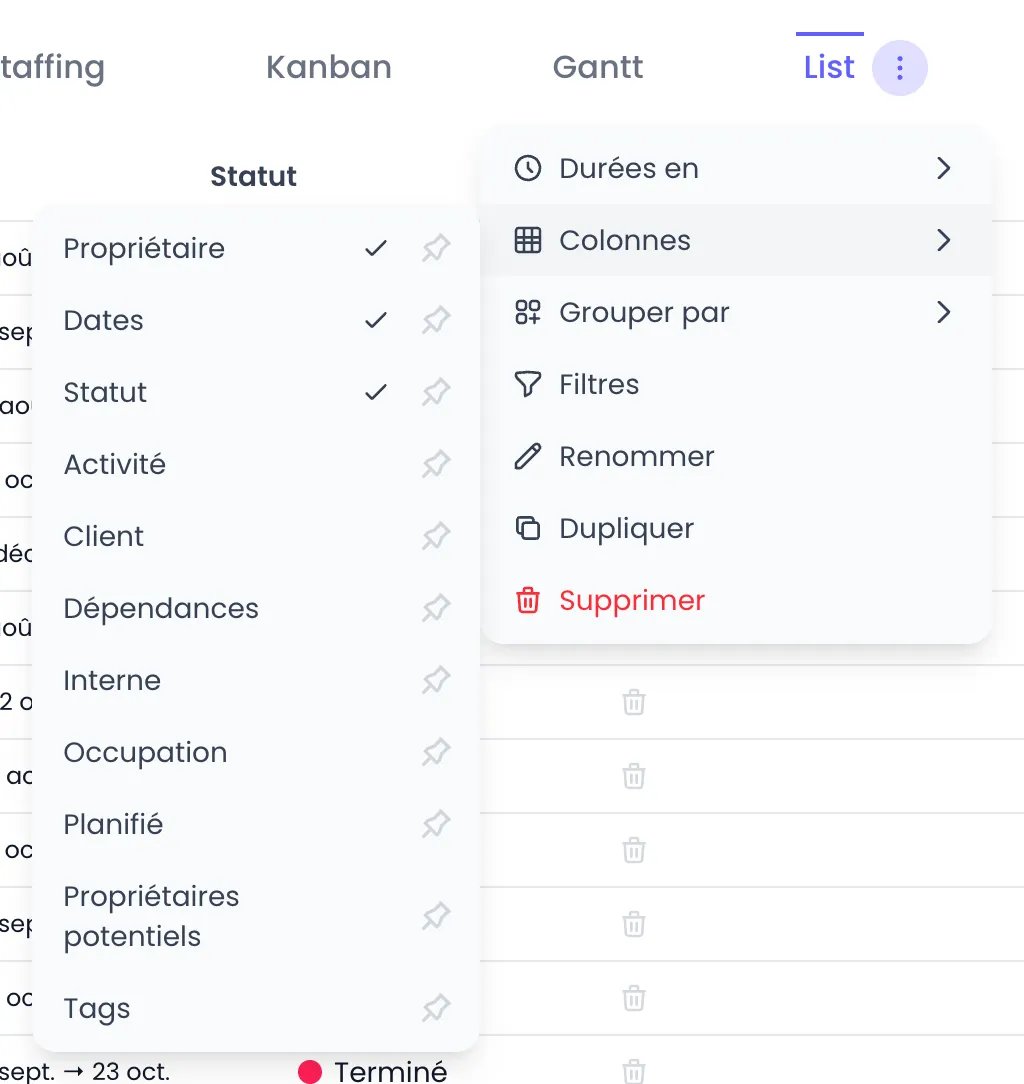
Le sous-menu Colonnes : les colonnes affichées en premier, avec leur coche, puis les autres, chacune avec son bouton d'épingle
Épingler des colonnes
Les colonnes épinglées restent à gauche du tableau pendant que les autres défilent horizontalement, comme les colonnes figées d’un tableur. Ligne n° et Nom de la tâche sont toujours épinglées. Pour épingler une autre colonne, cliquez sur le bouton d’épingle à côté de son nom dans le sous-menu Colonnes (infobulle Garder cette colonne à gauche lors du défilement). Cliquez à nouveau dessus (Ne plus garder cette colonne à gauche) pour la désépingler. Épingler une colonne masquée l’affiche aussi. Les colonnes épinglées se placent juste après Nom de la tâche, et masquer une colonne la désépingle.Réorganiser et redimensionner les colonnes
- Réorganiser : faites glisser l’en-tête d’une colonne sur le côté et déposez-le à l’endroit voulu. Ligne n° et Nom de la tâche restent en tête et ne peuvent pas être déplacées. Une colonne déposée parmi les colonnes épinglées devient épinglée, et une colonne épinglée déposée parmi les autres est désépinglée.
- Redimensionner : faites glisser le bord droit de l’en-tête d’une colonne. Les largeurs sont enregistrées avec la vue.
Trier
Cliquez sur l’en-tête d’une colonne pour trier le tableau selon cette colonne. Cliquez de nouveau pour inverser le sens, puis une troisième fois pour revenir à l’ordre manuel. Une petite flèche sur l’en-tête indique la colonne triée et le sens du tri. Le tri porte sur une seule colonne à la fois. Le menu de l’en-tête propose les mêmes actions par leur nom : Tri croissant, Tri décroissant et Masquer la colonne. Le tri s’applique entre tâches de même niveau : les tâches de premier niveau sont classées entre elles, et les sous-tâches de chaque parent entre elles, sous leur parent. Si un regroupement est actif, le tri s’applique à l’intérieur de chaque groupe.Regrouper les lignes
Ouvrez le menu ⋯ de l’onglet de la vue active et survolez Grouper par pour restructurer la liste sans modifier les données des tâches :- Propriétaire : un groupe par propriétaire de tâche
- Statut : un groupe par statut
- Une catégorie de projet : survolez son nom et choisissez l’un de ses niveaux
- Une catégorie de tags : survolez son nom et choisissez l’un de ses niveaux
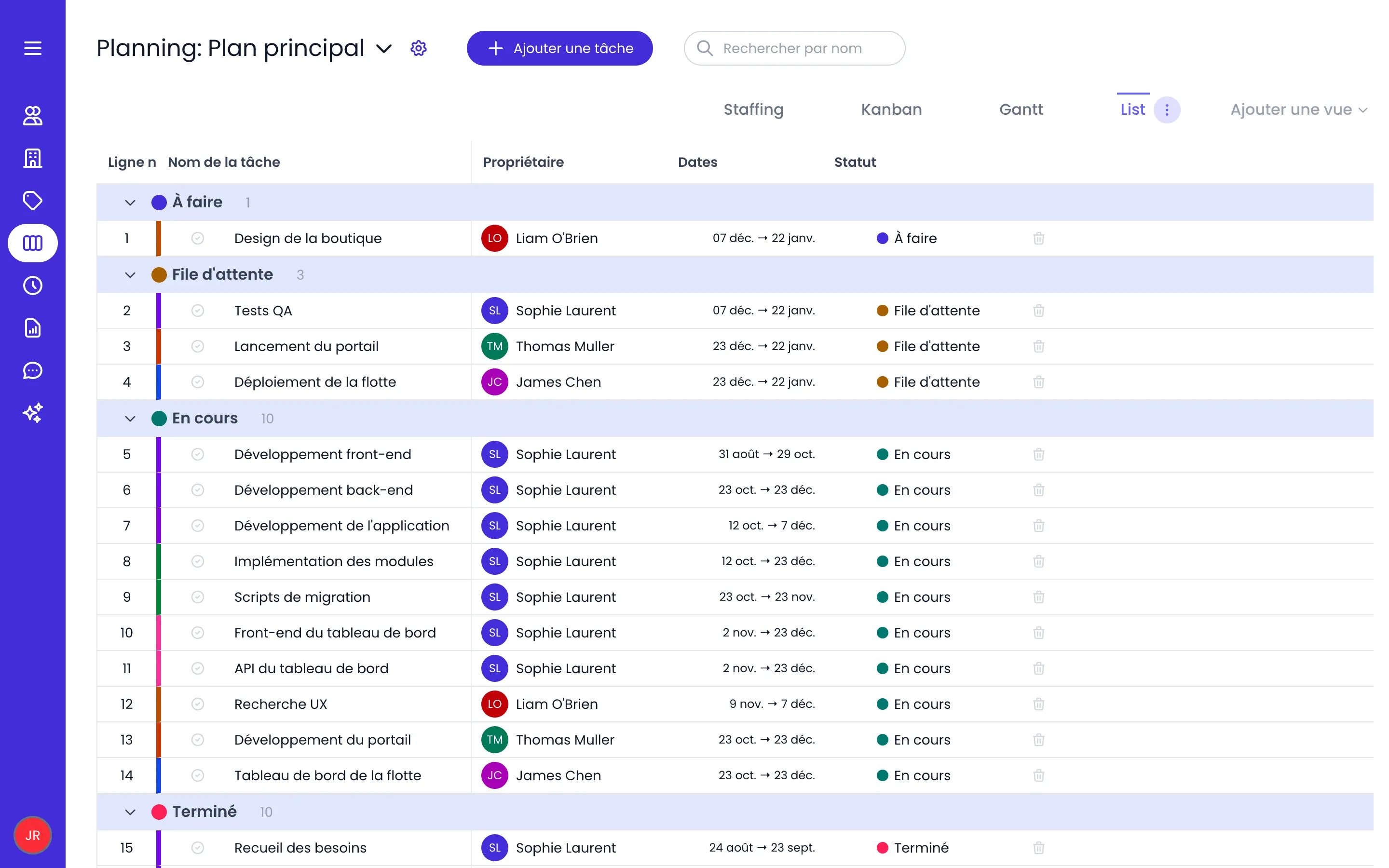
La Liste du Plan principal regroupée par Statut, chaque en-tête indiquant le statut et son nombre de tâches
Modifier dans le tableau
Chaque cellule de valeur de la Liste est un contrôle : vous pouvez remplir toute une colonne sans ouvrir une seule tâche.Ajouter des tâches sur place
Survolez une ligne et cliquez sur le bouton + à côté du nom de la tâche : un champ de nom s’ouvre sous la ligne, et ce que vous saisissez devient une sous-tâche de cette tâche. Le + d’un en-tête de groupe fonctionne de la même façon, en haut du groupe, et la nouvelle tâche reçoit le propriétaire, le statut ou le projet du groupe. Appuyez sur Entrée pour enregistrer la tâche et ouvrir un champ pour la suivante, ou collez une liste pour en ajouter plusieurs d’un coup. Maintenez ⌘ (Ctrl sous Windows) en cliquant sur un + pour ouvrir plutôt le formulaire d’ajout complet, prérempli avec les mêmes valeurs. Dans un planning de réservations, les deux boutons ouvrent le formulaire Ajouter une réservation. Pour en savoir plus, consultez Ajouter des tâches sur place.Modifier plusieurs tâches à la fois
Constituez d’abord une sélection, puis modifiez n’importe quelle ligne de cette sélection : la modification s’applique à toutes les tâches sélectionnées.- ⌘+Clic (Ctrl+Clic sous Windows) sur une ligne l’ajoute à la sélection ou l’en retire.
- Maj+Clic étend la sélection à une plage.
- Modifiez une valeur sur n’importe quelle ligne sélectionnée : toutes les tâches sélectionnées la reçoivent. Si vous modifiez une ligne hors de la sélection, seule cette ligne change.
- Appuyez sur Échap pour vider la sélection, ou sur Suppr (ou Retour arrière) pour supprimer toutes les tâches sélectionnées.
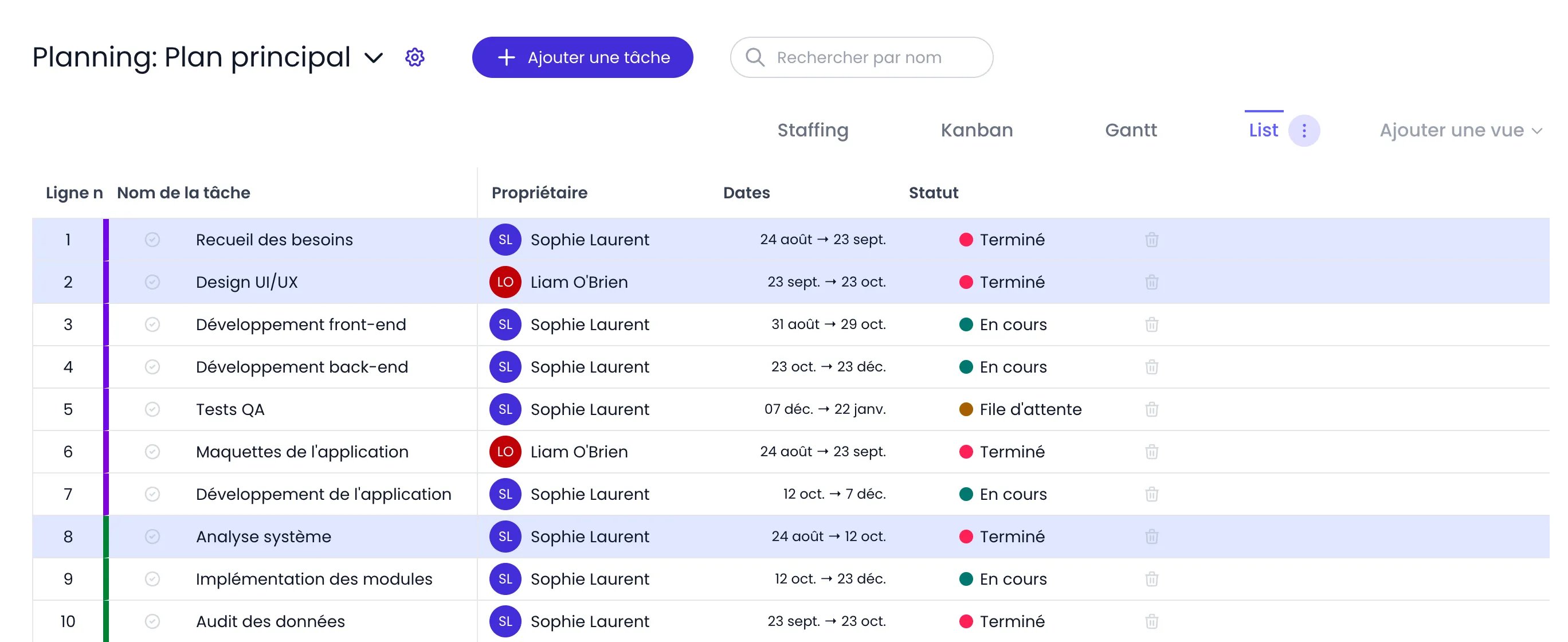
Trois tâches sélectionnées par ⌘+Clic : une modification sur l'une de ces lignes s'applique aux trois
Terminer des tâches depuis une ligne
Si vous êtes autorisé à gérer les tâches, chaque ligne comporte deux boutons d’icône, qui s’éclaircissent au survol de la ligne : l’un devant le nom de la tâche, dans la cellule Nom de la tâche, l’autre en bout de ligne. Leurs infobulles les nomment : le premier est Terminer, qui marque la tâche comme terminée (sur une tâche déjà terminée, l’infobulle indique Rouvrir), et le second est Supprimer, qui la supprime. Ils ont le même effet que les entrées correspondantes du menu ⋯ de la tâche. Une tâche terminée disparaît du tableau jusqu’à ce que vous cliquiez sur Afficher les terminées dans l’en-tête de la page ; voir Terminer et supprimer des tâches.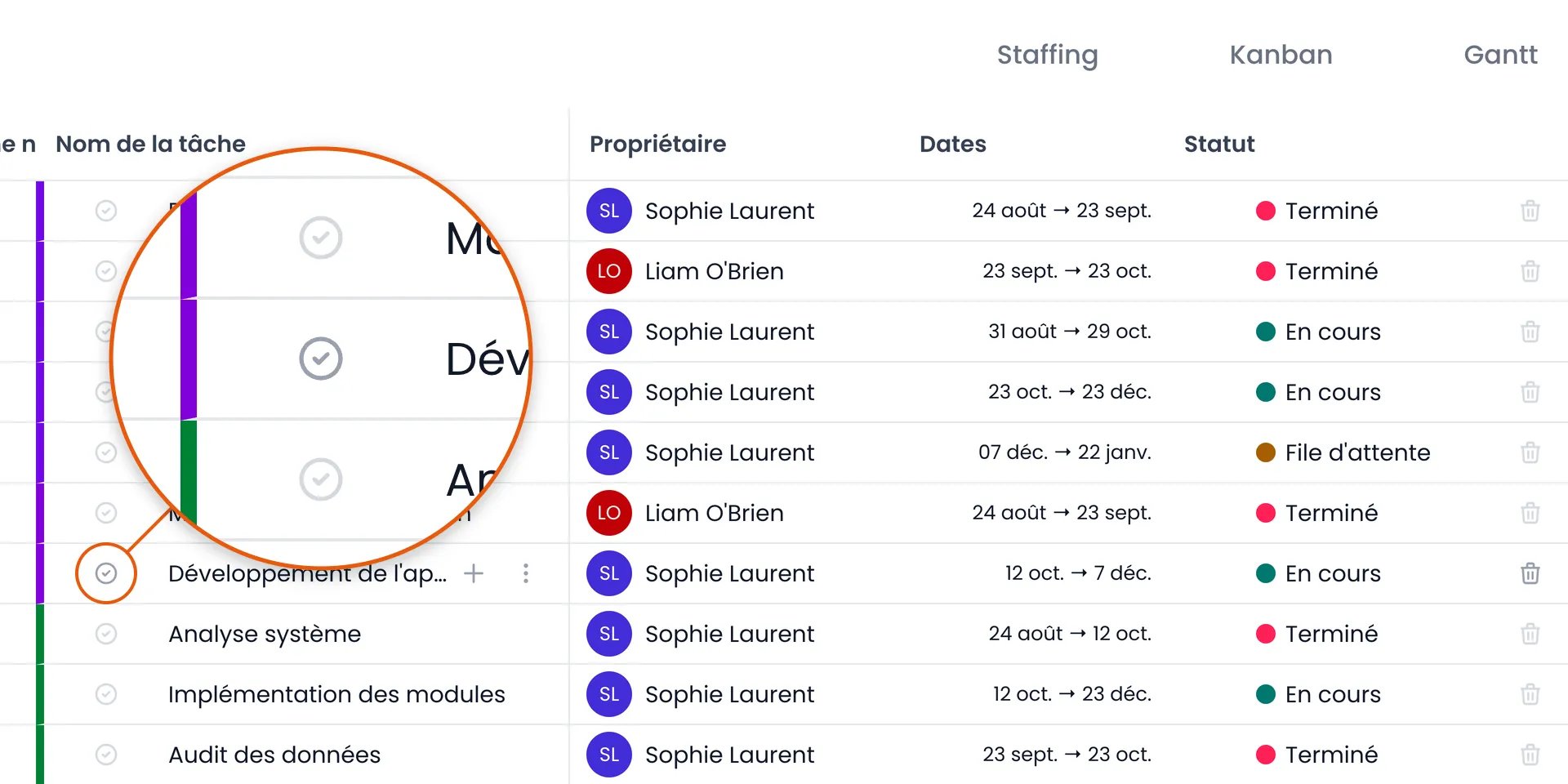
Le bouton Terminer devant le nom d'une tâche et le bouton Supprimer en bout de ligne, plus visibles sur la ligne survolée par la souris
Filtrer et rechercher
Les filtres limitent le tableau aux tâches que vous voulez voir : par tâche, statut, propriétaire, personne assignée, projet ou tags. Les filtres se définissent pour chaque vue, depuis le menu de son onglet :Ouvrir le menu de la vue
Choisir Filtres
Définir la condition
Ajouter le filtre
- Cliquez sur le bouton + (Ajouter un filtre) en fin de ligne pour ajouter un autre filtre.
- Cliquez sur le ✕ d’un badge pour supprimer ce filtre, ou sur Tout supprimer dès qu’il y en a au moins deux.
- Entre deux badges, cliquez sur et ou sur ou pour changer la façon dont ils se combinent.
Navigation au clavier
La Liste répond aux mêmes touches que le diagramme de Gantt :Vues enregistrées
Les onglets au-dessus de la liste des tâches sont des vues enregistrées. Un planning peut contenir autant de vues Liste que nécessaire, une par façon de travailler sur la liste.- Créer : cliquez sur Ajouter une vue, puis sur Liste.
- Réorganiser : faites glisser un onglet sur le côté et déposez-le à l’endroit voulu.
- Renommer : double-cliquez sur l’onglet (ou appuyez longuement dessus sur un écran tactile) et saisissez le nouveau nom, ou utilisez Renommer dans le menu ⋯ de l’onglet.
- Dupliquer ou supprimer : utilisez Dupliquer et Supprimer dans le menu ⋯. La dernière vue restante ne peut pas être supprimée.
Contenu associé
Tâches
Diagramme de Gantt
Tableau Kanban
Staffing
Questions fréquentes
Comment trier mes tâches Beebole par date ou par propriétaire ?
Comment trier mes tâches Beebole par date ou par propriétaire ?
Puis-je modifier le même champ sur plusieurs tâches à la fois ?
Puis-je modifier le même champ sur plusieurs tâches à la fois ?
Quelle est la différence entre la vue Liste et le diagramme de Gantt ?
Quelle est la différence entre la vue Liste et le diagramme de Gantt ?
Pourquoi ne puis-je pas déplacer les colonnes Ligne n° et Nom de la tâche ?
Pourquoi ne puis-je pas déplacer les colonnes Ligne n° et Nom de la tâche ?
Puis-je exporter la vue Liste ?
Puis-je exporter la vue Liste ?