

Ouvrir une vue Staffing
Ouvrir la page Planning
Sélectionner ou créer une vue Staffing
Lire la frise
Chaque ligne est une personne (ou un projet, selon le regroupement). Chaque barre est une réservation : un élément planifié entre deux dates, affiché dans sa couleur. La barre indique le nom de la réservation (la personne et le projet dans un planning de réservations, le nom de la tâche dans un planning de tâches) et, quand la place le permet, ses dates et le chemin du projet secondaire.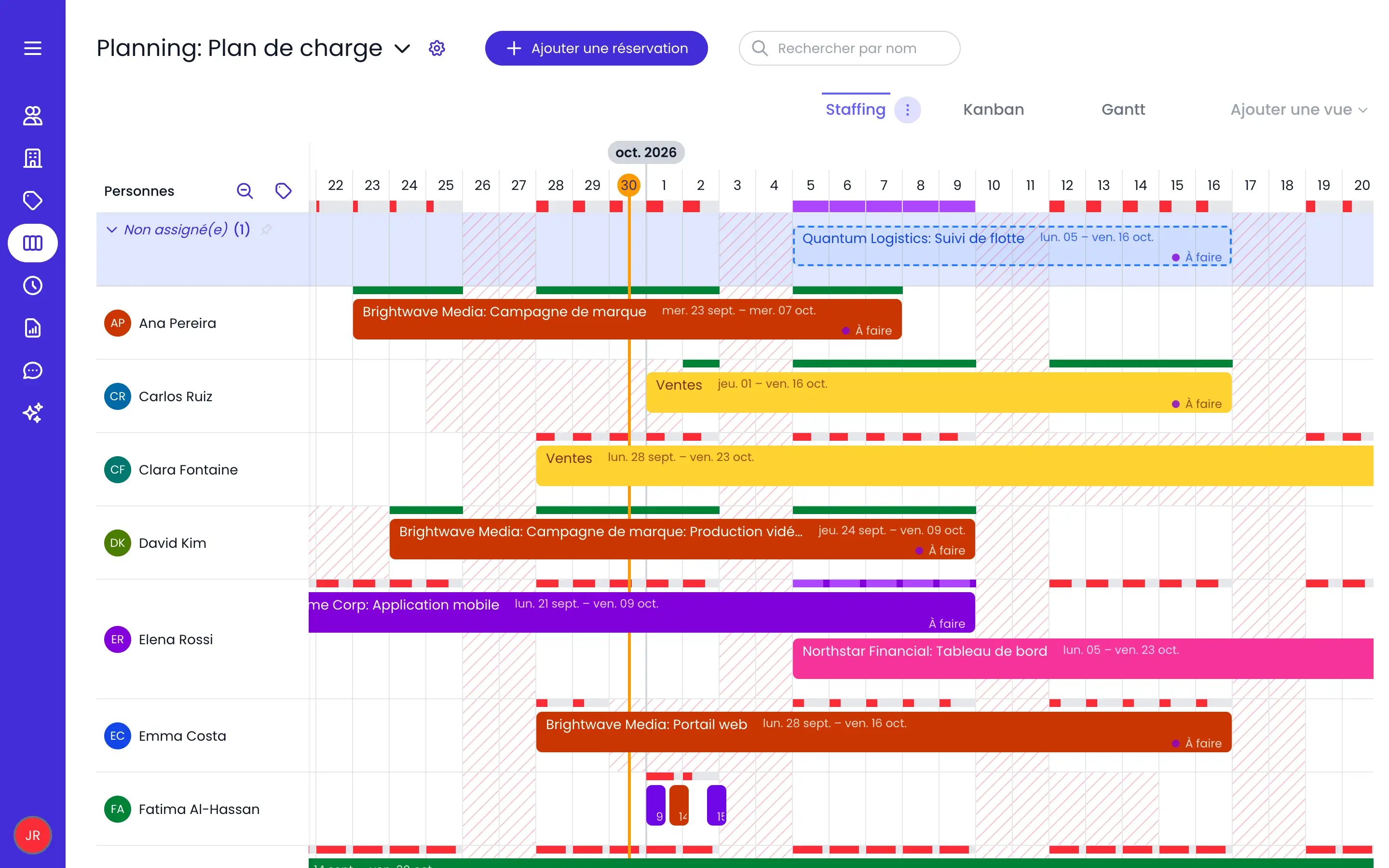
Une vue Staffing regroupée par personnes : une ligne par personne, la ligne Non assigné(e) en haut et une barre de charge par jour au-dessus de chaque ligne
- Une ligne verticale marque la date du jour ; le bouton Aujourd’hui permet d’y revenir.
- La frise s’étend dans le passé comme dans le futur : continuez à faire défiler vers la gauche pour revoir les plans antérieurs.
- Les bords des barres s’alignent sur les jours ouvrés : les réservations correspondent ainsi au temps que chacun peut réellement travailler.
Réservations avec horaires
Une tâche qui a des heures de début et de fin est dessinée à sa position réelle dans la colonne du jour au lieu de remplir toute la journée : une réservation de 14 h à 17 h occupe ainsi le tiers de sa cellule correspondant à l’après-midi. Les plages où le propriétaire ne travaille pas (avant le début de sa journée, pendant ses pauses prévues et après la fin de sa journée) sont hachurées derrière la barre, ce qui rend immédiatement visible une réservation placée en dehors des heures de travail. Les réservations qui dépassent minuit commencent tard dans la cellule d’un jour et se terminent tôt dans celle du suivant.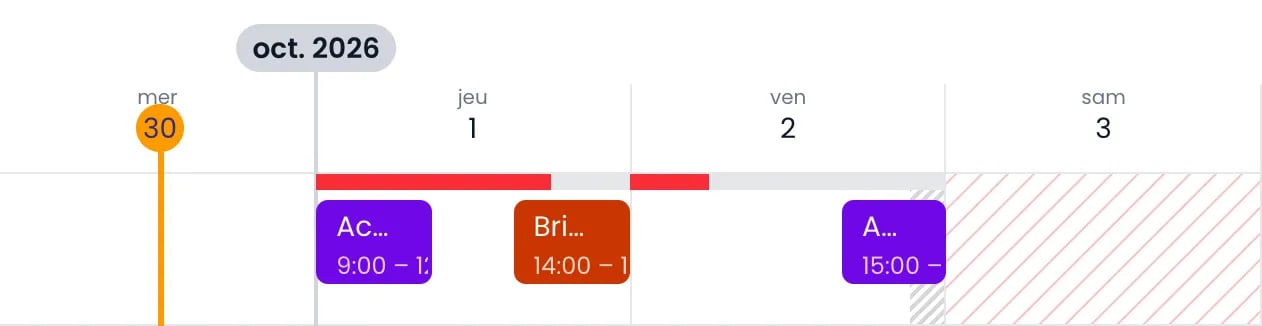
Des réservations sur une partie de la journée, dans leur jour : une réservation le matin et une l'après-midi le jeudi, et une réservation le vendredi qui dépasse la fin de la journée de travail
Regrouper les lignes
Ouvrez le menu ⋯ de l’onglet de la vue et utilisez Staffing par pour choisir ce que représentent les lignes :- Personnes — Une ligne par personne, avec ses réservations et une bande de capacité.
- Catégorie de projet — Choisissez une catégorie, puis un niveau ou Niveau le plus bas ; une ligne par projet correspondant à ce choix, avec toutes les personnes réservées dessus.
Afficher les tags sur les lignes
Cliquez sur le bouton des tags à côté de Trouver de la capacité, en haut de la colonne des lignes (infobulle Afficher les tags), et choisissez une ou plusieurs catégories de tags. Chaque ligne affiche alors ses tags de ces catégories à côté du nom de la personne ou du projet : les lignes de personnes affichent les tags de la personne, les lignes de projets ceux du projet. Maj+clic sur un tag l’ajoute comme filtre. Chaque vue Staffing mémorise son propre choix.Créer une réservation
Dans un planning défini sur Réservations, une réservation n’a pas de nom propre : Beebole la nomme d’après la personne et le projet. Le moyen le plus rapide de staffer quelqu’un est donc de le réserver sur un projet pour une période donnée. Dans un planning défini sur Tâches, le même glissement ouvre un éditeur qui demande d’abord le nom de la tâche : voir Créer une tâche sur la frise. Tâches ou réservations explique comment le mode est choisi.Faire glisser sur la frise
Choisir la personne et le projet
Définir l'allocation
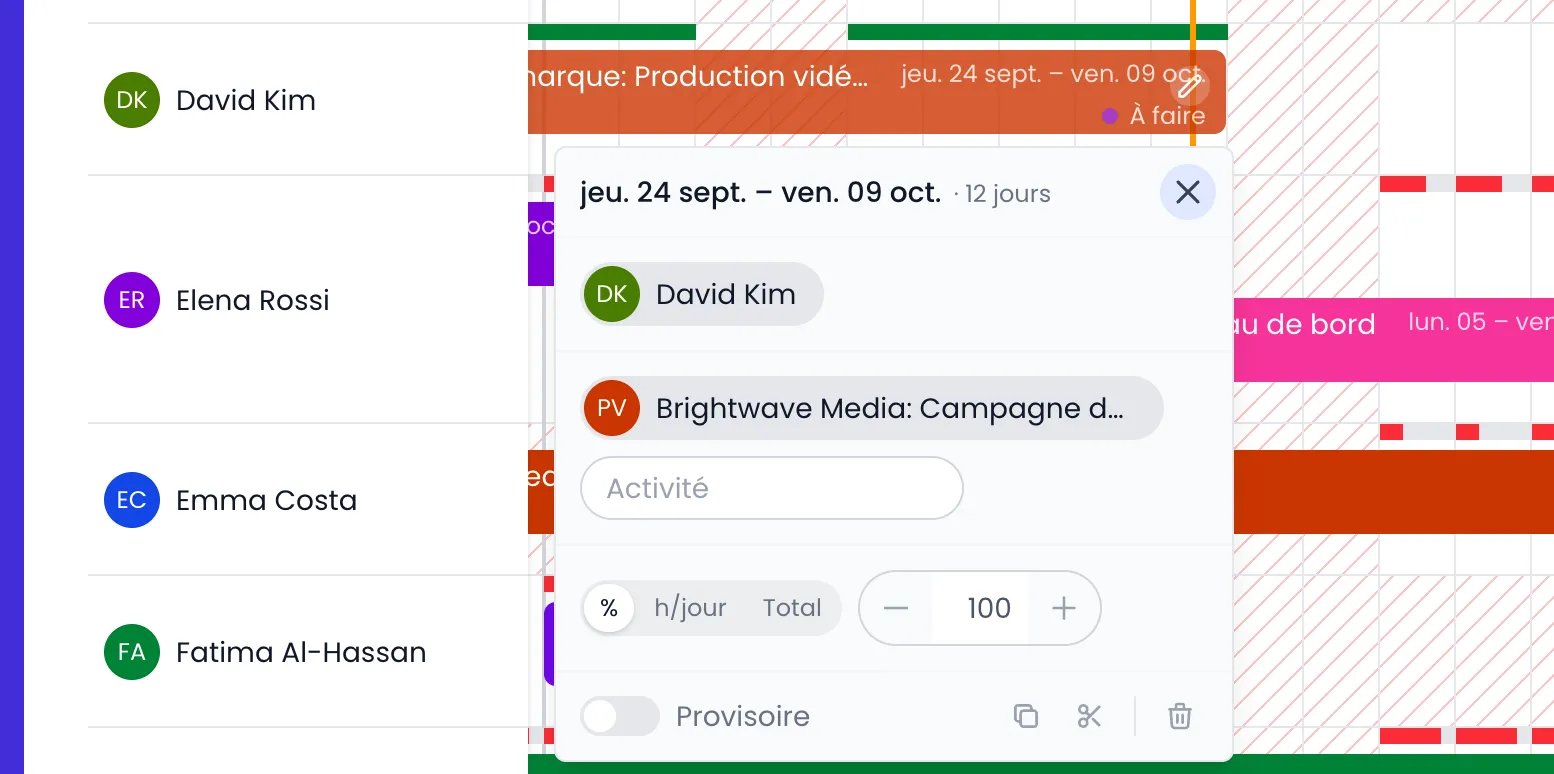
L'éditeur de réservation sous sa barre : dates, personne, projet, allocation, puis Provisoire et les boutons Dupliquer, Diviser et Supprimer
Créer une tâche sur la frise
Dans un planning de tâches, faire glisser sur une ligne, ou cliquer sur une cellule vide, ouvre le même éditeur sur la frise pour une nouvelle tâche sur ces dates. Il commence par le nom de la tâche, dans un champ qui affiche Ajouter une tâche tant que vous n’avez rien saisi. Sous les dates, il présente les champs utilisés par le planning : le propriétaire (Sélectionner le propriétaire), les projets, les tags et le temps Planifié. Un champ est considéré comme utilisé lorsqu’au moins la moitié des tâches non terminées du planning l’ont renseigné. La ligne d’une personne renseigne aussi le propriétaire, et celle d’un projet le projet. Tant que le nom est vide, il reprend celui du projet, que vous pouvez remplacer en tapant.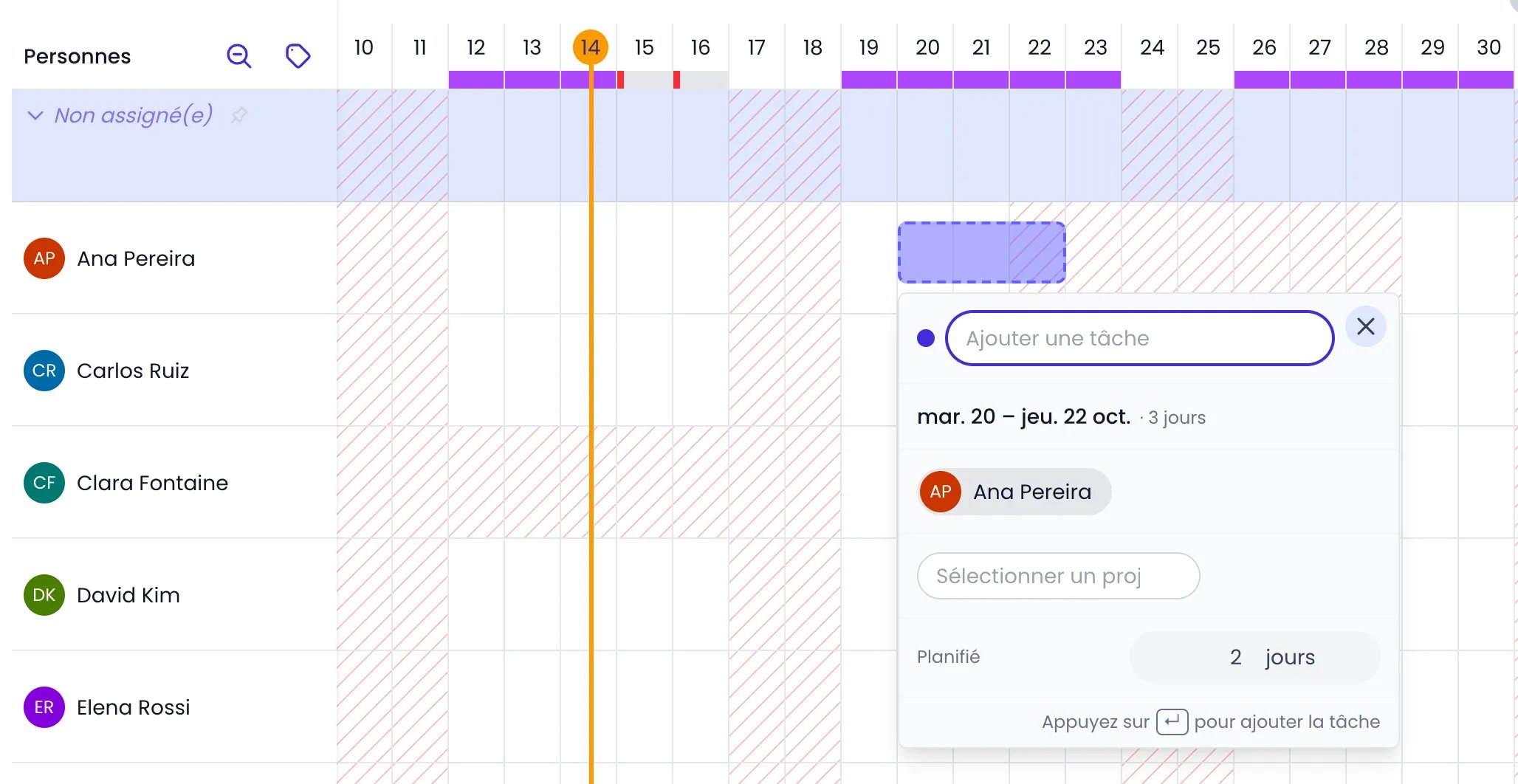
L'éditeur d'une nouvelle tâche, ouvert par un glissement sur trois jours de la ligne d'une personne
Ajouter une réservation sans faire glisser
Dans un planning de réservations, le bouton Ajouter une réservation en haut de la page Planning ouvre un formulaire dans le panneau latéral. Choisissez le projet et la personne (Sélectionner le propriétaire), l’un des deux suffisant, puis l’allocation (%, h/jour ou Total), les Dates et le temps Planifié. Dès qu’une personne est choisie, le sélecteur de projet suit ses catégories de projet, comme dans l’éditeur de réservation. Sous Dates, le formulaire présente la même case Journée entière que le panneau de tâche. Tant qu’elle est cochée, la réservation couvre des journées entières. Décochez-la pour donner à la réservation des heures de début et de fin, préremplies d’après les horaires de travail de la personne.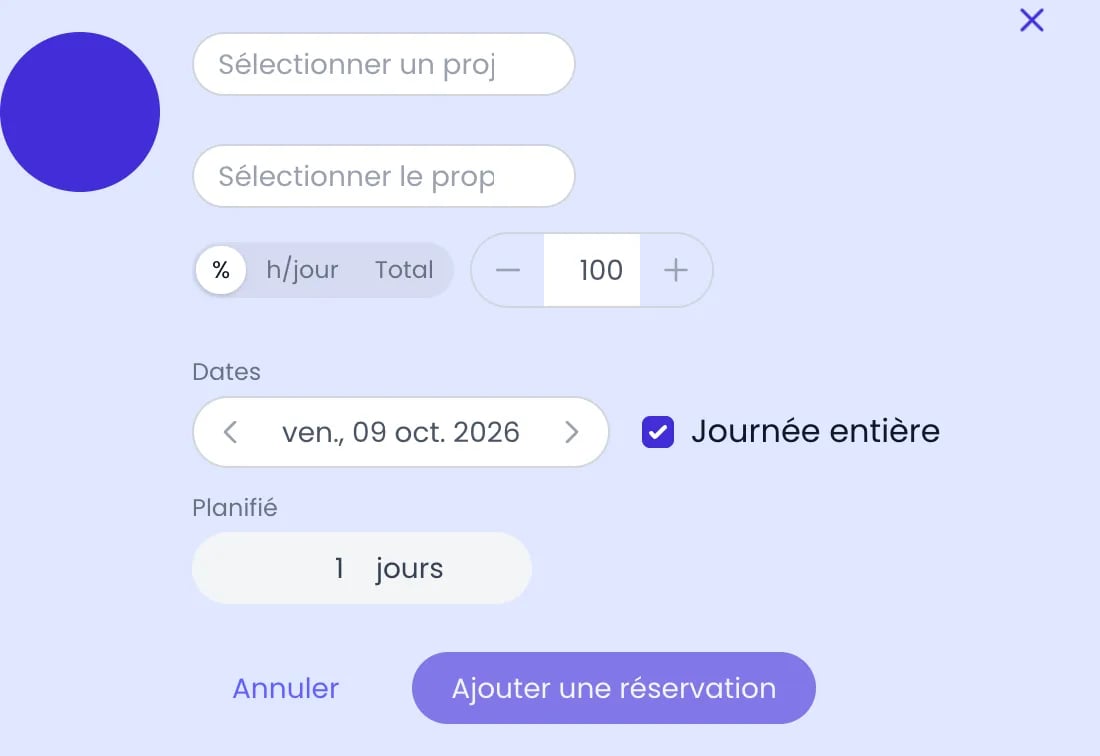
Le formulaire Ajouter une réservation dans le panneau latéral
Réservations provisoires
Tant que les plans ne sont pas arrêtés, marquez une réservation comme Provisoire dans son éditeur. Une réservation provisoire s’affiche hachurée et réserve la capacité de la personne, mais reste en dehors des rapports tant qu’elle n’est pas confirmée.Diviser et dupliquer
Depuis l’éditeur de la réservation, vous pouvez aussi la couper en deux à une date choisie avec Diviser, pratique quand une partie de la réservation se déplace, ou la copier avec Dupliquer.Déplacer et redimensionner les réservations
- Déplacer — Faites glisser une barre vers la gauche ou la droite pour décaler ses dates. La barre se déplace par jours entiers, ou par semaines entières lorsque la frise est réglée sur Infini par semaine : elle conserve ainsi exactement sa durée et son jour de début au lieu de s’aligner sur la grille. Les autres réservations se réorganisent en direct pendant le glissement.
- Redimensionner — Faites glisser le bord gauche ou droit pour modifier la date de début ou de fin. Pendant le glissement, la barre indique le temps planifié que contiennent ses nouvelles dates. Sur une frise qui affiche des jours, une réservation avec horaires se redimensionne à l’heure près : son bord suit l’horloge du jour survolé, aligné au quart d’heure, et peut dépasser minuit pour s’étendre sur les jours suivants.
- Redimensionner en conservant le temps planifié — Maintenez ⌘ (Alt sous Windows/Linux) en faisant glisser un bord. La réservation conserve son temps planifié et c’est son allocation qui s’adapte aux nouvelles dates : des dates plus larges la diminuent, des dates plus resserrées l’augmentent, jusqu’à 100 %. La barre cesse de rétrécir aux dates qui contiennent son temps planifié à 100 %. Saisissez le bord d’une barre sélectionnée pour appliquer cela à toutes les réservations sélectionnées d’un coup.
- Changer de ligne — Faites glisser une barre verticalement : déposez-la sur la ligne d’une autre personne pour réattribuer la réservation, sur la ligne d’un autre projet pour la déplacer vers ce projet, ou sur la ligne Non assigné(e) pour retirer son propriétaire. Un fantôme en pointillés montre où la barre va atterrir, et tout le déplacement s’annule en une seule étape. Le temps de travail de la réservation se recalcule selon les horaires et les absences de la personne de destination.
- Agir sur plusieurs réservations — Sélectionnez plusieurs barres et faites-les glisser ensemble pour replanifier le groupe en un seul mouvement, maintenez ⌘ (Alt sous Windows/Linux) en les faisant glisser pour déposer des copies datées, ou saisissez le bord de n’importe quelle barre sélectionnée pour décaler d’autant les dates de toutes les barres sélectionnées. Chacune de ces actions s’annule en une seule étape. Les copies glissées avec ⌘ atterrissent sur la ligne où vous les relâchez, chacune sur sa propre ligne plutôt qu’empilées sur celle où vous les avez déposées. Appuyez sur Suppr (ou Retour arrière) pour supprimer d’un coup toutes les réservations sélectionnées, avec un seul Annuler dans la notification pour l’ensemble.
- Aller au-delà de la plage visible — Faites glisser une barre jusqu’au bord de la frise : celle-ci défile automatiquement, ce qui permet de déplacer ou d’étendre une réservation au-delà de ce qui est affiché à l’écran.
- Réattribuer — Survolez une barre et cliquez sur son crayon pour ouvrir son éditeur, puis modifiez les dates (cliquez dessus en haut de l’éditeur), la personne, le projet ou l’allocation. Sur une barre courte, le crayon se trouve dans une petite barre d’outils qui apparaît sous la barre au survol, entre les deux poignées de lien, et les bords de redimensionnement se trouvent juste à l’extérieur de la barre. Un clic sur la barre elle-même ouvre la réservation dans le panneau latéral. La personne et le projet peuvent être modifiés sur n’importe quelle réservation, que les lignes soient des personnes ou des projets. Les modifications sont enregistrées automatiquement. Une nouvelle personne ou un nouveau projet déplace la réservation vers sa nouvelle ligne en une seule étape, et la vue défile pour la suivre.
Déplacer une réservation au sein de sa journée
Une réservation qui occupe une partie d’une seule journée se déplace sur l’horloge que dessine sa cellule. Tant que le pointeur reste dans cette cellule, la réservation le suit heure par heure, alignée au quart d’heure, comme dans le calendrier de la feuille d’activités. Elle atterrit sur des heures travaillées par le propriétaire, en enjambant une pause déjeuner plutôt qu’en s’y posant. Dès que le pointeur quitte la cellule, la réservation se déplace par jours entiers en conservant ses heures : elle n’arrive donc jamais sur un autre jour à des heures que personne n’a choisies. Si vous faites glisser une copie avec ⌘ et la déposez dans sa cellule d’origine, la copie se place juste après sa source : à la première minute libre de ce jour, en occupant autant de la journée que la source. S’il ne reste plus de place après elle (réservation sur toute la journée, réservation sur plusieurs jours ou journée déjà pleine), la copie atterrit simplement sur sa source, comme ailleurs sur la frise.Dépendances dans la vue Staffing
Les liens de dépendance entre réservations sont tracés directement sur la frise, dans les couleurs des tâches à chaque extrémité : vous voyez ainsi quelles réservations dépendent de quelles autres. Déplacer ou redimensionner une réservation répercute le changement en direct sur ses réservations liées : les barres dépendantes suivent le glissement à l’écran avant même que vous ne relâchiez. Si une tâche liée qui se déplace n’est pas visible dans votre vue actuelle, un avertissement la nomme pour que vous sachiez ce qui a changé et puissiez l’annuler. Voir Dépendances entre tâches pour savoir comment créer des liens.Réservations gérées dans le Gantt
Une tâche qui a des sous-tâches a un planning que la vue Staffing ne doit pas modifier : ses dates découlent de ses sous-tâches. Lorsque vous essayez d’en modifier une, Beebole affiche Géré dans le Gantt avec le message « Cette tâche a des sous-tâches, son planning est donc géré dans le Gantt. » Ouvrez le diagramme de Gantt pour ajuster ces tâches.La ligne Non assigné(e)
Le travail planifié que personne n’a encore pris en charge se trouve dans la ligne Non assigné(e). Faites-y glisser une réservation pour retirer son propriétaire, ou faites-en sortir une vers une personne pour lui attribuer le travail. La ligne peut être repliée pour ne pas gêner (son infobulle indique Afficher ces réservations ou Masquer ces réservations), et la copie d’une réservation non assignée glissée avec ⌘ est déposée directement sur la ligne où vous la relâchez. Cliquez sur l’icône d’épingle de la ligne pour la garder sous l’en-tête de la frise pendant le défilement (son infobulle indique Garder cette ligne sous l’en-tête) : ses barres restent ainsi à portée de main lorsque la personne sur laquelle vous voulez les déposer se trouve plus bas dans la liste. Cliquez de nouveau dessus (Ne plus garder cette ligne sous l’en-tête) pour que la ligne défile avec les autres. Comme l’état replié, l’épingle est mémorisée pour chaque vue. Vous pouvez aussi tracer une réservation directement sur cette ligne. Rien n’est enregistré tant que vous n’avez pas choisi la personne ou le projet concerné (dans un planning de tâches, tant que vous n’avez pas nommé la tâche puis appuyé sur Entrée ou choisi une valeur). Un éditeur ouvert puis abandonné ne laisse donc aucune réservation orpheline, comme sur n’importe quelle autre ligne. Le nombre à côté du libellé de la ligne compte les réservations non assignées comprises dans la période affichée, et non toutes les réservations non assignées existantes. Il indique donc la quantité de travail qui attend encore un propriétaire en ce moment. Un rappel défini pour tout le compte peut avertir toutes les personnes concernées avant le début d’une tâche non assignée : voir Paramètres de feuille d’activités et de planification.Bloquer la vue sur une période
Par défaut, la frise est infinie : elle défile par jour ou par semaine aussi loin que nécessaire. Pour bloquer plutôt la vue sur une fenêtre fixe, ouvrez le menu ⋯ de l’onglet de la vue et utilisez Période :- Infini par jour ou Infini par semaine : la frise à défilement continu, à la granularité du jour ou de la semaine.
- Jour, Semaine, 2 semaines, 3 semaines, 4 semaines ou 6 semaines : le graphique ajuste cette fenêtre à votre écran et n’affiche que les réservations qui s’y trouvent.
Copier une période
Lorsque la vue est bloquée sur une période fixe, vous pouvez copier les réservations de la période affichée et les coller dans n’importe quelle autre période du même planning : la semaine suivante, un mois plus tard ou une période passée.Copier la période
Aller à une autre période
Coller
Trouver qui est disponible
Cliquez sur Trouver de la capacité pour rechercher les personnes disponibles sur une période donnée, y compris des plages tournées vers l’avenir comme D’ici la fin de l’année et 12 prochains mois :Charge de travail et capacité
La ligne de chaque personne comporte une bande de capacité : une cellule par période, qui compare sa charge planifiée à sa capacité disponible. La capacité découle des horaires de travail de la personne, moins ses absences, et chaque réservation compte selon son pourcentage d’allocation.- Survolez une cellule pour voir les chiffres : le temps planifié par rapport au temps disponible sur cette période.
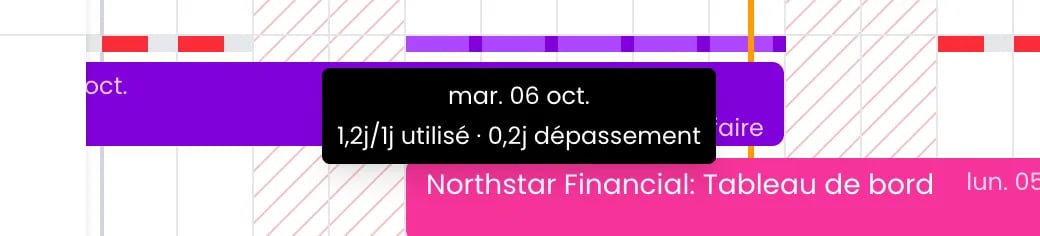
Survol d'une barre de charge : le jour, le temps réservé par rapport à la capacité et le dépassement
- Surcharge — Les barres de charge suivent une échelle de trois couleurs : rouge tant qu’il reste de la capacité, vert lorsqu’elle est exactement atteinte et violet dès qu’une personne est réservée au-delà de 100 %. La bande d’effectif de l’en-tête de la frise signale les périodes en surcharge pour toute la vue.
- Parcourir la charge — La bande en haut de l’en-tête de la frise regroupe toutes les lignes en une barre par période. Cliquez sur une période pour faire défiler une à une les lignes qui composent sa charge. L’infobulle indique l’effet du clic : Cliquez pour parcourir les réservations en surcharge ou Cliquez pour parcourir les personnes ayant du temps libre.
- Heures ou jours — Ouvrez le menu ⋯ de l’onglet de la vue et utilisez Durées en pour afficher tous les chiffres en heures ou en jours.
Filtrer
Les filtres restreignent la vue par Tâche, Statut, Propriétaire, Personne assignée, Projet ou tags (Tag de propriétaire, Tag de propriétaire potentiel, Tag de tâche, Tag de projet). La vue Staffing ajoute Tag de personne et Champ personnalisé de personne, qui restreignent les personnes affichées en lignes. Les filtres sur les personnes ou les projets masquent des lignes entières ; les autres filtres ne masquent que les barres qui ne correspondent pas et laissent la ligne visible. Les filtres se définissent pour chaque vue, depuis le menu de son onglet :Ouvrir le menu de la vue
Choisir Filtres
Définir la condition
Ajouter le filtre
- Cliquez sur le bouton + (Ajouter un filtre) en fin de ligne pour ajouter un autre filtre.
- Cliquez sur le ✕ d’un badge pour supprimer ce filtre, ou sur Tout supprimer dès qu’il y en a au moins deux.
- Entre deux badges, cliquez sur et ou sur ou pour changer la façon dont ils se combinent.
Navigation au clavier
La vue Staffing dispose d’un curseur clavier qui passe de barre en barre : vous pouvez ainsi parcourir et ouvrir les réservations sans la souris.- Arrow Down / Arrow Up — Passer à la barre la plus proche dans le couloir inférieur ou supérieur de la même ligne, puis à la ligne suivante ou précédente. Les lignes sans réservation, ainsi que la ligne Non assigné(e) lorsqu’elle est repliée, sont ignorées.
- Arrow Right / Arrow Left — Passer à la barre suivante ou précédente du même couloir ; si le couloir n’en a pas, à la barre la plus proche située entièrement après (ou avant) la barre actuelle, dans n’importe quel couloir de la ligne.
- Entrée — Ouvrir le panneau de tâche de la barre sous le curseur ; appuyez de nouveau sur la même barre pour le fermer. Tant que le panneau est ouvert, il suit le curseur lors de vos déplacements.
- Maj+Arrow — Sélectionner les barres du couloir entre le curseur et la barre atteinte, comme Maj+clic.
- ⌘+Arrow (Ctrl sous Windows et Linux) — Ajouter la barre atteinte à la sélection, ou l’en retirer, comme ⌘+clic.
Contenu associé
Tâches
Diagramme de Gantt
Vue Liste
Horaires de travail
Rapport Planifié vs. réel
Questions fréquentes
Quelle est la différence entre la vue Staffing et le diagramme de Gantt ?
Quelle est la différence entre la vue Staffing et le diagramme de Gantt ?
Une réservation a-t-elle besoin d'un nom de tâche ?
Une réservation a-t-elle besoin d'un nom de tâche ?
Comment Beebole calcule-t-il la capacité d'une personne ?
Comment Beebole calcule-t-il la capacité d'une personne ?
Pourquoi ne puis-je pas déplacer une réservation dans la vue Staffing ?
Pourquoi ne puis-je pas déplacer une réservation dans la vue Staffing ?
Puis-je répéter une réservation ou une tâche chaque semaine ?
Puis-je répéter une réservation ou une tâche chaque semaine ?