Passer au contenu principal
Dans Beebole, les tâches sont des entités de planification indépendantes : des unités de travail que vous planifiez, que vous assignez et sur lesquelles vous saisissez du temps. Une tâche n’est pas un sous-élément d’un projet : les tâches ont leur propre page Planning, et les lier à un projet est facultatif. Utilisez les tâches pour planifier le travail à faire, et laissez votre équipe saisir du temps directement dessus.
Pour travailler avec les tâches, cliquez sur Planning dans la barre latérale. Les mêmes tâches s’affichent dans quatre vues : le diagramme de Gantt pour les calendriers, le tableau Kanban pour les colonnes de statut, la vue Staffing pour planifier par personne, et la vue Liste pour travailler la liste sous forme de tableau triable.

Créer et planifier des tâches dans Beebole


Lien entre tâches et projets

Les projets décrivent ce sur quoi les heures sont saisies ; les tâches décrivent le travail à faire. Les deux sont liés, mais indépendants :
  • Une tâche peut exister sans aucun projet. Vous pouvez la planifier, l’assigner et la terminer entièrement depuis la page Planning.
  • Une tâche peut être liée à des projets via son attribut Projets dans le panneau de détail de la tâche, à raison d’un projet par catégorie de projet. Dès que la tâche a un propriétaire, le sélecteur de projet ne propose que les catégories sur lesquelles ce propriétaire enregistre du temps, dans l’ordre de son paramètre Enregistrer le temps sur ces catégories de projet : avec Client puis Activité, il propose d’abord un projet Client, puis un projet Activité. Les projets liés s’affichent dans cet ordre. Une tâche sans propriétaire peut recevoir un projet de n’importe quelle catégorie.
  • Le temps peut être saisi directement sur les tâches, dans la section Tâches de la feuille d’activités.
Pour le travail général qui n’est pas planifié sous forme de tâche, saisissez plutôt le temps sur les projets et sous-projets.

Plannings

Chaque tâche appartient à un planning : un tableau distinct, avec ses propres statuts, ses propres noms de niveaux pour la hiérarchie et son propre mode, tâches ou réservations. Les nouveaux comptes Beebole démarrent avec un seul planning, nommé Plan principal, avec les statuts À faire, File d’attente, En cours et Terminé.
  • Changer de planning : cliquez sur le nom du planning en haut de la page Planning et choisissez-en un autre dans le menu.
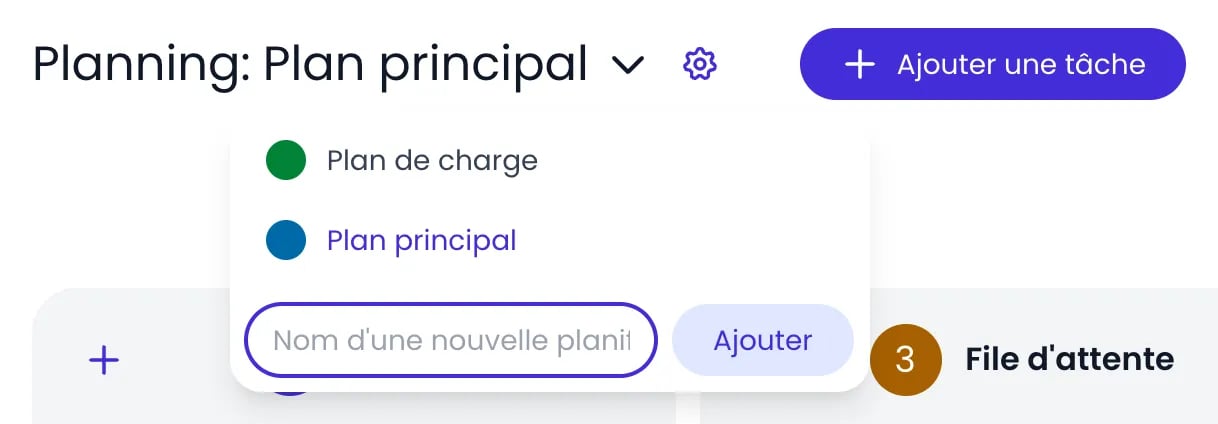
  • Créer un planning : dans le même menu, saisissez un nom dans le champ Nom d’une nouvelle planification et cliquez sur Ajouter. Le nouveau planning s’ouvre dans le dernier mode que vous avez choisi, Réservations par défaut — voir Tâches ou réservations.
  • Renommer un planning : dans le menu, survolez le planning, cliquez sur l’icône en forme de crayon, modifiez le nom et cliquez sur Ok.
  • Changer la couleur d’un planning : cliquez sur la pastille de couleur devant son nom dans le menu et choisissez une couleur dans la palette.
  • Supprimer un planning : survolez-le dans le menu et cliquez sur l’icône de corbeille. Beebole refuse la suppression tant que le planning contient des tâches, tant qu’il est sélectionné dans les Paramètres de feuille d’activités et de planification, ou s’il s’agit du dernier planning — voir Protection contre la suppression.
  • Ouvrir les paramètres d’un planning : cliquez sur le bouton des paramètres à côté du nom du planning (son infobulle indique Paramètres de Plan principal pour le planning Plan principal). La fenêtre contient le mode du planning et ses statuts.
Pour créer, renommer, recolorer ou supprimer des plannings, et pour ouvrir les paramètres d’un planning, il faut l’autorisation Modifier les plannings dans votre rôle. Elle est distincte de l’autorisation de modifier les tâches. Sans elle, le bouton des paramètres est masqué et le menu des plannings sert uniquement à changer de planning.
En-tête de la page Planning de Beebole après un clic sur le nom du planning Plan principal, avec un menu listant les plannings Plan de charge et Plan principal, le champ Nom d'une nouvelle planification et le bouton Ajouter, à côté de la roue crantée des paramètres et du bouton Ajouter une tâche

Le menu des plannings, ouvert depuis le nom du planning

Les statuts appartiennent toujours à un planning, jamais à un projet : chaque planning définit son propre workflow. Voir Statuts ci-dessous.

Tâches ou réservations

Dans Beebole, chaque planning contient un seul type d’élément. Un planning Tâches est une liste de choses à faire (liste de tâches, incidents, tickets) où chaque élément a son propre nom et un statut. Un planning Réservations affecte des personnes à des projets : chaque élément est une personne réservée sur un projet pour une période donnée, avec une allocation. Ce choix dépend du planning, pas de la vue : Gantt, Kanban, Liste et Staffing restent disponibles sur tous les plannings, vous pouvez donc consulter les mêmes données sous l’un ou l’autre angle. Pour choisir, ouvrez les paramètres du planning et sélectionnez un mode sous Ce que contient cette planification :
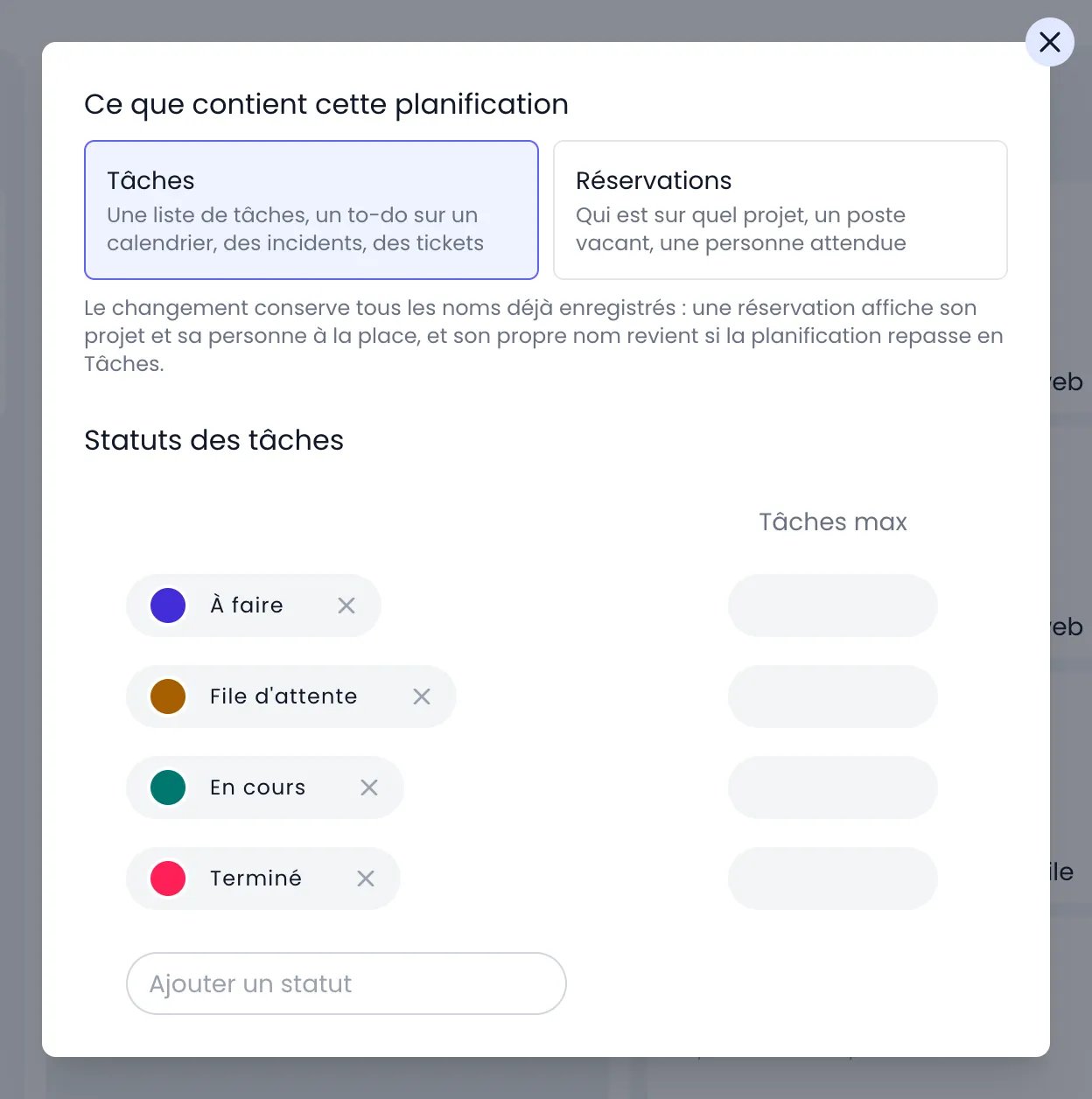
Fenêtre des paramètres du Plan principal dans Beebole, avec Ce que contient cette planification réglé sur Tâches à côté de Réservations, chacun avec son indication, la remarque sur le changement de mode, et les Statuts des tâches À faire, File d'attente, En cours et Terminé avec leurs champs Tâches max et le champ Ajouter un statut

Les paramètres du Plan principal : le mode du planning, puis ses statuts de tâches

Un planning ajouté depuis le menu des plannings s’ouvre dans le dernier mode que vous avez choisi sous Ce que contient cette planification, quel que soit le planning sur lequel vous l’avez choisi. Si vous n’en avez jamais choisi, il s’ouvre en Réservations. Beebole mémorise ce dernier choix séparément pour chaque personne. Les plannings existants conservent leur mode : le Plan principal d’un nouveau compte, les plannings créés avant l’apparition de ce paramètre et les plannings créés par un import Asana, Linear ou Monday sont en Tâches tant que vous ne les changez pas. Dans un nouveau compte, la question Que contient votre planning ? de la page Premiers pas peut changer le Plan principal pour vous : répondre Réservations en fait un planning de réservations, et répondre Tâches par la suite le rétablit. Le mode détermine ce qu’ouvre le bouton d’ajout et si les éléments portent leur propre nom :
  • Dans un planning de tâches, le bouton d’ajout s’intitule Ajouter une tâche et ouvre le formulaire nom et statut décrit dans Créer une tâche. Dans un planning de réservations, il s’intitule Ajouter une réservation et demande la personne (Sélectionner le propriétaire) et le projet (l’un des deux suffit), une période, le temps planifié et l’allocation (%, h/jour ou Total). Le temps planifié est prérempli à partir des horaires de travail de la personne, et vous pouvez le modifier. Pour le détail de ce formulaire, voir Ajouter une réservation sans glisser.
  • Une réservation porte le nom de son projet et de sa personne partout où elle apparaît, et ne peut pas être renommée : un clic sur son nom affiche Une réservation est nommée d’après son projet et sa personne. Le temps n’est pas non plus saisi sur une réservation : il est saisi sur le projet. Dans un planning de tâches, c’est vous qui nommez chaque tâche.
  • Dans les vues Gantt et Liste, chaque bouton + d’une ligne ou d’un en-tête de groupe suit le mode. Dans un planning de tâches, un simple clic ouvre un champ de nom sur place, et la nouvelle tâche prend la ligne comme parent, ou le propriétaire, le statut ou le projet du groupe (voir Ajouter des tâches sur place). Dans un planning de réservations, chaque + ouvre le formulaire Ajouter une réservation, avec la tâche de la ligne comme parent ou avec la personne, le projet ou le statut du groupe déjà renseigné.
  • Sur le tableau Kanban, le + d’un en-tête de colonne ouvre une carte d’ajout en bas de cette colonne, dans les deux modes. Dans un planning de tâches, la carte demande un nom. Dans un planning de réservations, elle demande la personne ou le projet, la période et l’allocation. Voir Ajouter des cartes à une colonne.
  • Sur la chronologie Staffing, un glisser ouvre un éditeur directement sur la chronologie, sur les dates que vous avez tracées. Dans un planning de réservations, la réservation est enregistrée dès que vous lui choisissez une personne ou un projet. Dans un planning de tâches, l’éditeur demande le nom de la tâche, puis le propriétaire, les projets, les tags et le temps Planifié utilisés par le planning, en partant de la personne ou du projet de la ligne ; rien n’est enregistré tant que vous n’avez pas nommé la tâche et appuyé sur Entrée ou choisi une valeur. Voir Créer une réservation et Créer une tâche sur la chronologie.
Changer de mode conserve tous les noms déjà enregistrés : une réservation affiche son projet et sa personne à la place, et retrouve son propre nom si le planning repasse en Tâches.

Créer une tâche

1

Ouvrez la page Planning

Cliquez sur Planning dans la barre latérale, et vérifiez que le bon planning est sélectionné en haut de la page.
2

Cliquez sur Ajouter une tâche

Cliquez sur le bouton Ajouter une tâche. Un formulaire s’ouvre dans le panneau latéral.
3

Nommez la tâche et choisissez un statut

Saisissez le nom de la tâche, puis choisissez un statut avec le sélecteur de statut situé sous le nom.
4

Validez

Cliquez sur Ajouter une nouvelle tâche (ou appuyez sur Entrée). La tâche apparaît dans la vue active, et vous pouvez renseigner les dates, le propriétaire et les autres détails depuis son panneau.
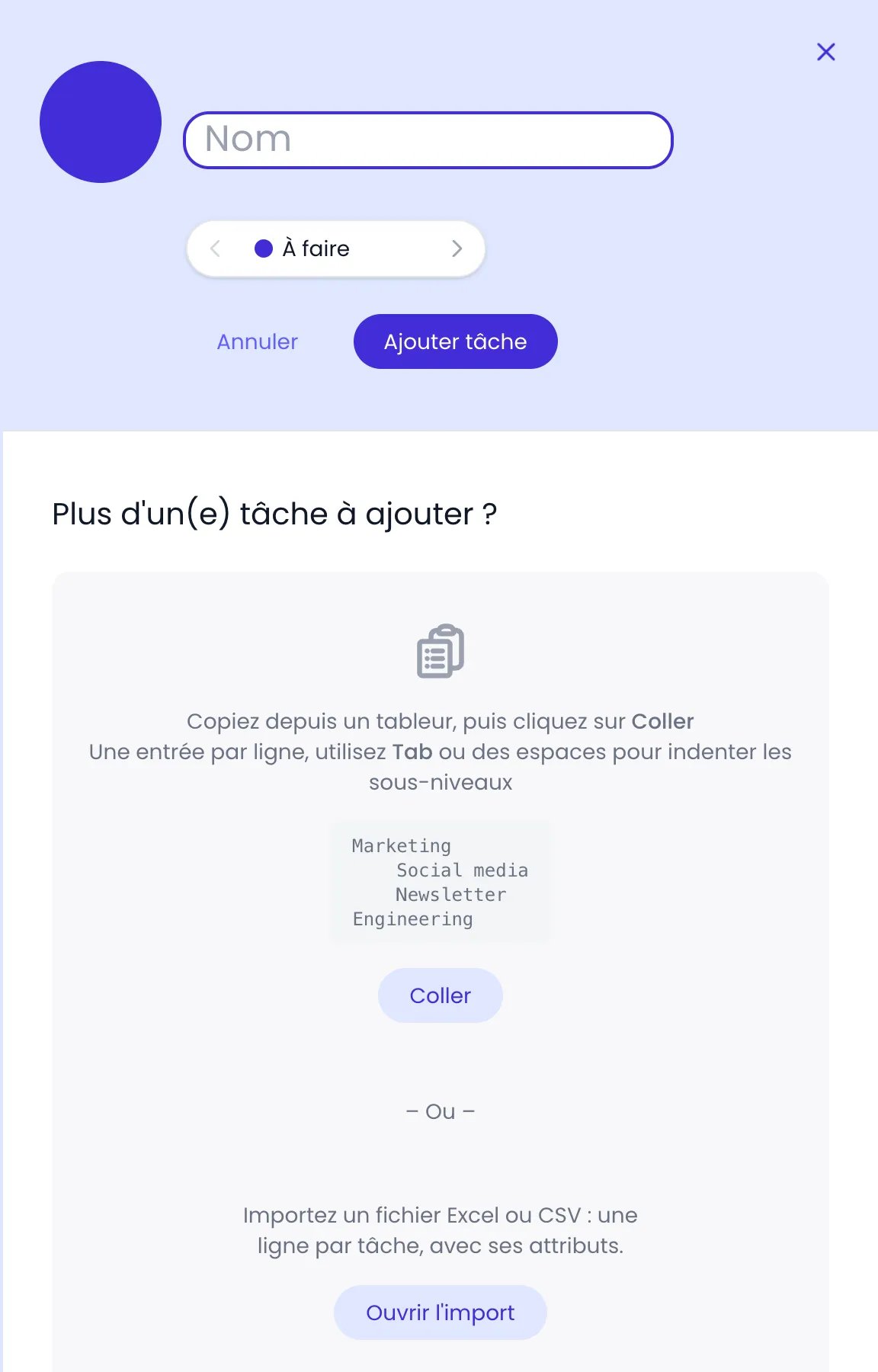
Panneau latéral de Beebole pour une nouvelle tâche avec un champ Nom vide, le sélecteur de statut sur À faire, les boutons Annuler et Ajouter tâche, et en dessous l'encadré Plus d'un(e) tâche à ajouter ? avec un exemple de liste en retrait, le bouton Coller et Ouvrir l'import pour un fichier Excel ou CSV

Le formulaire d'ajout : un nom, le sélecteur de statut et, en dessous, l'encadré Plus d'un(e) tâche à ajouter ?

Appuyez sur ⌘+A (Ctrl+A sous Windows) n’importe où sur la page Planning pour ouvrir le formulaire d’ajout. Si une tâche est ouverte, la nouvelle tâche est créée comme sous-tâche de celle-ci.
Une nouvelle tâche n’a pas de couleur propre. Elle prend la couleur de son projet, de son propriétaire ou de sa tâche parente, et affiche cette même couleur partout où elle apparaît : badges, pastilles, en-têtes de section de la feuille d’activités, minuteurs et mentions. Choisissez une couleur sur la tâche elle-même uniquement si vous voulez la distinguer du travail auquel elle appartient.

Ajouter des tâches sur place

Dans les vues Gantt et Liste, vous pouvez nommer de nouvelles tâches directement dans la liste des tâches, sans ouvrir le formulaire d’ajout :
  • Pour ajouter une sous-tâche, survolez la ligne d’une tâche et cliquez sur le bouton + à côté de son nom. Un champ de nom s’ouvre sous cette ligne.
  • Pour ajouter une tâche à un groupe, survolez l’en-tête de groupe d’une vue groupée et cliquez sur son bouton + (Ajouter une tâche). Le champ de nom s’ouvre en haut du groupe, et la nouvelle tâche reprend le propriétaire, le statut ou le projet du groupe.
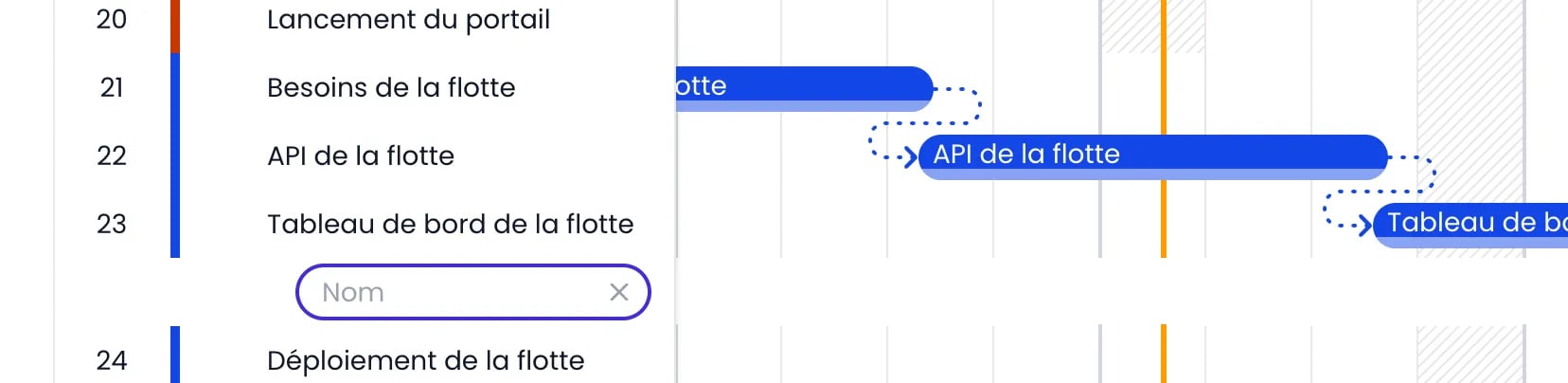
Liste des tâches du Gantt dans Beebole, avec un champ Nom vide et son bouton ✕ ouverts sous la ligne 23, Tableau de bord de la flotte, au-dessus de Déploiement de la flotte, à côté du début des barres du diagramme

Le champ de nom ouvert sous la ligne d'une tâche dans le Gantt, prêt à recevoir le nom d'une sous-tâche

Saisissez le nom et appuyez sur Entrée : la tâche est enregistrée et un champ vide s’ouvre pour la suivante. Quitter le champ enregistre aussi ce que vous avez saisi, tandis que Échap ou le ✕ au bout du champ le ferme sans enregistrer. Aucun panneau latéral ne s’ouvre : les nouvelles tâches apparaissent dans la vue, prêtes à être ouvertes pour renseigner leurs dates, leur propriétaire et les autres détails. Une tâche ajoutée hors d’un groupe de statut reçoit le premier statut du planning. Pour ajouter plusieurs tâches d’un coup, collez une liste dans le champ : un nom par ligne, les lignes en retrait devenant des sous-tâches de la ligne précédente, ou une seule ligne de noms séparés par des points-virgules. L’infobulle du champ le rappelle : Saisir un nom ou coller une liste (un par ligne ou séparés par ;). Maintenez ⌘ (Ctrl sous Windows) en cliquant sur un + pour ouvrir plutôt le formulaire d’ajout complet, avec le même parent, propriétaire, statut ou projet déjà renseigné. Les boutons + n’apparaissent que si vous êtes autorisé à gérer les tâches. Dans les vues Gantt et Liste, ils ouvrent toujours le formulaire Ajouter une réservation dans un planning de réservations, puisqu’une réservation n’a pas de nom à saisir. Sur le tableau Kanban, le + d’un en-tête de colonne ouvre une carte d’ajout en bas de cette colonne. Saisissez un nom et appuyez sur Entrée pour ajouter les tâches l’une après l’autre dans le statut de cette colonne, ou collez une liste de la même façon. La carte affiche aussi les champs utilisés par le planning (les dates et le temps Planifié, le propriétaire, les projets et les tags), et elle reprend le propriétaire, le projet ou le tag sur lequel le tableau est filtré. Lorsqu’elle affiche ces champs, la tâche est créée dès qu’elle a un nom et que vous appuyez sur Entrée ou choisissez une valeur, et En ajouter une autre lance la suivante. Dans un planning de réservations, la carte demande la personne ou le projet au lieu d’un nom. ⌘+Clic sur le + ouvre le formulaire d’ajout complet, comme l’indique son infobulle : ⌘+Clic pour ouvrir le formulaire.

Ajouter plusieurs tâches à la fois

Vous pouvez ajouter toute une liste de tâches en la collant depuis une feuille de calcul, ou importer un fichier Excel ou CSV avec l’import depuis une feuille de calcul.
1

Ouvrez le panneau d'ajout

Cliquez sur Ajouter une tâche. Sous le formulaire, repérez l’encadré intitulé Plus d’un(e) tâche à ajouter ?.
2

Copiez et collez votre liste

Copiez des lignes depuis une feuille de calcul (une entrée par ligne, en utilisant Tab ou des espaces pour mettre les sous-niveaux en retrait), puis cliquez sur Coller. Les lignes en retrait deviennent des sous-tâches de la ligne précédente.
3

Vérifiez et confirmez

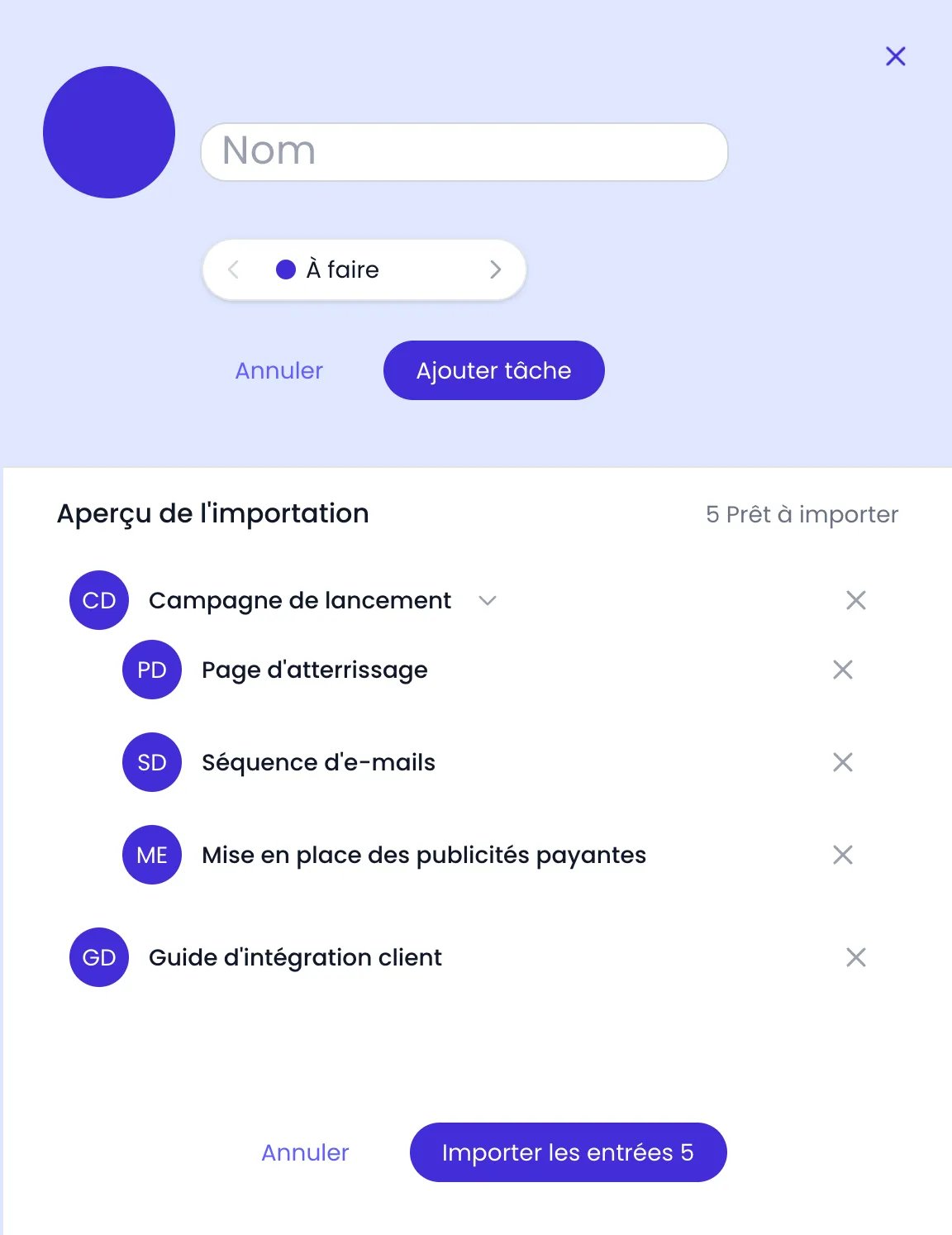
Beebole affiche les entrées Prêt à importer sous forme d’arborescence. Supprimez les lignes dont vous ne voulez pas, puis cliquez sur Importer les entrées.
Panneau Ajouter tâche avec le statut À faire sélectionné et, en dessous, un Aperçu de l'importation : Campagne de lancement avec ses sous-tâches Page d'atterrissage, Séquence d'e-mails et Mise en place des publicités payantes, puis Guide d'intégration client, chacune avec un bouton de suppression, 5 Prêt à importer, et les boutons Annuler et Importer les entrées 5

Une liste de tâches collée dans l'Aperçu de l'importation, avant Importer les entrées

Les tâches importées reçoivent le statut sélectionné dans le formulaire d’ajout. Après l’import, vous pouvez cliquer sur Annuler pour supprimer tout ce que vous venez d’ajouter, ou sur Nouvelle importation pour coller un autre lot. Sous la zone de collage, le même encadré propose Ouvrir l’import, qui ouvre la page d’import. Un administrateur peut y importer les tâches d’un planning depuis un fichier Excel ou CSV, pour tout le planning ou l’un de ses niveaux, avec leurs attributs. Voir Importer depuis une feuille de calcul. Dans un planning réglé sur Réservations, le bouton s’intitule Ajouter une réservation et ouvre le formulaire de réservation au lieu du formulaire nom et statut — voir Tâches ou réservations.

Statuts des tâches

Les statuts sont les niveaux du workflow d’un planning : ce sont eux qui forment les colonnes du tableau Kanban. Pour les modifier, ouvrez la fenêtre des paramètres du planning, qui les liste sous Statuts des tâches :
  • En haut de la page Planning, cliquez sur le bouton des paramètres à côté du nom du planning.
  • Sur le tableau Kanban, cliquez sur le nom d’une colonne.
Dans la fenêtre, vous pouvez :
  • Ajouter un statut : saisissez son nom dans le champ Ajouter un statut et validez.
  • Renommer ou recolorer un statut : cliquez sur un statut pour modifier son nom ou choisir une nouvelle couleur.
  • Réordonner les statuts : faites glisser un statut vers le haut ou vers le bas. L’ordre détermine celui des colonnes du tableau Kanban.
  • Limiter un statut : renseignez Tâches max pour plafonner le nombre de tâches que le statut peut contenir. Voir Limites WIP.
  • Supprimer un statut : possible uniquement si le statut ne contient aucune tâche (y compris les tâches marquées comme terminées). Chaque planning doit conserver au moins un statut.
Pour ouvrir la fenêtre, depuis l’un ou l’autre endroit, et pour y apporter la moindre modification, il faut l’autorisation Modifier les plannings dans votre rôle. Sans elle, le bouton des paramètres est masqué et un clic sur le nom d’une colonne Kanban reste sans effet.

Assigner des tâches

Beebole distingue la personne responsable d’une tâche des personnes auxquelles elle est proposée :
  • Propriétaire : la seule personne qui réalise la tâche. Choisissez-la dans le panneau de détail de la tâche (Sélectionner le propriétaire) ; une tâche ne peut avoir qu’un seul propriétaire. À côté du propriétaire, vous pouvez renseigner % ETP, la part de son temps de travail consacrée à la tâche : Beebole utilise les horaires de travail du propriétaire et ce pourcentage pour répartir le temps planifié entre les dates de la tâche. Sous le propriétaire, Provisoire indique que l’affectation n’est pas encore confirmée : la tâche réserve la capacité du propriétaire, mais reste exclue des rapports tant que vous ne désactivez pas l’option, comme pour les réservations provisoires.
  • Propriétaires potentiels : les personnes ou tags auxquels la tâche est assignée. Dans les filtres, ils apparaissent sous Personne assignée et Tag de propriétaire potentiel.
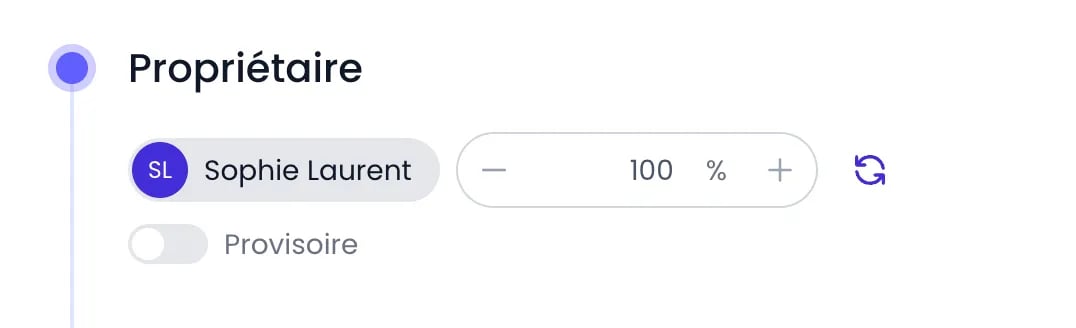
Panneau Propriétaire d'une tâche dans Beebole : Sophie Laurent comme propriétaire, le champ de pourcentage à 100 % et l'interrupteur Provisoire désactivé

Le panneau Propriétaire d'une tâche : le propriétaire, sa part du temps de travail et Provisoire

Les responsables d’une tâche sont désignés dans la section Géré par du panneau de la tâche, et être responsable d’une tâche vaut aussi pour ses sous-tâches. Une personne peut également être responsable d’un planning entier, choisi dans la section Responsable de de son profil, et les responsables d’un tag sont responsables des tâches qui portent ce tag. Les responsables de tâche peuvent saisir du temps pour d’autres personnes sur les tâches dont ils sont responsables si leur rôle le permet, et ils approuvent les feuilles d’activités dans les niveaux d’approbation de type Responsables des tâches (voir types d’approbateurs).
Beebole peut prévenir toutes les personnes concernées avant le début d’une tâche sans propriétaire : le responsable de la tâche et les personnes assignées sont notifiés, ou les administrateurs si la tâche n’a pas de responsable. Configurez le nombre de jours dans les Paramètres de feuille d’activités et de planification.

Sous-tâches et hiérarchie

Les tâches s’imbriquent en sous-tâches, sur autant de niveaux que votre plan l’exige. La hiérarchie est commune à toutes les vues.
  • Pour créer une sous-tâche, survolez la ligne de la tâche dans la vue Gantt ou Liste et cliquez sur le bouton + à côté de son nom (voir Ajouter des tâches sur place), ou sélectionnez la tâche et appuyez sur ⌘+A pour ouvrir le formulaire d’ajout d’une sous-tâche.
  • Pour mettre en retrait ou retirer le retrait au clavier, sélectionnez une tâche dans la vue Gantt ou Liste et appuyez sur Tab pour en faire une sous-tâche de la tâche du dessus, ou sur Maj+Tab pour la remonter d’un niveau.
  • Pour placer une tâche sous un autre parent, survolez le fil d’Ariane au-dessus du nom de la tâche (dans le panneau de détail ou sur une carte Kanban), cliquez sur le bouton de modification (Changer le parent) et choisissez le nouveau parent avec Choisir une tâche. La liste ne propose que des tâches du même planning.
  • Pour déplier ou replier une tâche parente, cliquez sur le chevron à côté d’elle. ⌘+Clic sur le chevron déplie ou replie tout.
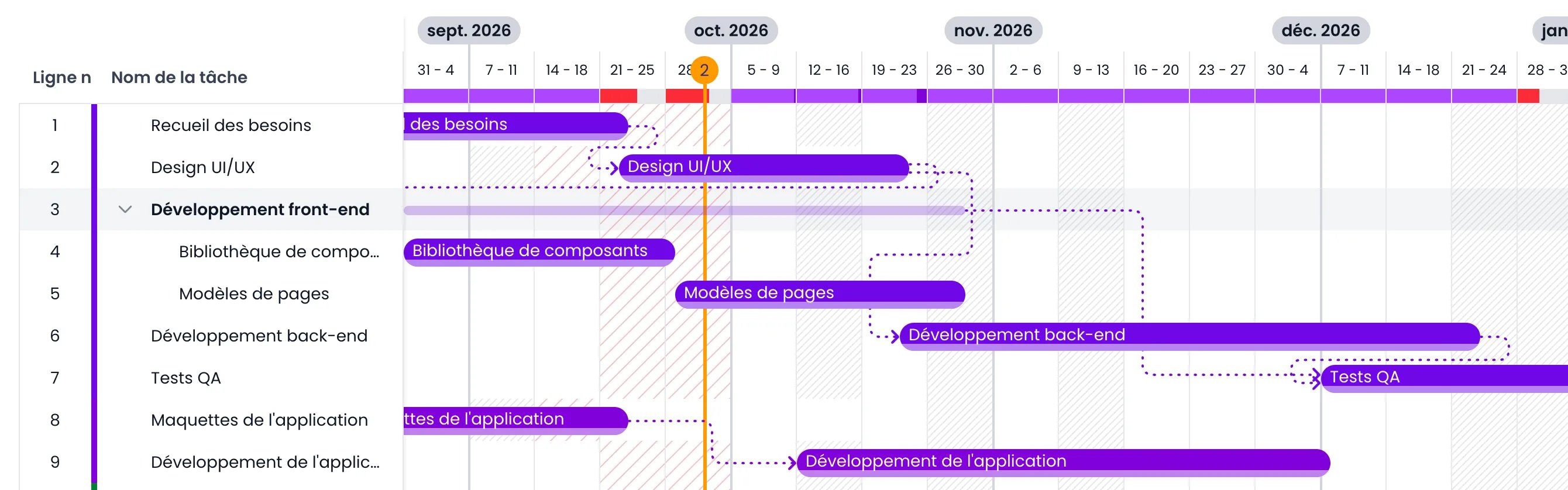
Une tâche parente agrège ses enfants : elle affiche, en lecture seule, la période couverte par ses sous-tâches et le total de leur Planifié en heures.
Vue Gantt dans Beebole, avec Développement front-end déplié par son chevron sur les sous-tâches Bibliothèque de composants et Modèles de pages, en retrait en dessous, la barre plus claire de la tâche parente couvrant les barres des deux sous-tâches sur la chronologie de septembre 2026 à janvier 2027

Une tâche parente dépliée sur ses sous-tâches dans la vue Gantt


Planifier les dates et le temps prévu

Ouvrez le panneau de détail d’une tâche pour définir son calendrier :
  • Dates : choisissez les dates de début et de fin avec le sélecteur de période. Par défaut, une tâche s’étend sur des journées entières ; décochez Journée entière pour lui donner plutôt des heures de début et de fin précises — voir donner des heures à une tâche.
  • Planifié en heures / Planifié en jours : saisissez la quantité de travail prévue, dans l’unité qu’utilise le paramètre Durées en de la vue (Heures ou Jours, dans le menu ⋯ de l’onglet de la vue). À côté de la valeur, une pastille indique la capacité entre les dates de la tâche : les heures que laissent les horaires du propriétaire, ou les jours ouvrés couverts par les dates. Survolez-la pour comparer le temps planifié à cette capacité.
  • Verrous de dates : des boutons de verrouillage encadrent le sélecteur de dates (Verrouiller la date de début et Verrouiller la date de fin). Une seule borne est verrouillée à la fois, le début par défaut. Quand le temps planifié ne tient plus entre les dates, Beebole déplace la borne non verrouillée : si la date de fin est verrouillée, le début avance ; si le début est verrouillé, la fin recule. Quand les heures planifiées dépassent la période, la pastille passe au rouge et affiche deux flèches : la flèche vers le bas réduit le temps planifié à ce que contient la période (son infobulle indique les deux valeurs, par exemple Réduire 12h à 8h), et la flèche vers le haut repousse la borne non verrouillée pour contenir le temps planifié (son infobulle indique la nouvelle date, par exemple Changer la date de fin au 12 mars 2026).
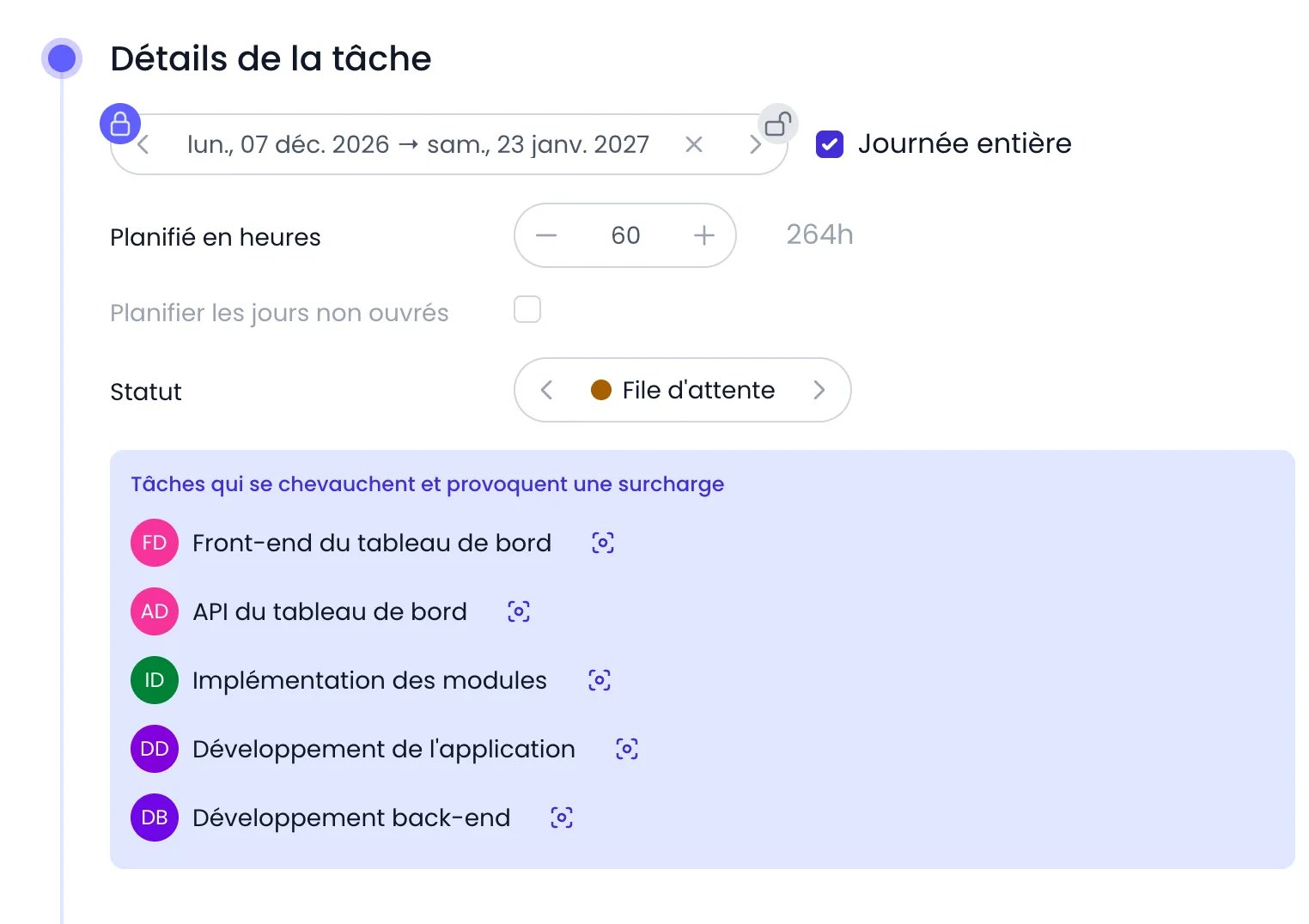
Ces verrous de dates déterminent seulement quelle borne se déplace. Ils ne protègent pas une tâche contre les modifications. Le planning n’a pas de date de verrouillage propre, et la Date de verrouillage des Paramètres de feuille d’activités et de planification ne fige que les saisies de temps : les tâches et les réservations d’une période verrouillée restent modifiables. Quand la vue compte en jours, Planifié en jours correspond au nombre de jours ouvrés du propriétaire entre les dates de la tâche, à son % ETP, quelle que soit la durée de chaque jour : un vendredi de 6 heures compte pour un jour. Saisir moins de jours que n’en contiennent les dates réduit le % ETP en conséquence, et en saisir davantage étend les dates pour les contenir à 100 %. Déplacer la tâche conserve son nombre de jours ouvrés, et ses heures planifiées suivent les jours. Quand les heures enregistrées ne correspondent plus aux jours, par exemple après une planification en heures ou un changement d’horaires, la pastille passe au rouge. Sa flèche vers le bas (Définir les heures planifiées à …) ramène les heures à ce que contiennent les jours, et sa flèche vers le haut, affichée quand les heures dépassent ce que contiennent les jours, étend les dates pour les contenir. Sous le temps planifié, cochez Planifier les jours non ouvrés pour que les week-ends et les jours fériés comptent comme jours ouvrés pour la tâche. La tâche conserve alors les dates que vous lui donnez au lieu de passer au jour ouvré suivant. Les absences du propriétaire restent non ouvrées. Une tâche parente n’a pas cette case, puisque ses dates proviennent de ses sous-tâches. Si le propriétaire a déjà une autre tâche avec du temps planifié sur la même période, le panneau affiche l’avertissement Tâches qui se chevauchent et provoquent une surcharge pour vous permettre de rééquilibrer.
Panneau Détails de la tâche dans Beebole, avec la période du 7 décembre 2026 au 23 janvier 2027 entre les boutons Verrouiller la date de début et Verrouiller la date de fin, Journée entière cochée, Planifié en heures réglé sur 60 à côté d'une pastille de capacité de 264h, Planifier les jours non ouvrés, le statut File d'attente et la liste Tâches qui se chevauchent et provoquent une surcharge, qui nomme cinq autres tâches

Le calendrier d'une tâche : des journées entières entre les boutons de verrouillage, le temps planifié avec sa pastille de capacité, et l'avertissement de surcharge

Pour enchaîner des tâches, c’est-à-dire en faire démarrer une après la fin d’une autre, utilisez les dépendances du diagramme de Gantt.

Saisir du temps sur les tâches

Le temps peut être saisi directement sur les tâches :
  • Depuis la feuille d’activités : chacun ajoute des lignes dans la section Tâches de sa feuille d’activités et saisit des heures sur une tâche, comme sur un projet. Les tâches dont la personne est propriétaire apparaissent en premier dans le sélecteur d’ajout de tâche, pour qu’elle accède plus vite à son propre travail.
  • Depuis une suggestion : une tâche datée assignée à une personne lui parvient sous forme de saisie suggérée, au lieu d’être ajoutée automatiquement comme ligne dans sa feuille d’activités. Accepter la suggestion crée la saisie et épingle la ligne. Seule exception, la restriction N’autoriser que les plannings dans la feuille d’activités : lorsqu’elle est activée, les tâches dont une personne est propriétaire apparaissent d’elles-mêmes dans sa feuille d’activités, quel que soit le planning, et le temps ne peut être saisi que sur ces tâches, et uniquement entre les dates planifiées de chacune.
  • Depuis une carte Kanban : survolez une carte et cliquez sur le bouton en forme d’horloge (Ajouter du temps) pour saisir du temps sur cette tâche pour aujourd’hui. Une fois du temps saisi, la carte affiche une pastille avec le total saisi à côté du temps planifié, en heures (par exemple 4 / 8). Voir Tableau Kanban.
Les plannings qui acceptent des saisies de temps sont définis par le paramètre Enregistrer le temps sur ces plannings, dans l’onglet Catégories des Paramètres de feuille d’activités et de planification. Les tâches des autres plannings n’affichent pas le bouton de temps. Vous pouvez aussi laisser les statuts des tâches suggérer du temps avec Temps depuis les statuts du planning. Choisissez deux statuts par planning, Le chrono démarre à et Suggère du temps à : quand une tâche passe dans le premier puis, plus tard, dans le second, les jours écoulés entre les deux sont proposés sur la feuille d’activités de son propriétaire sous forme de saisies suggérées. Elles deviennent des saisies dès que la personne les accepte, ou lorsque l’envoi automatique clôt la période. Un changement de statut n’écrit jamais directement de saisie dans la feuille d’activités. Configurez-le dans l’onglet Temps depuis les statuts du planning.
Depuis le menu d’actions d’une personne ou d’un projet, Aller aux tâches ouvre la page Planning filtrée sur cette personne ou ce projet.

Descriptions, champs personnalisés et tags

Au-delà du calendrier, chaque tâche comporte :
  • Description : un panneau en texte enrichi pour le contexte, les critères d’acceptation, les liens et les pièces jointes, avec des @mentions pour citer vos collègues. Voir descriptions des tâches pour les fonctionnalités de l’éditeur.
  • Champs personnalisés : des champs définis par votre organisation (texte, nombres, dates, URL, booléens) qui apparaissent dans le panneau de détail de la tâche. Définissez-les dans Paramètres > Champ personnalisé et rendez-les visibles pour les tâches ; la visibilité peut même être limitée à certains plannings. Voir Champs personnalisés.
  • Tags : étiquetez les tâches avec des tags pour les regrouper et les filtrer au-delà des catégories, et pour en faire des rapports par équipe, par client ou selon tout autre axe que vous définissez.

Terminer et supprimer des tâches

Chaque tâche dispose d’un menu d’actions ⋯ (survolez sa ligne dans la vue Gantt ou Liste, ou sa carte Kanban) avec Dupliquer, Renommer, Terminer, Rouvrir et Supprimer.
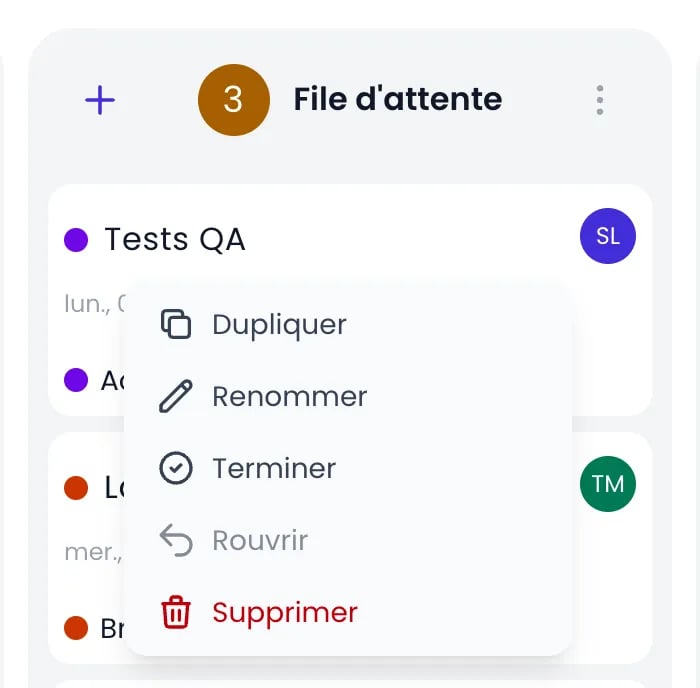
Colonne Kanban File d'attente dans Beebole, avec le menu ⋯ de la carte Tests QA ouvert, listant Dupliquer, Renommer, Terminer, Rouvrir (indisponible) et Supprimer

Le menu ⋯ d'une tâche sur sa carte Kanban

Terminer retire une tâche achevée des vues du planning. La tâche conserve ses données et ses saisies de temps, et les heures saisies dessus restent comptées dans les rapports. Quand un planning contient des tâches terminées, l’en-tête de la page affiche Afficher les terminées avec leur nombre : cliquez dessus pour les faire réapparaître dans les vues, puis sur Masquer les terminées pour les masquer à nouveau. Pour rétablir une tâche, affichez les tâches terminées et cliquez sur Rouvrir dans son menu. Vous pouvez aussi terminer des tâches depuis ces endroits :
  • Le bouton placé avant le nom de chaque tâche dans la vue Liste : Terminer, ou Rouvrir sur une tâche déjà terminée. Seul Supprimer reste en bout de ligne.
  • Le menu ⋯ d’une colonne Kanban, pour toutes les tâches de la colonne ou seulement les cartes sélectionnées (voir Tableau Kanban).
  • Terminer dans le menu ⋯ d’une ligne de tâche de la feuille d’activités, ou Rouvrir sur une tâche déjà terminée, pour les personnes autorisées à gérer les tâches. Si la ligne ne contient aucun temps sur la période, Beebole avertit que la tâche est terminée sans temps saisi sur cette période, avec une option d’annulation.
L’historique de la tâche enregistre chacun de ces changements sous Terminé ou Rouvert. Quand une feuille d’activités envoyée contient du temps sur une tâche terminée, la revue d’approbation le signale par Temps sur une tâche marquée comme terminée.
Terminer n’est pas un statut. Une tâche dans un statut nommé Terminé, comme la dernière colonne du Plan principal, reste dans les vues tant que vous ne choisissez pas Terminer dans son menu, et terminer une tâche ne modifie pas son statut.
Supprimer efface définitivement la tâche. Juste après la suppression, une notification apparaît avec un bouton Annuler.
Une tâche sur laquelle du temps a été saisi ne peut pas être supprimée. Beebole bloque la suppression et indique à qui appartiennent les saisies de temps concernées. Cliquez sur le nom de la personne dans la notification pour ouvrir sa feuille d’activités sur l’une de ces saisies ; voir Protection contre la suppression pour son fonctionnement dans Beebole. Utilisez plutôt Terminer sur la tâche pour conserver l’historique intact.

Afficher les tâches à votre façon

La page Planning présente vos tâches au travers de vues enregistrées, sous forme d’onglets au-dessus de la liste des tâches. Cliquez sur Ajouter une vue et choisissez Diagramme de Gantt, Kanban, Staffing ou Liste ; chaque vue mémorise ses propres réglages (colonnes, regroupement, période, tri ou champs des cartes). Faites glisser un onglet latéralement pour ranger les vues dans l’ordre voulu. Quand une vue Gantt ou Staffing est bloquée sur une Période fixe, le sélecteur de période se place à gauche, avant les onglets. Chaque vue peut aussi être filtrée par tâche, statut, propriétaire, personne assignée, projet ou tags.
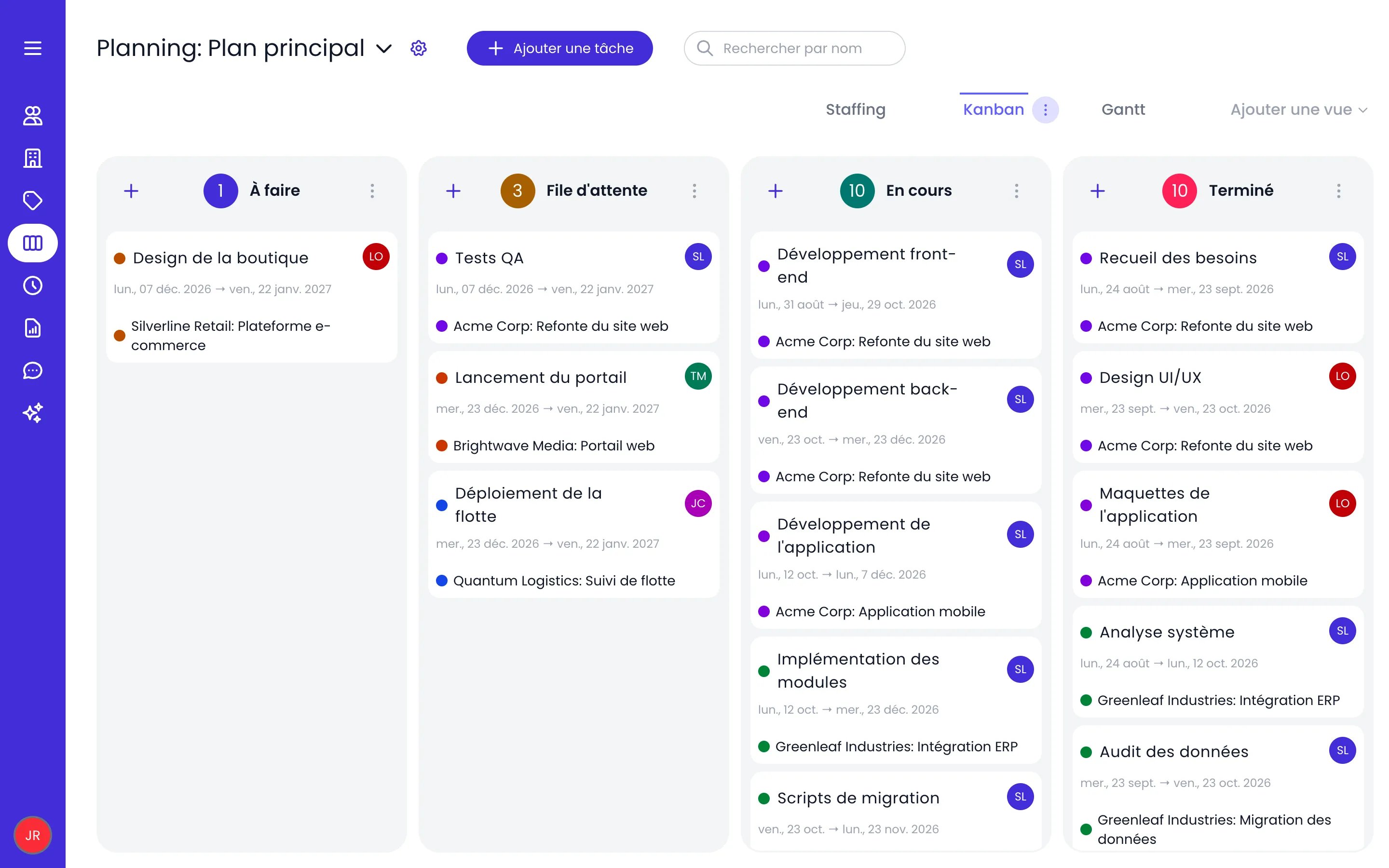
Page Planning de Beebole pour le Plan principal, avec les onglets de vue Staffing, Kanban et Gantt et Ajouter une vue, affichant le tableau Kanban avec les colonnes À faire, File d'attente, En cours et Terminé, remplies de cartes de tâches avec dates, propriétaires et projets

Le planning Plan principal dans sa vue Kanban, à côté des vues Staffing et Gantt

Diagramme de Gantt

Planifiez les tâches sur une chronologie, reliez les dépendances et repérez les propriétaires surchargés grâce à la carte de charge.

Tableau Kanban

Déplacez les cartes de tâches d’une colonne de statut à l’autre, fixez des limites WIP et lancez des saisies de temps depuis une carte.

Staffing

Affectez des personnes à des projets sur une chronologie par personne et équilibrez la charge par rapport à la capacité.

Vue Liste

Triez les mêmes tâches sous forme de tableau, modifiez leurs champs sur place et changez-en plusieurs à la fois.

Filtrer une vue

Les filtres se définissent pour chaque vue, depuis le menu de son onglet :
1

Ouvrir le menu de la vue

Sur la page Planning, cliquez sur le bouton ⋯ juste à droite du nom de l’onglet de la vue affichée.
2

Choisir Filtres

Cliquez sur Filtres. Un panneau de filtres s’ouvre sous l’onglet. Les champs filtrables sont listés à gauche.
3

Définir la condition

Choisissez un champ, par exemple Propriétaire ou Tag de projet. Choisissez ensuite une condition (est ou n’est pas, ou bien contient, commence par et se termine par pour un nom), puis la valeur.
4

Ajouter le filtre

Cliquez sur Ajouter un filtre. Le filtre apparaît sous forme de badge, sur une ligne sous les onglets des vues, et la vue se met à jour immédiatement. Faites ⌘+clic (Ctrl+clic sous Windows) sur Ajouter un filtre pour garder le panneau ouvert et ajouter un autre filtre.
La ligne de badges de filtres, sous les onglets, permet de les modifier :
  • Cliquez sur le bouton + (Ajouter un filtre) en fin de ligne pour ajouter un autre filtre.
  • Cliquez sur le ✕ d’un badge pour supprimer ce filtre, ou sur Tout supprimer dès qu’il y en a au moins deux.
  • Entre deux badges, cliquez sur et ou sur ou pour changer la façon dont ils se combinent.
Dès que la vue comporte des filtres, un bouton en forme d’entonnoir apparaît à côté du bouton ⋯. Cliquez dessus pour désactiver puis réactiver les filtres sans les perdre : son infobulle affiche Désactiver les filtres ou Activer les filtres. Les filtres sont enregistrés avec la vue : vous les retrouvez à sa prochaine ouverture. Raccourci : faites Maj+clic sur le badge d’une personne, d’un projet ou d’un tag dans la vue pour l’ajouter comme filtre.

Contenu associé

Feuilles d'activités

Comment chacun saisit ses heures, y compris le temps passé sur les tâches.

Paramètres de feuille d'activités et de planification

Définissez quels plannings acceptent des saisies de temps et quels statuts de tâches suggèrent du temps.

Champs personnalisés

Ajoutez des données structurées aux tâches et utilisez-les dans les rapports.

Projets

Mettez en place la structure de projets sur laquelle le temps est saisi.

Questions fréquentes

Non. Dans Beebole, les tâches sont des entités de planification indépendantes, avec leur propre page, leurs propres statuts et leur propre hiérarchie. Vous pouvez lier une tâche à des projets via son attribut Projets, mais une tâche n’a pas besoin de projet pour exister, être assignée ou recevoir des saisies de temps.
L’import, oui. Pour coller une liste, copiez des lignes depuis une feuille de calcul, cliquez sur Ajouter une tâche, puis sur Coller dans l’encadré Plus d’un(e) tâche à ajouter ?, vérifiez la liste et cliquez sur Importer les entrées. Mettez des lignes en retrait avec Tab pour créer des sous-tâches. Pour importer un fichier Excel ou CSV, un administrateur clique sur Ouvrir l’import dans ce même encadré, ou va dans Paramètres > Importation — voir Importer depuis une feuille de calcul. L’export, pas depuis la page Planning : les vues Gantt, Kanban, Liste et Staffing sont des vues de travail. Construisez donc les chiffres dont vous avez besoin dans les Rapports et téléchargez-les au format Excel, CSV ou PDF.
Uniquement sur les tâches des plannings sélectionnés sous Enregistrer le temps sur ces plannings, dans les Paramètres de feuille d’activités et de planification de Beebole. Les tâches de ces plannings apparaissent dans la section Tâches de la feuille d’activités et affichent le bouton Ajouter du temps sur leurs cartes Kanban. Les réservations font exception : le temps est saisi sur le projet de la réservation, pas sur la réservation elle-même.
Un planning de tâches contient des éléments nommés avec un statut (liste de tâches, incidents, tickets), et son bouton d’ajout s’intitule Ajouter une tâche. Un planning de réservations contient des personnes réservées sur des projets, chacune avec une période, un temps planifié et une allocation ; son bouton d’ajout s’intitule Ajouter une réservation, et chaque réservation porte le nom de son projet et de sa personne. Choisissez le mode sous Ce que contient cette planification dans les paramètres du planning. Un nouveau planning Beebole s’ouvre dans le dernier mode que vous avez choisi, Réservations par défaut, tandis que les plannings existants conservent le leur. Les quatre vues restent disponibles dans les deux modes, et changer de mode conserve les noms enregistrés.
Non. Beebole n’a aucun paramètre qui fige le planning avant une date. La Date de verrouillage des Paramètres de feuille d’activités et de planification ne fige que les saisies de temps : les tâches et les réservations situées à cette date ou avant gardent des dates, un temps planifié et des propriétaires modifiables. Les boutons Verrouiller la date de début et Verrouiller la date de fin d’une tâche déterminent seulement quelle borne se déplace quand le temps planifié ne tient plus. Pour limiter qui peut modifier le planning, restreignez l’accès Modifier sur l’autorisation Tâches dans les rôles, et laissez désactivée l’autorisation de catégorie Modifier les plannings pour les rôles qui ne doivent pas changer les paramètres ou les statuts d’un planning.
Le Propriétaire est la seule personne qui réalise la tâche : Beebole utilise ses horaires de travail et son % ETP pour répartir le temps planifié entre les dates de la tâche, et une tâche ne peut avoir qu’un seul propriétaire. Les Propriétaires potentiels sont les personnes ou les tags auxquels la tâche est assignée ; dans les filtres, ils apparaissent sous Personne assignée et Tag de propriétaire potentiel.