

Ouvrir une vue Gantt
Ouvrir la page Planning
Sélectionner une vue Gantt
Lire la chronologie
Chaque tâche datée apparaît sous forme de barre horizontale, de sa date de début à sa date de fin, dans la couleur de la tâche. Le nom des tâches indique le chemin complet du projet et de la tâche : vous distinguez ainsi facilement des tâches aux noms proches. Dans un planning en mode Réservations, chaque barre est une réservation qui porte le nom de son projet et de sa personne ; voir Tâches ou réservations. Une ligne verticale marque la date du jour et la chronologie s’étend à mesure que vous faites défiler, vers la droite pour l’avenir, vers la gauche pour le passé. Le bouton Aujourd’hui vous ramène à la date du jour.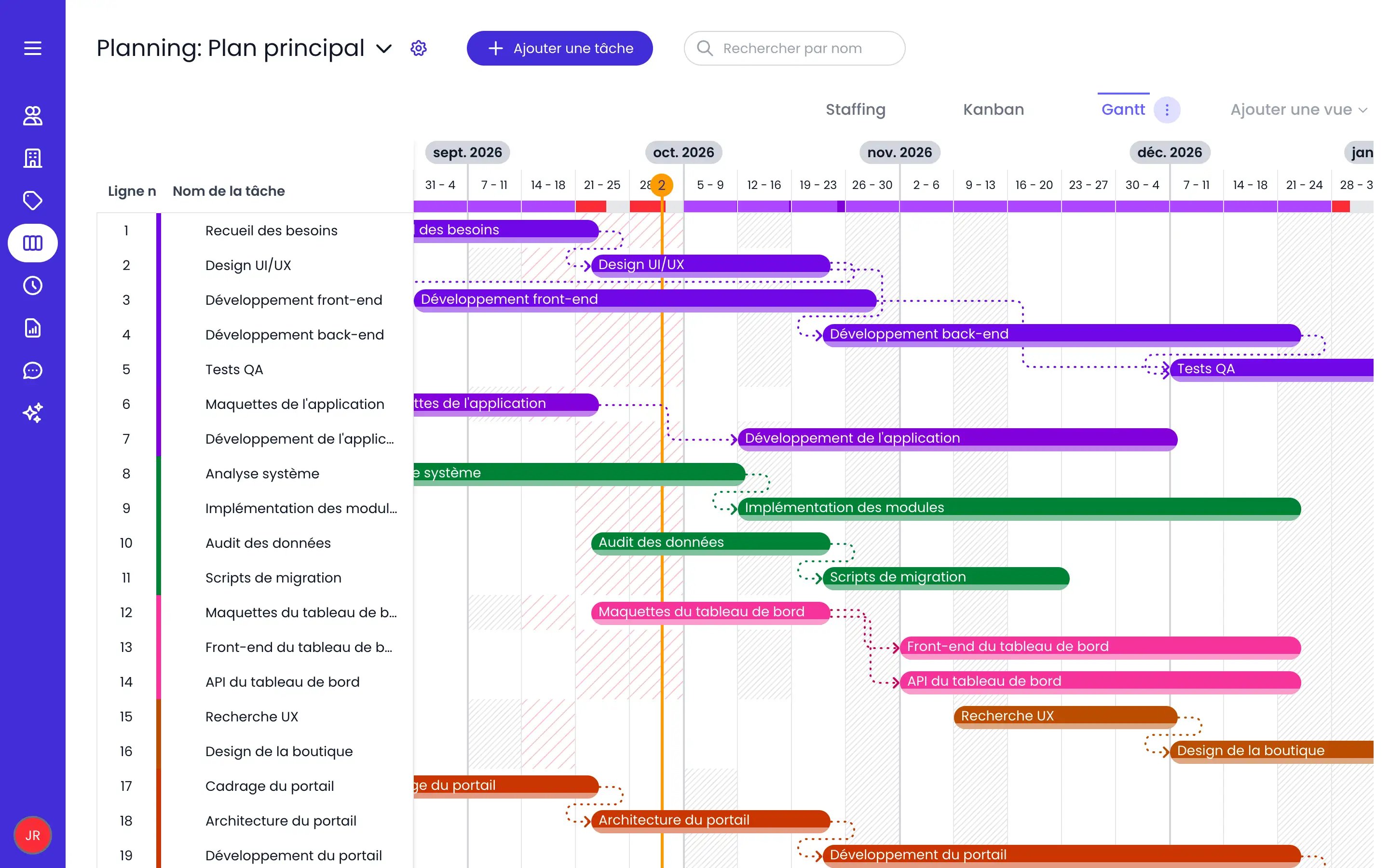
La vue Gantt de Plan principal, semaine par semaine, avec les liens de dépendance et la ligne du jour
Choisir la période
Ouvrez le menu ⋯ de l’onglet de la vue active et choisissez dans Période le mode d’affichage de la chronologie :- Infini par jour ou Infini par semaine : la chronologie défile sans fin, par jour ou par semaine.
- Jour, Semaine, 2 semaines, 3 semaines, 4 semaines ou 6 semaines : le diagramme ajuste cette fenêtre à votre écran et n’affiche que les tâches comprises dans cette fenêtre (les tâches parentes sont conservées).
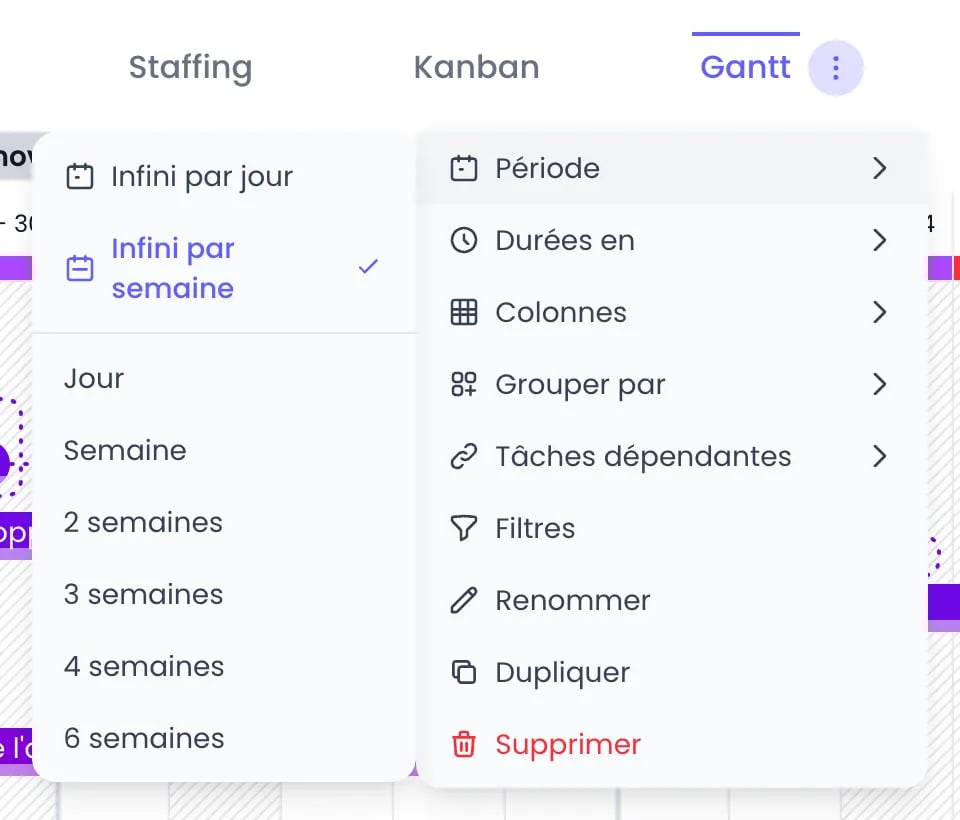
Le menu de l'onglet de la vue, ouvert sur Période
Zoomer et dézoomer
Cliquez sur une cellule de l’en-tête de la chronologie pour zoomer d’un niveau sur cette période : de la chronologie infinie vers la fenêtre de plusieurs semaines choisie en dernier (si elle dépasse une semaine), puis vers une seule semaine, puis vers un seul jour. En survolant d’abord la cellule, vous voyez un aperçu de la portion de chronologie qu’affichera le clic. Pour revenir en arrière, utilisez le bouton de dézoom situé à côté des dates de la période, à gauche des onglets de vue. Il indique le niveau auquel il vous ramène (Jour, Semaine, 2 semaines, etc., ou ∞ pour la chronologie infinie).Planifier les tâches sur la chronologie
- Dater une tâche : sur la ligne d’une tâche encore sans dates, cliquez sur la chronologie pour créer une barre qui couvre cette cellule, ou cliquez et faites glisser pour tracer la période exacte voulue. Si la tâche a déjà des dates, faire glisser sur sa ligne fait défiler la vue jusqu’à sa barre et la fait clignoter.
- Déplacer une tâche : faites glisser sa barre vers la gauche ou la droite. La durée est conservée.
- Redimensionner une tâche : faites glisser le bord gauche ou droit de la barre pour modifier la date de début ou de fin. Le temps planifié suit les nouvelles dates, avec la même allocation.
- Redimensionner en gardant le temps planifié : maintenez ⌘ (Alt sous Windows/Linux) en faisant glisser un bord. La tâche conserve son temps Planifié et c’est son allocation qui s’adapte aux nouvelles dates : elle baisse si les dates s’élargissent, elle augmente si elles se resserrent. La barre cesse de rétrécir aux dates qui contiennent son temps planifié à 100 %. Saisissez le bord d’une barre sélectionnée pour appliquer ce comportement à toutes les tâches sélectionnées à la fois.
- Travailler sur plusieurs tâches à la fois : sélectionnez plusieurs barres, puis faites-les glisser ensemble pour replanifier tout le groupe en un seul geste. Maintenez ⌘ (Alt sous Windows/Linux) pendant le glissement pour déposer des copies datées, ou saisissez le bord d’une barre sélectionnée pour décaler les dates de toutes les barres sélectionnées d’autant. Appuyez sur Suppr (ou Retour arrière) pour supprimer toute la sélection d’un coup. Chaque lot s’annule en une seule étape.
Définir les heures d’une tâche
Une tâche s’étend normalement sur des journées entières. Pour la fixer à des heures précises, ouvrez le panneau Détails de la tâche et décochez Journée entière. L’aide de la case à cocher l’indique clairement : La tâche s’étend sur des journées entières. Décochez pour définir ses heures de début et de fin. Les champs Heure de début et Heure de fin apparaissent, préremplis d’après les horaires de travail du propriétaire, et la tâche s’étend désormais à l’heure près, et non plus par journées entières :- Déplacer, redimensionner, scinder ou copier la tâche conserve ses heures.
- Saisir une valeur dans Planifié recale la tâche à la minute près sur ce que le calendrier du propriétaire peut absorber, en sautant ses pauses prévues, ses jours de repos, les jours fériés et ses absences. La tâche ne passe au jour ouvré suivant que lorsque les heures du jour en cours sont épuisées.
- La capacité consommée par une tâche horodatée se mesure sur les heures qu’elle couvre réellement : une tâche de deux heures ne compte plus comme une journée entière dans la charge de travail de son propriétaire.
- Sur la chronologie de la vue Staffing, la barre est placée à sa position réelle dans la colonne du jour, avec les plages non travaillées hachurées en arrière-plan.
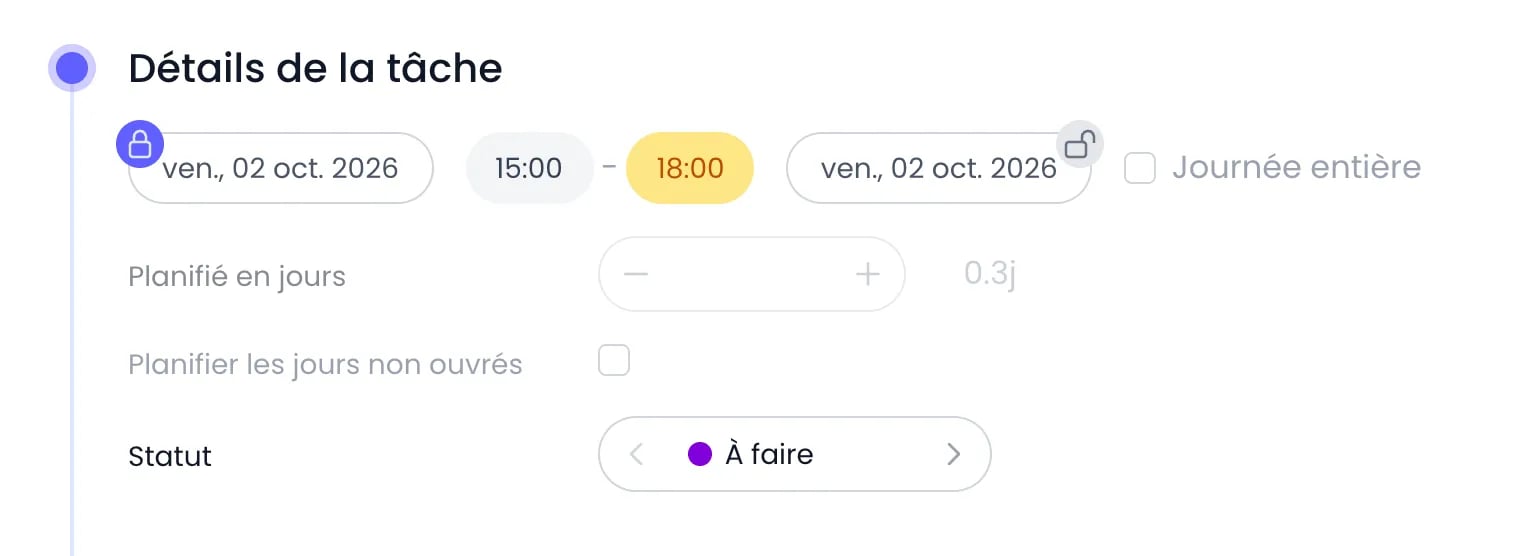
Une tâche fixée de 15 h à 18 h : l'heure de fin est mise en évidence, car la journée du propriétaire se termine à 17 h
Dépendances entre tâches
Les dépendances ordonnent les tâches : une tâche dépendante est censée suivre les tâches dont elle dépend. Les liens de dépendance sont tracés entre les barres de la chronologie, aux couleurs des tâches qu’ils relient, et ils suivent les barres en direct pendant le glissement. Les lignes contournent les barres qu’elles croisent et les lignes d’en-tête de groupe : un lien reste lisible dans un diagramme chargé au lieu de traverser une barre.Tracer un lien sur la chronologie
Survolez une barre : une poignée en forme de maillon apparaît sur la moitié de la barre que vous pointez, le début ou la fin. Les deux fonctionnent de la même façon, dans des sens opposés, et l’infobulle de la poignée précise laquelle vous tenez : Lier la fin de cette tâche, puis Faites glisser sur une tâche ou cliquez sur les tâches qui commencent après elle (maintenez ⌘ pour en choisir plusieurs).- Faites glisser la poignée sur une autre tâche et relâchez pour créer le lien.
- Maintenez ⌘ en relâchant pour garder la poignée active : vous enchaînez ainsi plusieurs tâches à la suite sans la reprendre.
- Relâchez la poignée sur place : elle reste active. Cliquez sur des tâches de la liste pour les lier, puis cliquez de nouveau pour terminer.
- Tant qu’une poignée est active, les tâches qui y sont déjà liées portent une icône de maillon brisé : cliquez sur l’une d’elles pour supprimer ce lien.
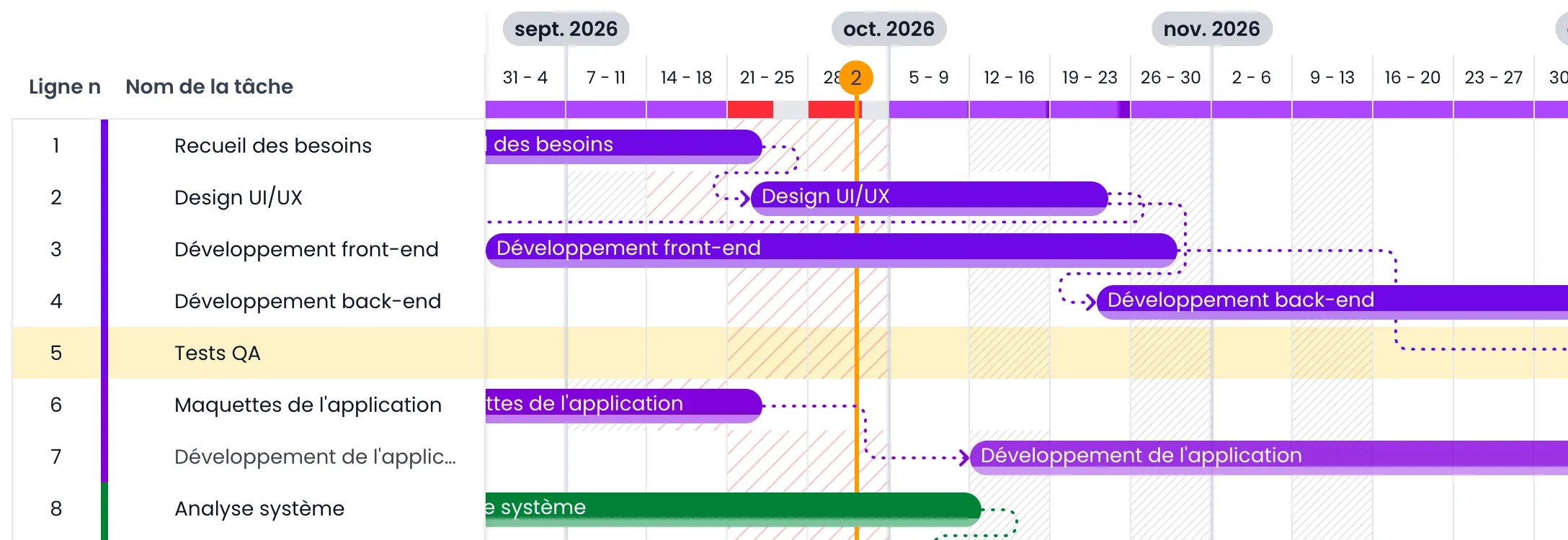
La poignée de fin de Développement front-end glissée sur Tests QA, avant le relâchement
Ajouter des dépendances depuis la colonne
Vous pouvez aussi gérer les dépendances dans la colonne Dépendances. Ajoutez-la depuis le menu Colonnes si votre vue ne l’affiche pas.Cliquer sur le champ Dépendances de la tâche
Choisir ses dépendances
Terminer
Comment se déplacent les tâches dépendantes
Ouvrez le menu ⋯ de l’onglet de la vue active et survolez Tâches dépendantes pour choisir ce qu’il advient des tâches dépendantes lorsque vous déplacez une tâche dont elles dépendent. Le sous-menu s’intitule Options de déplacement des tâches dépendantes, et chaque option s’anime au survol pour vous montrer son comportement avant de la choisir :Temps planifié
La colonne Planifié affiche le travail planifié de chaque tâche. Le petit bouton de l’en-tête de colonne change l’unité (Planifié en heures ou en jours) ; le même choix se trouve sous Durées en (Heures ou Jours) dans le menu ⋯ de l’onglet de la vue. Une tâche parente affiche le total du temps planifié de ses sous-tâches.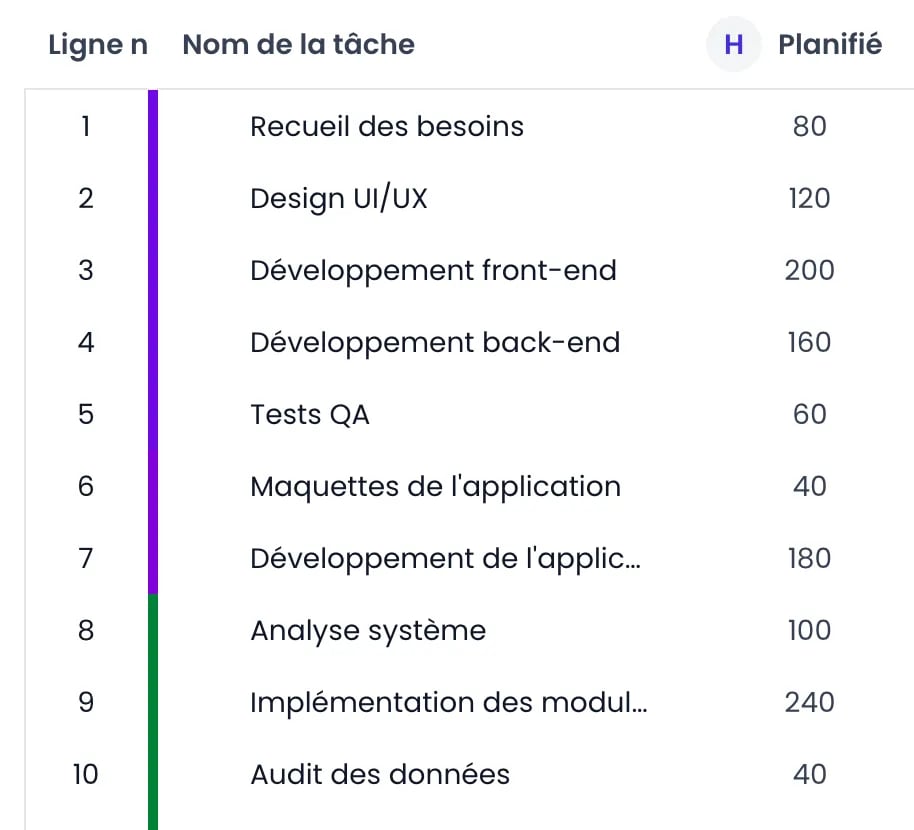
La colonne Planifié en heures, avec son bouton d'unité dans l'en-tête
Carte de chaleur de la charge
Lorsque le diagramme est groupé, chaque ligne d’en-tête de groupe comporte une cellule par période (jour ou semaine, selon la granularité de la Période en cours). Le contenu de la cellule dépend du critère de regroupement.- Groupé par propriétaire : la ligne de chaque propriétaire affiche une barre de charge qui compare le temps planifié de cette personne à sa capacité sur la période. La barre se remplit en rouge tant qu’il reste de la capacité, passe au vert quand la capacité est atteinte exactement et vire au violet dès que la personne est planifiée au-delà, la part de surcharge apparaissant en violet plus foncé.
- Groupé selon un autre critère : pour les catégories de projet, les catégories de tags, les statuts et le groupe « sans propriétaire » d’un regroupement par propriétaire, la cellule affiche le temps planifié total du groupe sous forme de valeur, au-dessus d’une barre proportionnelle à la période la plus chargée de la ligne. Un ratio de capacité n’a pas de sens pour un groupe de personnes : aucun n’est donc affiché. Le temps planifié sans propriétaire apparaît sous forme de petit badge rouge dans le coin de la cellule.
- Sans regroupement : une seule barre de charge figure sous chaque numéro de jour ou de semaine dans l’en-tête de la chronologie, et cumule la charge de tout le monde. Cliquez dessus pour faire défiler une à une les lignes qui composent la charge de cette période.
- Survoler pour plus de détails : une infobulle indique la période, puis le temps planifié par rapport à la capacité (par exemple
Planned: 32 / Capacity: 40 (80%), dans le format de durée de votre organisation), et ajoute une ligne par personne surchargée avec ses propres valeurs.
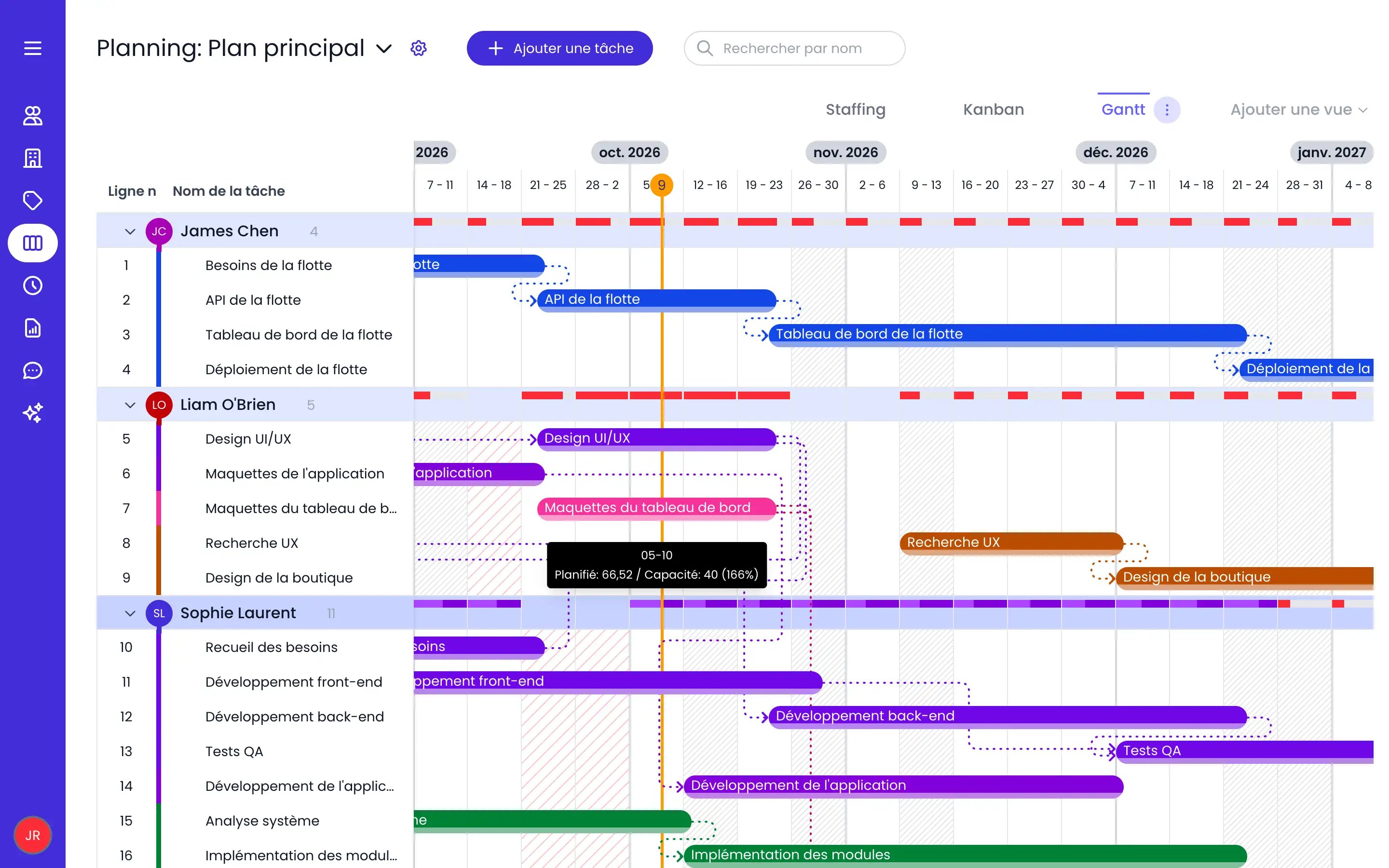
Groupé par propriétaire : barres de charge par semaine et infobulle d'une semaine surchargée
Colonnes
Le panneau gauche du diagramme de Gantt est un tableau configurable. Ouvrez le menu ⋯ de l’onglet de la vue active et survolez Colonnes pour afficher ou masquer des colonnes. Ligne n° et Nom de la tâche restent toujours visibles : une nouvelle vue Gantt ne comporte que ces deux colonnes au départ.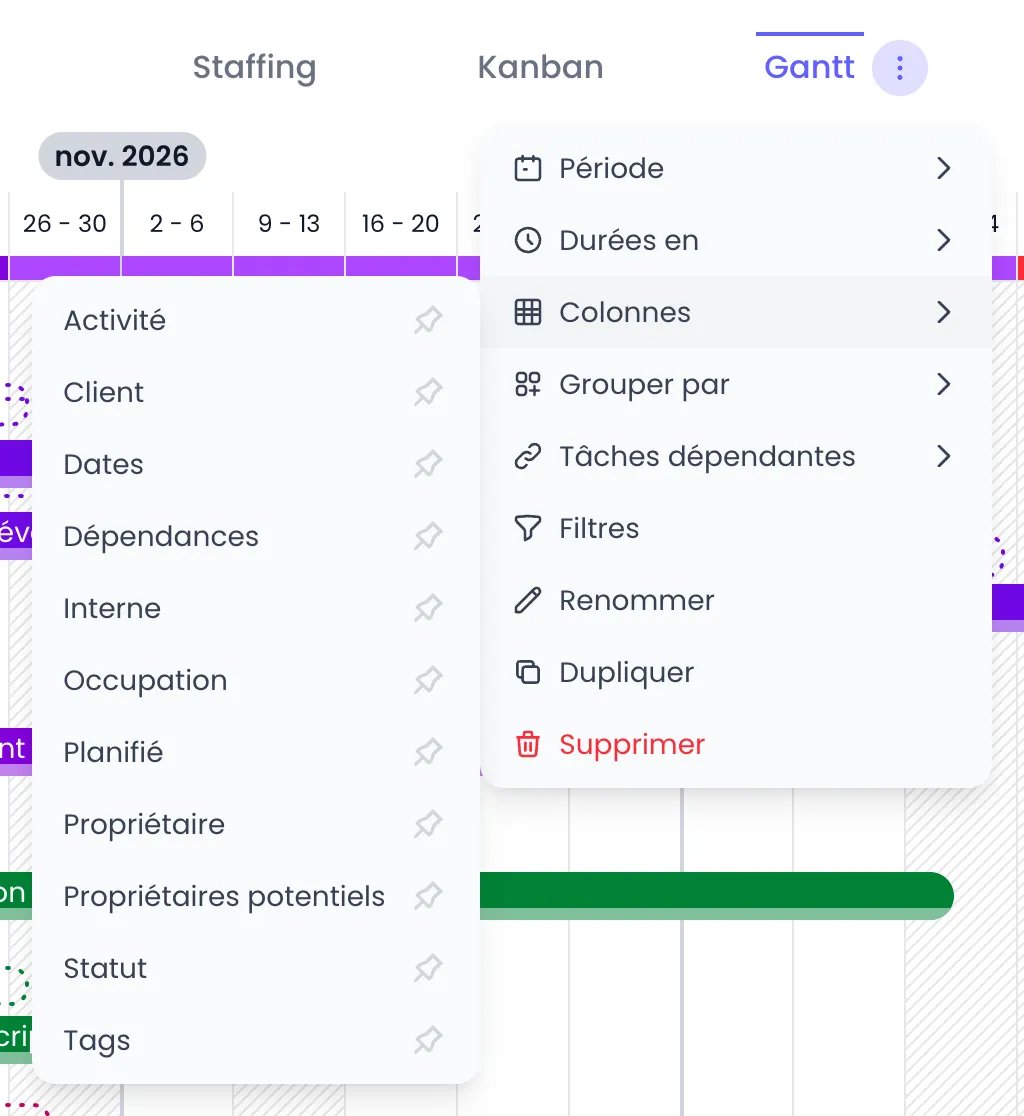
Le sous-menu Colonnes : cliquez sur une colonne pour l'afficher ou la masquer, une punaise foncée signale les colonnes affichées
Réorganiser, redimensionner et trier les colonnes
- Réorganiser : faites glisser un en-tête de colonne latéralement et déposez-le à l’endroit voulu. Ligne n° et Nom de la tâche restent en tête et ne peuvent pas être déplacées.
- Redimensionner : faites glisser le bord droit d’un en-tête de colonne. Les largeurs sont enregistrées avec la vue.
- Trier : cliquez sur un en-tête de colonne pour trier les lignes selon cette colonne, cliquez de nouveau pour inverser l’ordre, et une troisième fois pour revenir à l’ordre manuel. Une flèche sur l’en-tête indique la colonne triée et le sens du tri. Le survol d’un en-tête ouvre son menu, qui propose les mêmes actions : Tri croissant, Tri décroissant et Masquer la colonne (Nom de la tâche ne peut pas être masquée).
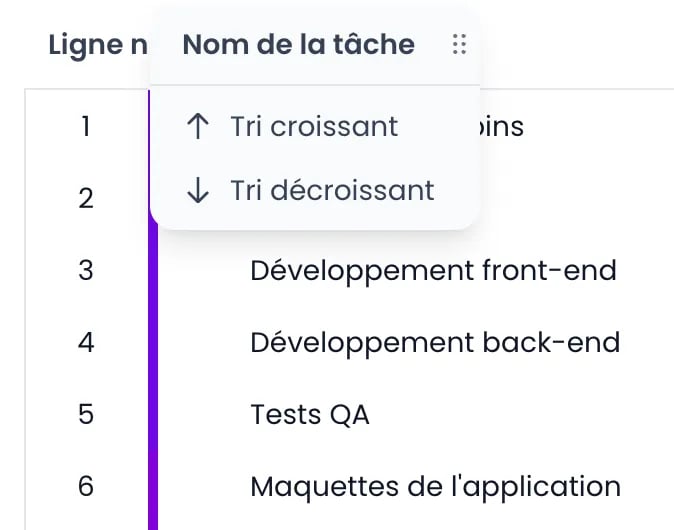
Le menu de l'en-tête Nom de la tâche, ouvert au survol
Modifier dans les colonnes
Les cellules de valeur sont des commandes : vous pouvez définir la plupart des champs d’une tâche sans l’ouvrir.- Statut : passez au statut précédent ou suivant avec les chevrons, ou cliquez sur le nom du statut pour en choisir un autre.
- Propriétaire : retirez le propriétaire actuel depuis son badge, ou utilisez le bouton de personne d’une cellule vide pour choisir quelqu’un (Sélectionner le propriétaire).
- Dates : cliquez sur la cellule pour ouvrir l’éditeur de période de la tâche.
- Planifié et Occupation : saisissez la valeur directement dans la cellule.
- Propriétaires potentiels : survolez la ligne pour faire apparaître deux boutons, l’un pour ajouter une personne (Sélectionner une personne), l’autre pour ajouter un tag (Sélectionner un tag). Chacun ouvre un petit éditeur qui présente les personnes ou tags actuels sous forme de badges amovibles, avec un sélecteur pour en ajouter d’autres.
- Tags : cliquez sur le bouton + pour ouvrir un petit éditeur avec les badges actuels, amovibles, et un sélecteur pour en ajouter d’autres.
- Chaque colonne de catégorie de projet : cliquez sur le bouton + pour choisir un projet de cette catégorie. Une tâche ne contient qu’un projet par catégorie : dès que la cellule en a un, l’éditeur affiche le badge de ce projet à retirer au lieu d’un sélecteur.
Ajouter des tâches sur place
Vous pouvez nommer de nouvelles tâches directement dans la liste des tâches. Survolez une ligne et cliquez sur le bouton + à côté du nom de la tâche : un champ de nom s’ouvre sous la ligne, et ce que vous saisissez devient une sous-tâche de cette tâche. Lorsque le diagramme est groupé, chaque en-tête de groupe a son propre bouton + (Ajouter une tâche), qui ouvre le champ en haut du groupe ; la nouvelle tâche reçoit le propriétaire, le statut ou le projet du groupe. Appuyez sur Entrée pour enregistrer la tâche et ouvrir un champ pour la suivante, ou collez une liste pour en ajouter plusieurs à la fois. Maintenez ⌘ (Ctrl sous Windows) en cliquant sur un + pour ouvrir plutôt le formulaire d’ajout complet, prérempli avec les mêmes valeurs. Dans un planning en mode Réservations, les deux boutons ouvrent le formulaire Ajouter une réservation. Pour en savoir plus, voir Ajouter des tâches sur place.Regroupement des lignes
Ouvrez le menu ⋯ de l’onglet de la vue active et survolez Grouper par pour réorganiser la liste sans modifier les données des tâches :- Propriétaire : un groupe par propriétaire de tâche
- Statut : un groupe par statut
- Une catégorie de projet : survolez son nom et choisissez l’un de ses niveaux
- Une catégorie de tags : survolez son nom et choisissez l’un de ses niveaux
Vues enregistrées
Les onglets au-dessus de la liste des tâches sont des vues enregistrées. Chaque vue Gantt conserve ses propres réglages Période, Colonnes (lesquelles, dans quel ordre, avec quelle largeur), tri et Grouper par, ainsi que ses filtres.- Créer : cliquez sur Ajouter une vue, puis sur Diagramme de Gantt.
- Réorganiser : faites glisser un onglet latéralement et déposez-le à l’endroit voulu.
- Renommer : double-cliquez sur l’onglet (ou appuyez longuement dessus sur un écran tactile) et saisissez le nouveau nom, ou utilisez Renommer dans le menu ⋯ de l’onglet.
- Dupliquer ou supprimer : utilisez Dupliquer et Supprimer dans le menu ⋯. La dernière vue restante ne peut pas être supprimée.
Filtrer
Les filtres limitent le diagramme aux tâches que vous voulez voir : par tâche, statut, propriétaire, personne assignée, projet ou tags. Les filtres se définissent pour chaque vue, depuis le menu de son onglet :Ouvrir le menu de la vue
Choisir Filtres
Définir la condition
Ajouter le filtre
- Cliquez sur le bouton + (Ajouter un filtre) en fin de ligne pour ajouter un autre filtre.
- Cliquez sur le ✕ d’un badge pour supprimer ce filtre, ou sur Tout supprimer dès qu’il y en a au moins deux.
- Entre deux badges, cliquez sur et ou sur ou pour changer la façon dont ils se combinent.
Navigation au clavier
Lorsque le diagramme de Gantt a le focus, vous pouvez travailler sans souris :Contenus associés
Tâches
Tableau Kanban
Vue Liste
Horaires de travail
Questions fréquentes
Le diagramme de Gantt de Beebole a-t-il une vue par mois ?
Le diagramme de Gantt de Beebole a-t-il une vue par mois ?
Comment créer une dépendance entre deux tâches ?
Comment créer une dépendance entre deux tâches ?
Que deviennent les tâches dépendantes quand je déplace la tâche précédente ?
Que deviennent les tâches dépendantes quand je déplace la tâche précédente ?
Puis-je avoir plusieurs vues Gantt avec des colonnes différentes ?
Puis-je avoir plusieurs vues Gantt avec des colonnes différentes ?
Les modifications faites dans le diagramme de Gantt se répercutent-elles sur le tableau Kanban ?
Les modifications faites dans le diagramme de Gantt se répercutent-elles sur le tableau Kanban ?