Passer au contenu principal
Le suivi des dépenses de Beebole vous permet d’enregistrer les dépenses (déplacements, repas, frais kilométriques, matériel) et de les imputer aux projets et aux personnes concernés. Les dépenses sont regroupées dans des catégories que vous définissez. Elles peuvent comporter une majoration de facturation et apparaissent dans les rapports et les budgets, avec le temps saisi.
Le suivi des dépenses n’est pas inclus dans tous les abonnements Beebole. Si les fonctionnalités de dépenses n’apparaissent pas dans votre compte, vérifiez votre abonnement et vos options sur la page Abonnement.

Fonctionnement des dépenses dans Beebole

Le suivi des dépenses repose sur deux éléments :
  • Types de dépenses : les catégories de dépenses reconnues par votre organisation (Déplacements, Repas, Matériel…). Vous les créez une seule fois dans les paramètres de Beebole.
  • Enregistrements de dépenses : les saisies individuelles, avec une date, une catégorie, un montant ou une quantité, et une note facultative. Vous les saisissez dans le panneau Dépenses d’une personne ou d’un projet.
Chaque enregistrement de dépense doit être lié au moins à une personne ou à un projet. Il peut être lié aux deux : vous savez ainsi qui a engagé la dépense et à quel projet elle est imputée.

Créer des types de dépenses

1

Ouvrir les paramètres des types de dépense

Cliquez sur le bouton portant vos initiales en bas de la barre latérale, puis accédez à Paramètres > Types de dépense.
2

Ajouter un type de dépense

Cliquez sur Ajouter un type de dépense, saisissez un Nom (par exemple « Déplacements », « Repas », « Frais kilométriques »), puis cliquez de nouveau sur Ajouter un type de dépense pour confirmer.
3

Configurer le panneau Détails

Dans le panneau Détails du type de dépense, cochez Devise si les saisies de ce type sont des montants monétaires. Laissez la case décochée pour les dépenses en quantités, comme les kilomètres ou les repas. Les modifications sont enregistrées automatiquement.
Pour les types de dépenses en devise, le panneau Détails affiche aussi Majoration de facturation en % : le pourcentage appliqué au montant de la dépense pour calculer le montant facturé dans les rapports. Le montant facturé est égal à expense amount × markup / 100 : une majoration de 100 facture donc la dépense à prix coûtant.
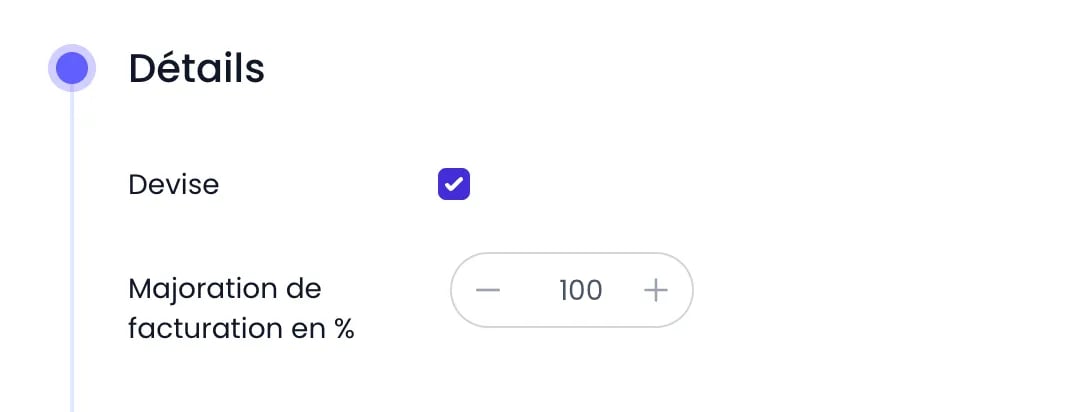
Panneau Détails d'un type de dépense dans Beebole, avec Devise cochée et Majoration de facturation en % définie sur 100

Le panneau Détails d'un type de dépense en devise

Ajouter plusieurs types de dépenses à la fois

Pour créer toute une liste de types de dépenses en une seule fois, collez leurs noms depuis un tableur :
1

Ouvrir le panneau d'ajout

Cliquez sur Ajouter un type de dépense. Sous le champ du nom, repérez l’encadré intitulé Plus d’un(e) type de dépense à ajouter ?.
2

Coller votre liste

Copiez les noms depuis un tableur, un nom par ligne, puis cliquez sur Coller.
3

Vérifier l'aperçu

Contrôlez les entrées dans l’Aperçu de l’importation. Cliquez sur le × d’une ligne pour l’écarter.
4

Importer les entrées

Cliquez sur Importer les entrées. Si quelque chose ne va pas ensuite, cliquez sur Annuler.
Chaque nouveau type de dépense reçoit automatiquement une couleur. Comme un type ajouté individuellement, il est créé avec Devise décochée : ouvrez ensuite les types monétaires pour cocher Devise et définir la Majoration de facturation en %.

Choisir qui peut utiliser un type de dépense

Chaque type de dépense dispose d’un panneau Qui a accès ?, dans lequel vous l’attribuez à des personnes, des tags ou des projets précis : par exemple, le remboursement des frais kilométriques réservé au personnel de terrain. Le comportement par défaut de toute l’organisation dépend de l’interrupteur Afficher toutes les dépenses, dans le panneau Afficher ou masquer par défaut de votre organisation. S’il est activé, chaque type de dépense est disponible, sauf si vous l’excluez. S’il est désactivé, un type de dépense n’est disponible que là où vous l’attribuez. Consultez Affectations pour découvrir le modèle de disponibilité complet.

Archiver et supprimer des types de dépenses

Pour gérer un type de dépense existant, ouvrez-le dans Paramètres > Types de dépense et cliquez sur le menu d’actions ⋯ à côté de son nom. Le menu propose Dupliquer, Renommer, Archiver, Désarchiver et Supprimer. Archivez un type que vous n’utilisez plus. Il disparaît de la liste et du sélecteur Sélectionner une catégorie de dépense : personne ne peut plus saisir de nouvelles dépenses avec ce type. Ses enregistrements de dépenses passés restent en place et sont toujours pris en compte dans les rapports. Lorsque des types sont archivés, cliquez sur Afficher les archivés sur la page Types de dépenses pour les afficher, puis utilisez le menu d’actions ⋯ et Désarchiver pour en restaurer un. Masquer les archivés les masque de nouveau.
Supprimer ne fonctionne que sur un type de dépense qu’aucun enregistrement de dépense n’utilise. Si des enregistrements existent, Beebole refuse la suppression et, dans la plupart des cas, indique le nom d’une personne qui possède des enregistrements de ce type. Cliquez sur ce nom pour ouvrir son panneau Dépenses. Pour retirer un type tout en conservant son historique, archivez-le plutôt. Consultez Protection contre la suppression.

Saisir des dépenses

Vous saisissez les enregistrements de dépenses dans le panneau Dépenses d’une personne ou d’un projet :
1

Ouvrir la personne ou le projet

Cliquez sur Personnes ou Projets dans la barre latérale et sélectionnez la personne qui a engagé la dépense ou le projet auquel elle est imputée.
2

Ouvrir le panneau Dépenses

Dans le panneau de détail, ouvrez le panneau Dépenses.
3

Ajouter la dépense

Cliquez sur Ajouter, puis choisissez une catégorie avec Sélectionner une catégorie de dépense. Beebole crée l’enregistrement, daté du jour, et l’enregistre automatiquement.
4

Compléter les détails

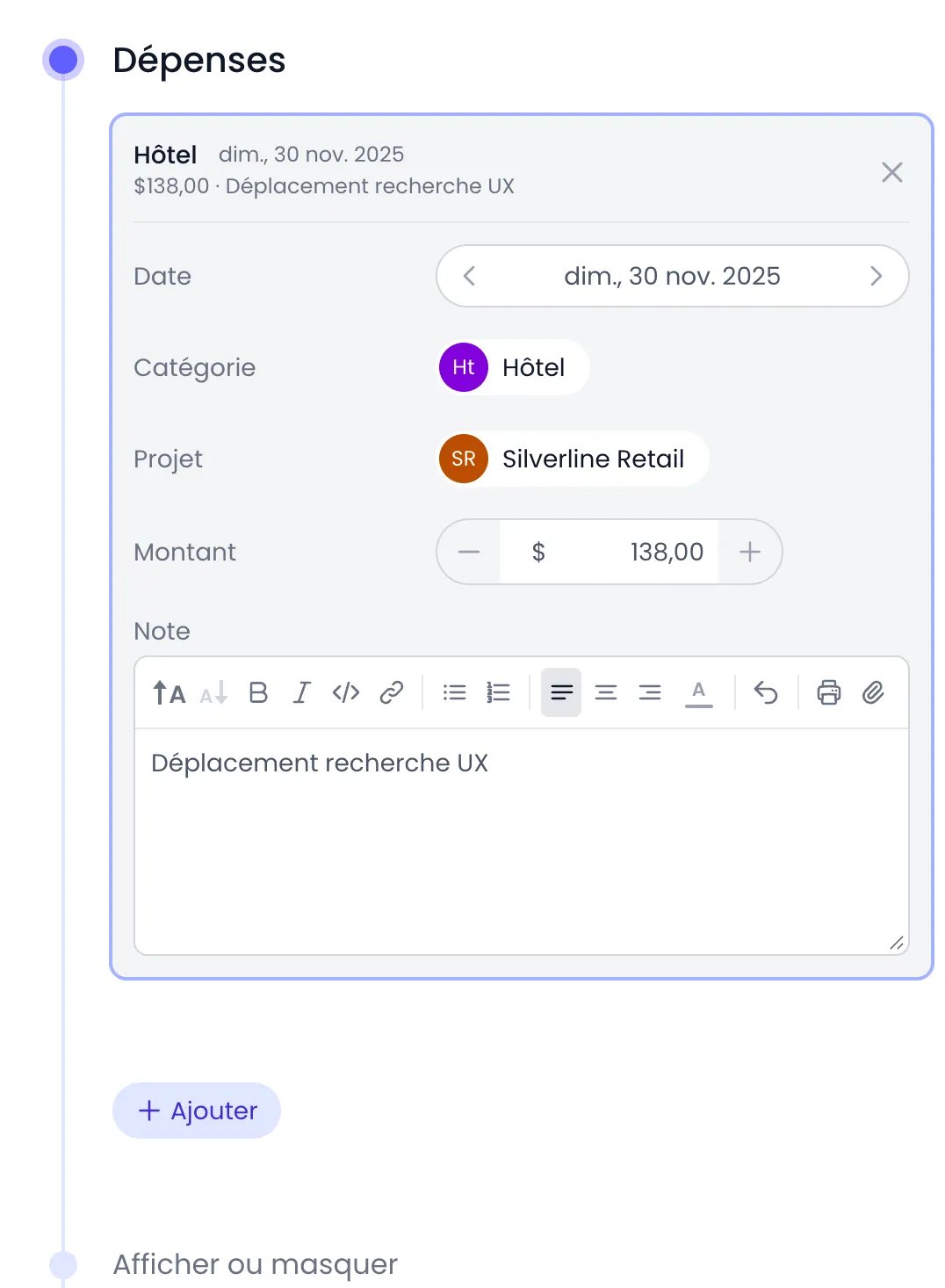
Ajustez la Date, saisissez le Montant (pour les catégories en devise, avec sa propre devise) ou la Quantité (pour les catégories en unités), liez le Projet (ou la Personne si vous êtes parti d’un projet) et ajoutez une Note facultative. Chaque modification est enregistrée automatiquement.
Panneau Dépenses avec un enregistrement Hôtel ouvert : Date dim., 30 nov. 2025, Catégorie Hôtel, Projet Silverline Retail, Montant 138,00 $ et la note Déplacement recherche UX, au-dessus du bouton Ajouter

Un enregistrement de dépense ouvert dans le panneau Dépenses d'une personne

Pour retirer un enregistrement de dépense, ouvrez-le dans le panneau Dépenses et cliquez sur le bouton corbeille (Supprimer).
Ce qu’une personne peut voir et faire dans le panneau Dépenses dépend de l’autorisation Enregistrements de dépenses de son rôle. Consultez Rôles et autorisations.

Les dépenses dans les rapports

Pour analyser les dépenses, cliquez sur Rapports dans la barre latérale et ajoutez une colonne Dépense à un rapport. Vous pouvez regrouper les enregistrements de dépenses par type de dépense, personne, projet, tag ou période, et les filtrer comme dans tout autre rapport. Les colonnes de dépenses comprennent Montant, Quantité et Facturation des dépenses, soit le montant facturé avec la majoration de la catégorie appliquée (dans la matrice du rapport, elles s’affichent sous les noms Montant de la dépense et Quantité de dépense). Consultez Rapports pour les dossiers, les graphiques, le partage et les exports.
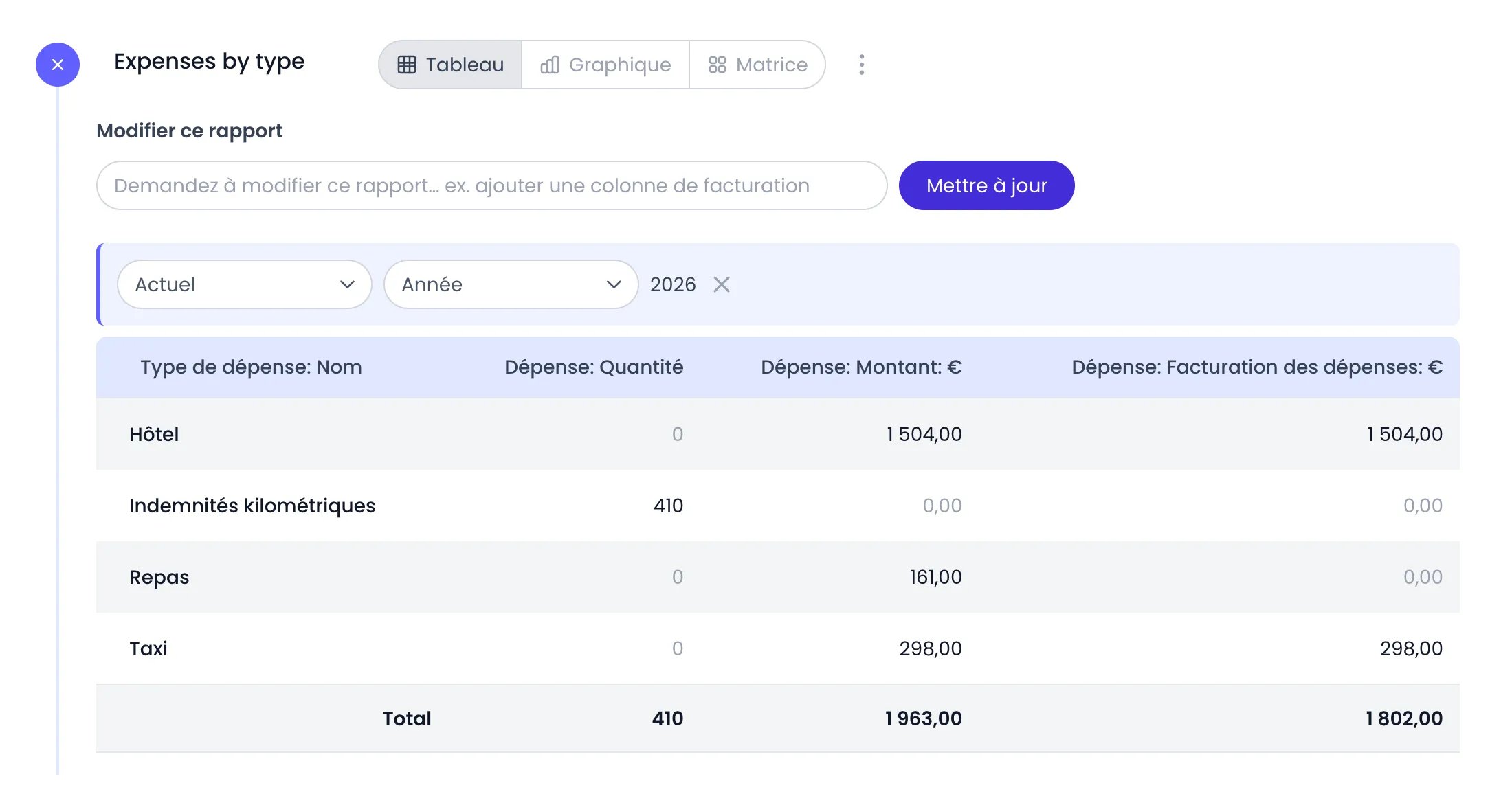
Rapport personnalisé Expenses by type pour l'Année en cours, avec les colonnes Type de dépense : Nom, Dépense : Quantité, Dépense : Montant et Dépense : Facturation des dépenses pour Hôtel, Indemnités kilométriques, Repas et Taxi, les Indemnités kilométriques comptées en quantité (410), et une ligne Total de 1 963,00 € dépensés et 1 802,00 € facturés

Un rapport d'enregistrements de dépenses regroupés par type de dépense

Les dépenses comptent aussi dans les budgets du projet, avec le temps : le montant de la dépense s’ajoute au coût du budget, et le montant facturé à sa facturation. Seules les dépenses en devise sont prises en compte. Les dépenses en quantités, comme les frais kilométriques ou les unités, sont exclues des budgets. Sur un budget réparti par personne, une dépense liée à une personne compte sur la ligne de cette personne. Suivez-les dans le rapport Statut du budget, décrit dans Budgets.

Contenu associé

Budgets

Définissez des objectifs de facturation, de coût et d’heures sur vos projets et suivez leur consommation, dépenses comprises.

Rapports

Créez, filtrez et partagez des rapports sur le temps et les enregistrements de dépenses.

Affectations

Choisissez les types de dépenses, les projets et les types d’absence disponibles pour chaque personne.

Projets

Créez les projets sur lesquels les dépenses et les budgets sont suivis.

Questions fréquentes

Non. Le workflow d’approbation de Beebole couvre les feuilles d’activités et les demandes d’absence. Les enregistrements de dépenses ne sont ni envoyés ni approuvés : toute personne disposant de l’autorisation Enregistrements de dépenses peut les ajouter et les modifier directement.
Oui. Laissez le paramètre Devise décoché sur le type de dépense : Beebole enregistre alors une Quantité au lieu d’un montant monétaire. C’est utile pour les kilomètres, les repas ou toute dépense à l’unité. Les quantités s’affichent dans les rapports, mais ne comptent pas dans les budgets de projet, qui n’additionnent que les dépenses en devise.
Chaque type de dépense en devise dispose d’un paramètre Majoration de facturation en %. Dans les rapports, la colonne Facturation des dépenses affiche expense amount × markup / 100 : une majoration de 100 facture donc la dépense à prix coûtant, et une majoration de 120 ajoute 20 %.
Archivez-le. Dans Paramètres > Types de dépense, cliquez sur le menu d’actions ⋯ du type, puis sur Archiver. Beebole le retire du sélecteur Sélectionner une catégorie de dépense, et ses enregistrements de dépenses passés restent dans les rapports. La suppression est refusée tant que des enregistrements utilisent ce type. Pour le rétablir, cliquez sur Afficher les archivés, puis sur Désarchiver dans le menu du type.
Par défaut, dans la devise définie dans vos paramètres. Vous pouvez la modifier dans le champ Montant.