

Formats d’export
Beebole exporte les données des rapports dans les formats suivants, tous disponibles dans le sous-menu Exporter du rapport :
Les exports de tableau reprennent les colonnes du rapport et respectent les filtres qui lui sont appliqués. Dans les fichiers CSV, les valeurs sont séparées par des virgules, ou par des points-virgules lorsque le Séparateur des décimales défini dans Paramètres régionaux est la virgule.
Les rapports intégrés, comme Statut du budget, disposent de leur propre bouton Exporter, qui propose JSON, CSV, TSV, Excel (XLSX) et PDF.
Particularités des exports Excel et PDF
- Les fichiers Excel (XLSX) s’ouvrent avec chaque colonne déjà ajustée à son contenu. Beebole mesure chaque cellule de chaque ligne, et pas seulement les en-têtes : les noms de projet longs, les commentaires et les valeurs des champs personnalisés sont lisibles d’emblée. Une largeur maximale empêche toutefois une valeur très longue de repousser le reste de la feuille hors de l’écran.
- Les fichiers PDF intègrent leur propre police : les caractères latins accentués, les alphabets cyrillique et grec, les symboles monétaires, les flèches et les signes mathématiques s’impriment correctement au lieu d’apparaître sous forme de carrés vides. Un caractère hors de cette plage s’imprime sous forme de point d’interrogation.
- Un rapport de plus de six colonnes est mis en page au format paysage. Un tableau encore trop large pour une seule page se poursuit sur les pages suivantes en répétant la première colonne, pour que chaque ligne reste identifiable d’une page à l’autre.
Exporter un rapport
1
Ouvrir les rapports
Cliquez sur Rapports dans la barre latérale, puis ouvrez le dossier qui contient votre rapport. Vous pouvez exporter n’importe quel rapport, y compris vos rapports personnalisés enregistrés.
2
Ouvrir le menu d'actions du rapport
Survolez le rapport dans la liste, puis cliquez sur le menu d’actions ⋯ à côté de son nom.
3
Choisir Exporter et un format
Cliquez sur Exporter, puis choisissez un format dans le sous-menu, par exemple Excel (XLSX) ou CSV.
4
Télécharger le fichier
Beebole exécute le rapport s’il n’est pas déjà ouvert, puis votre navigateur télécharge le fichier. Le nom du fichier reprend le nom du rapport, suivi de sa période lorsqu’une période est définie.
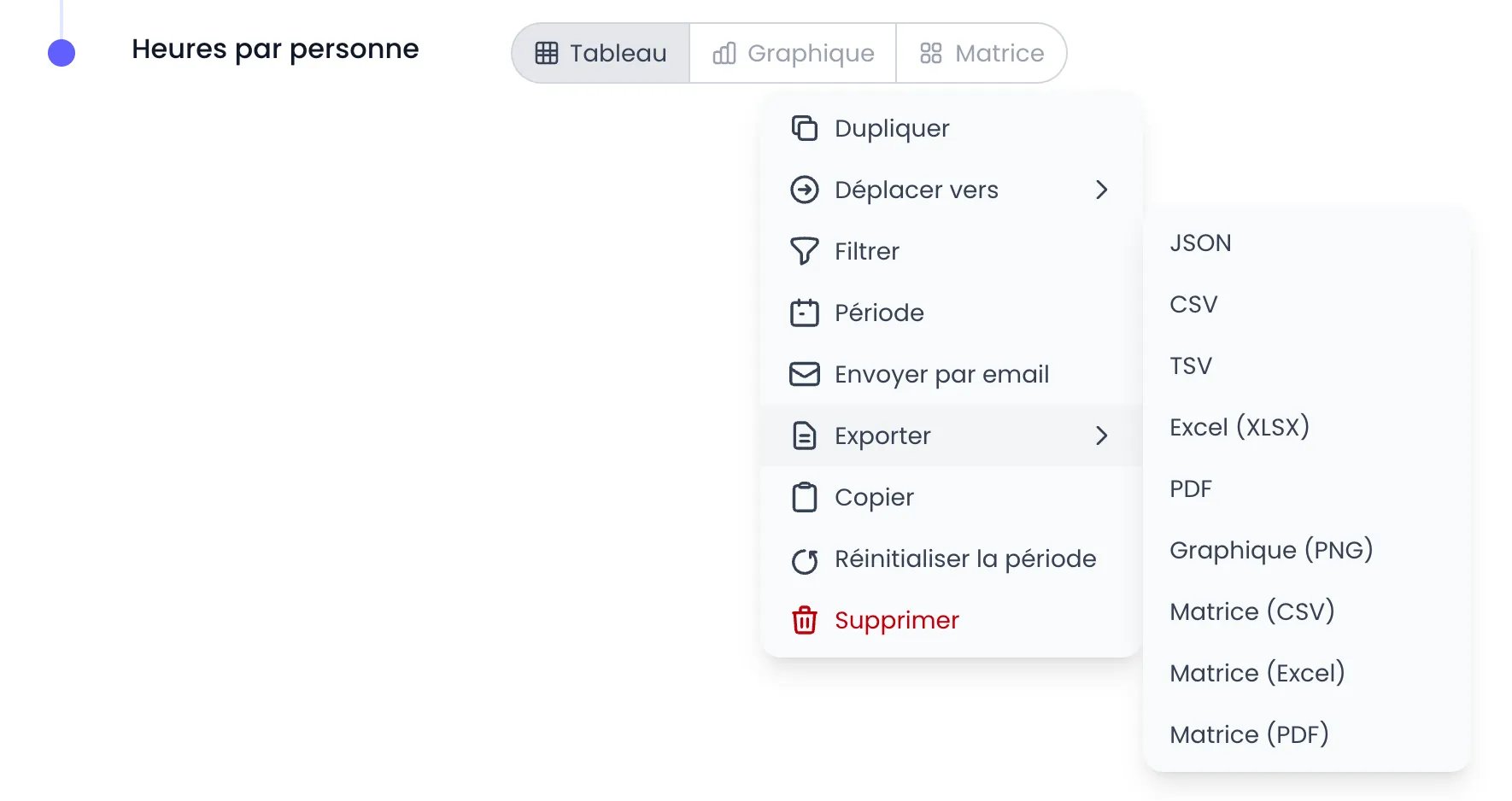
Le sous-menu Exporter du menu d'actions d'un rapport
Le fichier exporté contient exactement les données affichées dans votre rapport. Si vous avez besoin d’autres données, modifiez vos filtres ou vos colonnes avant d’exporter.
Contenu des exports
Les exports contiennent :- Toutes les lignes visibles dans le rapport, selon les filtres appliqués
- Toutes les colonnes sélectionnées, y compris les données financières (facturation, coût, marge) et les valeurs des champs personnalisés
- La période, qui figure dans le nom du fichier exporté
Les exports respectent vos autorisations. Si certains projets ou certaines personnes ne vous sont pas visibles dans les rapports, ces données sont également exclues de vos exports.
Conseils pour exploiter les données exportées
- Appliquez les filtres nécessaires dans Beebole avant d’exporter : vous aurez moins de nettoyage à faire dans votre tableur.
- Donnez des noms explicites à vos rapports : le nom du fichier exporté est construit à partir du nom du rapport, ce qui facilite l’identification des fichiers par la suite.
- Si vous comptez croiser les données avec d’autres systèmes, ajoutez au rapport des colonnes d’identification, comme l’adresse e-mail des personnes, des identifiants ou des valeurs de champs personnalisés, avant d’exporter.
Alternatives pour les exports récurrents
Si vous devez régulièrement importer des données Beebole dans un tableur, privilégiez une connexion directe plutôt que des exports manuels :- Complément Excel : liez des feuilles de calcul Excel à vos rapports Beebole enregistrés et actualisez les données sans téléchargement manuel
- Module complémentaire Google Sheets : liez Google Sheets à vos rapports Beebole enregistrés et actualisez les données depuis un panneau latéral
RGPD et données personnelles
Suppression du compte
Pour supprimer l’organisation et toutes les données personnelles associées, par exemple pour répondre à une demande d’exercice du droit à l’effacement, accédez à Paramètres > Supprimer le compte. Pendant le délai de grâce, Beebole affiche une bannière indiquant qui a programmé la suppression et le temps restant. Un administrateur peut cliquer sur Annuler la suppression, dans la bannière ou sur la page Supprimer le compte, pour interrompre le processus et conserver le compte.Pour une demande de suppression individuelle, par exemple effacer les données d’une seule personne, supprimez d’abord ses saisies de temps, puis ouvrez son profil dans Personnes, cliquez sur le menu d’actions ⋯ et cliquez sur Supprimer. Beebole refuse de supprimer une personne qui a encore des saisies de temps ou un historique d’approbation, qui gère d’autres personnes ou qui est responsable de tâches, et son message indique ce qui lui est encore rattaché. Contactez support@beebole.com si vous avez besoin d’aide pour traiter une demande RGPD précise.
Contenu associé
Journal d'audit
Consultez l’historique complet des modifications avant d’exporter, à des fins de conformité.
Paramètres du compte
Configurez les paramètres de toute l’organisation, y compris la suppression de votre organisation.
Rapports personnalisés
Créez et enregistrez exactement le rapport dont vous avez besoin avant de l’exporter.
Questions fréquentes
Puis-je exporter toutes les données de mon compte en une seule fois ?
Puis-je exporter toutes les données de mon compte en une seule fois ?
Les exports Beebole reposent sur le rapport que vous avez configuré. Pour exporter toutes vos données de temps, créez un rapport sans filtre avec une période Personnalisé couvrant tout l’historique de votre compte, puis exportez-le.
La taille des fichiers exportés est-elle limitée ?
La taille des fichiers exportés est-elle limitée ?
Beebole exporte toutes les données correspondantes. Pour de très gros volumes, le téléchargement peut prendre un moment. Si les performances posent problème, réduisez la plage de dates ou ajoutez des filtres.
Puis-je exporter les données de dépenses ?
Puis-je exporter les données de dépenses ?
Oui. Dans Beebole, créez un rapport, ajoutez une colonne Dépense (comme Montant ou Quantité), puis exportez-le. Les données de dépenses prennent en charge les mêmes formats d’export que les données de temps.
Pourquoi certains caractères s'impriment-ils sous forme de point d'interrogation dans un export PDF ?
Pourquoi certains caractères s'impriment-ils sous forme de point d'interrogation dans un export PDF ?
Les exports PDF de Beebole intègrent une police couvrant les alphabets latin, grec et cyrillique, ainsi que les symboles monétaires, les flèches et les signes mathématiques. Tout caractère hors de cet ensemble, par exemple du chinois, du japonais ou de l’arabe dans un nom de projet ou un commentaire, s’imprime sous forme de point d’interrogation. Exportez plutôt ces rapports en Excel (XLSX) ou en CSV, qui acceptent tous les caractères.
Les exports incluent-ils les informations budgétaires ?
Les exports incluent-ils les informations budgétaires ?
Oui. Ouvrez le rapport Statut du budget dans Beebole et cliquez sur son bouton Exporter pour télécharger l’avancement des budgets en JSON, CSV, TSV, Excel (XLSX) ou PDF.