

La piste d’audit n’est pas disponible avec l’abonnement Gratuit. Elle est incluse dans les abonnements Essentiel et Avancé, ainsi que pendant l’essai gratuit. Si vous ne la voyez pas, vérifiez votre abonnement.
Où trouver la piste d’audit Administrateurs uniquement
Chaque modification apparaît dans le Journal de l’élément concerné, à côté des messages publiés sur cet élément. Le Journal de la barre latérale ne liste pas ces modifications.1
Ouvrez l'élément
Ouvrez la personne, le projet, la tâche, le tag, le rôle, l’horaire de travail, le type d’absence, le type de dépense ou le champ personnalisé dont vous voulez consulter l’historique. Par exemple, cliquez sur Personnes dans la barre latérale, puis sur la personne.
2
Affichez son Journal
Cliquez sur Afficher le journal, le bouton situé en haut à droite du panneau de l’élément. Cliquez à nouveau dessus (Afficher les attributs) pour revenir aux paramètres de l’élément.
3
Consultez les modifications
Les modifications sont listées de la plus récente à la plus ancienne, chacune avec son auteur et le temps écoulé depuis.
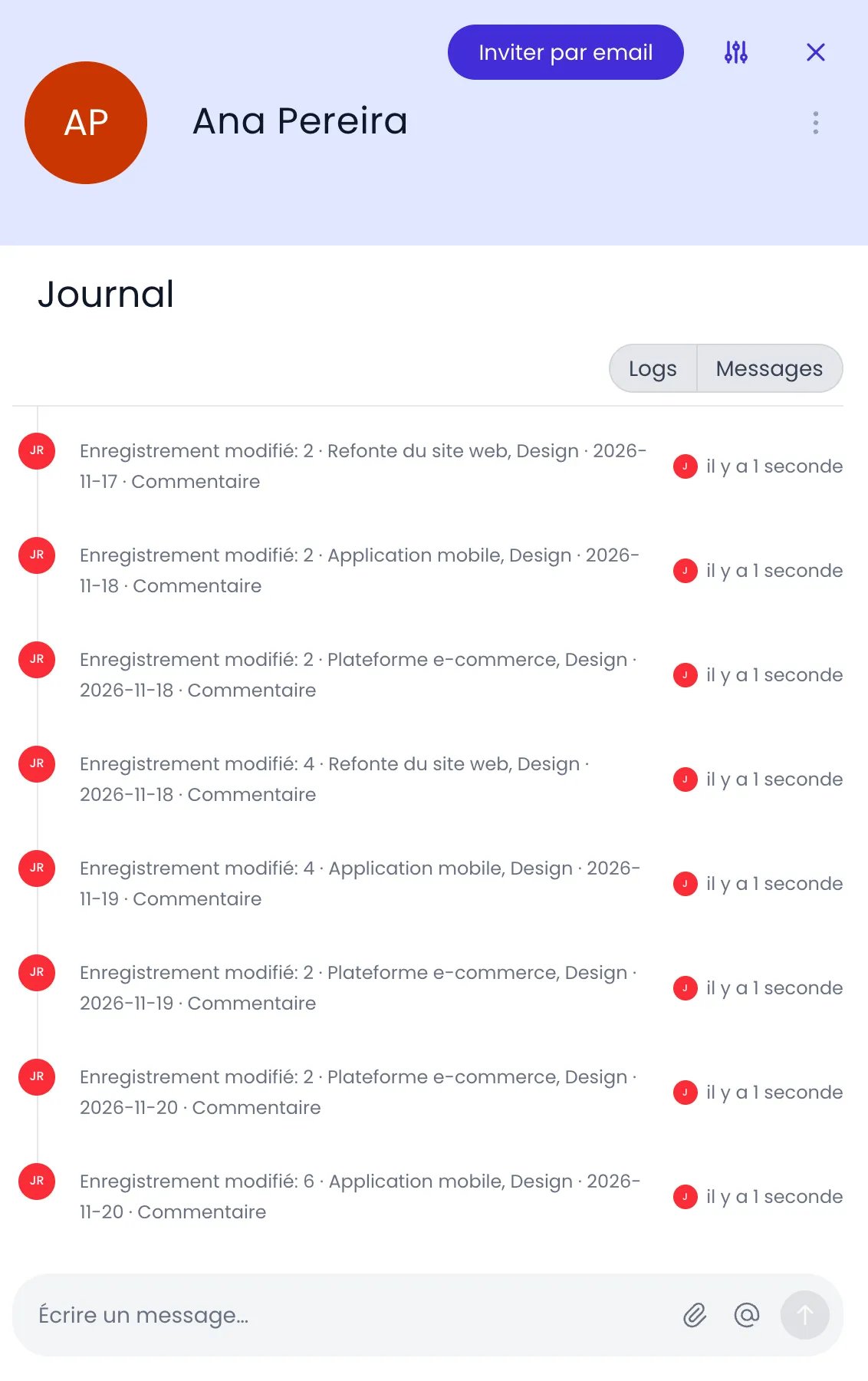
Le Journal d'une personne listant les messages de feuilles de temps approuvées
Seuls les administrateurs voient les entrées de modification. Les autres personnes qui ouvrent le Journal d’un élément voient ses messages, mais pas son historique de modifications.
Contenu de chaque entrée
Chaque entrée porte le nom de la modification qu’elle enregistre : vous pouvez donc lire l’historique sans rien ouvrir. Lorsque la modification concerne un autre élément, l’entrée le nomme également.
Les modifications des saisies de temps précisent la durée, le projet, la tâche ou le type d’absence, ainsi que la date de la saisie. Pour une modification, la valeur changée s’affiche sous la forme ancienne → nouvelle, par exemple Enregistrement modifié : 2h → 3h30 · Acme Corp, Refonte du site web · 2026-10-05. Les durées suivent le format de durée de votre compte.
Une modification effectuée par un agent IA est accompagnée d’une icône IA, dont l’info-bulle indique Réalisé par un agent IA. Cela concerne les modifications effectuées via un assistant IA connecté, ainsi que celles provenant d’un script qui se déclare comme agent IA lorsqu’il appelle l’API Beebole, en envoyant un en-tête
x-automated-by-ai.
Afficher un seul type de modification
Cliquez sur une entrée de modification pour n’afficher que les modifications du même type, par exemple toutes les entrées Associé au tag et Dissocié du tag d’une personne. Les messages restent visibles. Cliquez à nouveau sur l’entrée pour tout afficher.Modifications effectuées en étant connecté en tant qu’une autre personne
Lorsqu’une personne utilise Se connecter en tant que… et modifie quelque chose au nom d’une autre personne, l’entrée indique la personne qui a réellement effectué la modification, et non celle dont elle avait pris la place. Se connecter en tant que… n’est pas réservé aux administrateurs : les personnes dont le rôle dispose de la permission Se connecter en tant que peuvent aussi l’utiliser. Consultez Se connecter en tant qu’une autre personne.Remonter plus loin dans le temps
Le Journal affiche les modifications des 7 derniers jours. Pour consulter une semaine antérieure, ou pour lister toutes les modifications effectuées par une personne, utilisez l’une de ces options :- L’API Beebole : la requête
getAuditTrailsrenvoie une période de 7 jours commençant austartTimeque vous indiquez, etfromPersonIdla limite aux modifications effectuées par une personne. - Un assistant IA connecté : demandez-lui qui a modifié quelque chose au cours d’une semaine donnée, ou toutes les modifications effectuées par une personne. Il lit la même piste d’audit.
Contenu associé
Journal
Publiez des messages, suivez l’activité de l’équipe et filtrez le fil.
Rôles et permissions
Contrôlez qui dispose d’un accès administrateur pour consulter l’activité d’audit.
Requêtes API
Lisez la piste d’audit et les autres données du compte avec l’API GraphQL.
Exports de données
Exportez les données de votre organisation pour vos rapports et votre archivage.
Questions fréquentes
La piste d'audit de Beebole affiche-t-elle la valeur précédente d'un champ ?
La piste d'audit de Beebole affiche-t-elle la valeur précédente d'un champ ?
Pour les saisies de temps, oui : une saisie modifiée affiche la valeur changée sous la forme ancienne → nouvelle, avec la durée, le projet ou la tâche et la date de la saisie. Pour les autres éléments, Beebole indique le type de modification, comme Changement de nom ou Rôle changé en, avec son auteur et sa date, mais n’affiche pas l’ancienne et la nouvelle valeur côte à côte.
Où consulter l'activité d'audit dans Beebole ?
Où consulter l'activité d'audit dans Beebole ?
Dans le Journal de l’élément modifié : ouvrez une personne, un projet, une tâche, un tag, un rôle, un horaire de travail, un type d’absence, un type de dépense ou un champ personnalisé, puis cliquez sur Afficher le journal. Les modifications des paramètres du compte se trouvent dans le journal des Paramètres du compte. Seuls les administrateurs voient les entrées de modification, et le Journal de la barre latérale ne les liste pas.
Jusqu'à quand peut-on remonter dans l'historique des modifications de Beebole ?
Jusqu'à quand peut-on remonter dans l'historique des modifications de Beebole ?
Beebole affiche les modifications des 7 derniers jours dans le Journal de chaque élément. Pour une semaine antérieure, un administrateur peut interroger la piste d’audit via l’API Beebole avec
getAuditTrails et un startTime, ou le demander à un assistant IA connecté.La piste d'audit enregistre-t-elle qui a consulté les données, ou seulement les modifications ?
La piste d'audit enregistre-t-elle qui a consulté les données, ou seulement les modifications ?
Seulement les modifications. La piste d’audit de Beebole enregistre les actions qui modifient les données, comme les ajouts, les modifications et les suppressions. Elle n’enregistre pas qui a consulté ou ouvert un enregistrement. Les modifications effectuées par une personne archivée par la suite restent dans la piste d’audit, avec son nom à côté de chacune d’elles.
La piste d'audit est-elle disponible avec tous les abonnements ?
La piste d'audit est-elle disponible avec tous les abonnements ?
Non. La piste d’audit de Beebole n’est pas disponible avec l’abonnement Gratuit. Elle est incluse dans les abonnements Essentiel et Avancé, ainsi que pendant l’essai gratuit. Vérifiez votre abonnement si elle n’est pas disponible.