

Les attributions déterminent les éléments disponibles pour une personne. Ce qu’une personne peut faire (consulter ou modifier des données) dépend de son rôle, présenté dans Rôles et permissions.
Fonctionnement du contrôle d’accès
Beebole détermine l’accès à partir de trois niveaux :
Les panneaux côté élément et côté personne modifient les mêmes liens : passez par le sens le plus pratique. Tous ces paramètres sont enregistrés automatiquement.
Chaque type de lien dépend d’une permission de rôle : Qui a accès pour les projets, Propriétaires potentiels pour les tâches, Attribuer les absences, Attribuer les dépenses, Attribuer les horaires et Attribuer les champs personnalisés, ainsi que Projets secondaires sur un projet et Afficher ou masquer par défaut pour les valeurs par défaut du compte. Si son rôle ne lui permet pas de gérer un de ces liens, une personne le voit en lecture seule, ou ne le voit pas du tout. Consultez Permissions d’attribution.
Définir les valeurs par défaut du compte
1
Ouvrir les Paramètres du compte
Cliquez sur le bouton portant vos initiales en bas de la barre latérale pour ouvrir Paramètres, puis cliquez sur Paramètres du compte.
2
Ouvrir Afficher ou masquer par défaut
Ouvrez le panneau Afficher ou masquer par défaut.
3
Choisir les valeurs par défaut
Cochez ou décochez chaque option. Les modifications sont enregistrées automatiquement.
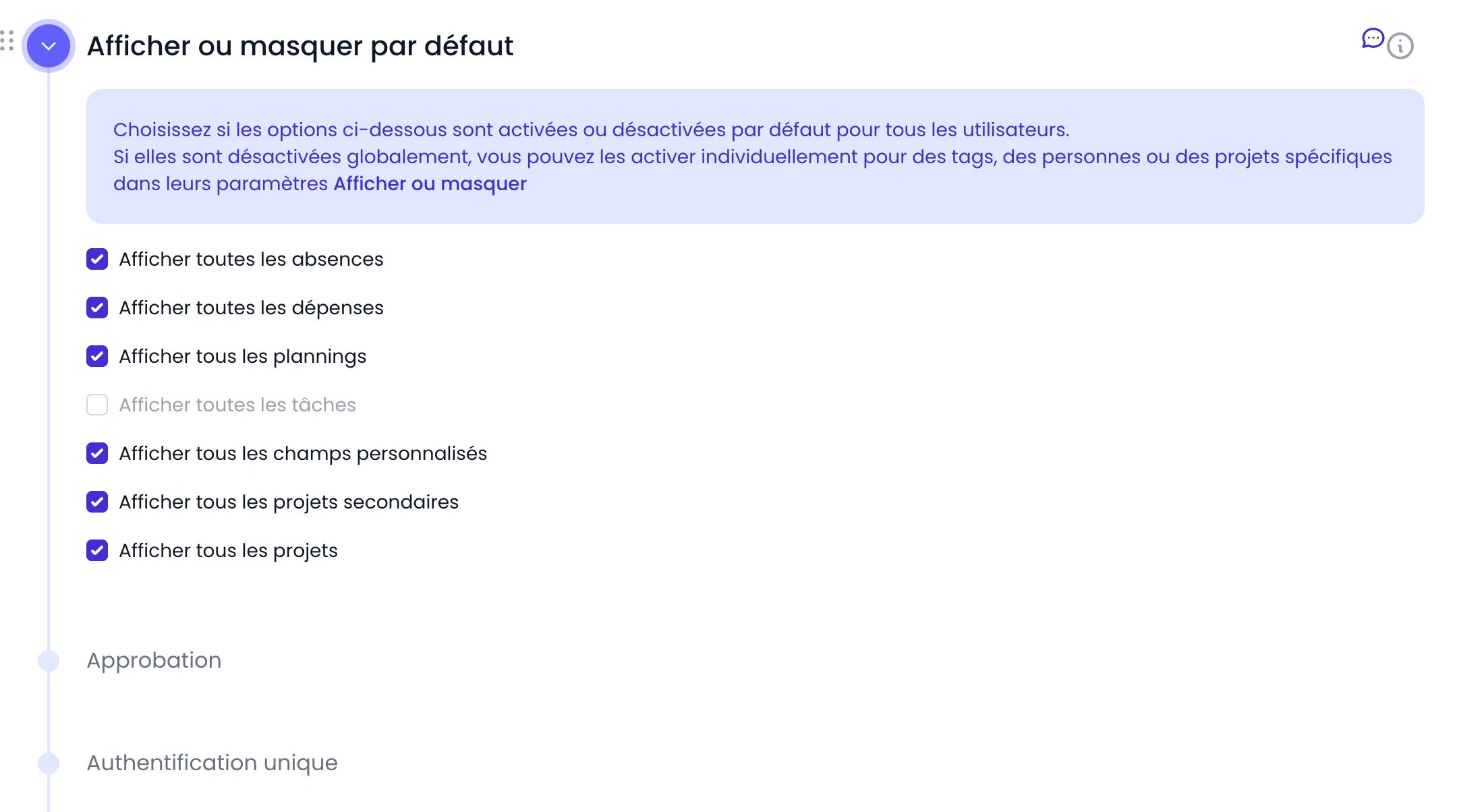
Le panneau Afficher ou masquer par défaut dans les Paramètres du compte
Les projets secondaires sont les projets choisis après le premier dans une ligne de feuille d’activités qui enchaîne plusieurs catégories, par exemple l’activité choisie après un projet client dans une ligne configurée sur Client puis Activité. Consultez Catégories de projet pour savoir comment ces lignes sont construites.
Quand une option est désactivée ici, les éléments de ce type sont masqués pour tout le monde jusqu’à ce que vous accordiez l’accès au cas par cas : par élément sous Qui a accès ?, ou par personne ou tag sous Afficher ou masquer.
Pour les projets secondaires, vous pouvez aussi remplacer la valeur par défaut du compte pour une entité précise : sur un projet, une personne ou un tag, choisissez Tous les projets secondaires disponibles ou Aucun projet secondaire disponible au lieu de suivre la valeur par défaut, ou affichez et masquez les projets secondaires un par un.
Accorder l’accès par élément avec Qui a accès ?
Chaque projet, type d’absence, type de dépense et champ personnalisé dispose d’un panneau Qui a accès ?. Sur une tâche, la même liste s’appelle Propriétaires potentiels. Voici où le trouver :
Le panneau liste les personnes liées à l’élément. Sur un projet ou un type d’absence, il comporte deux sections :
- Individuellement : ajoutez des personnes précises avec le sélecteur Sélectionner une personne.
- Par tags : ajoutez des groupes entiers avec le sélecteur Sélectionner un tag. Toutes les personnes portant ce tag, ou l’un de ses descendants, obtiennent l’accès.
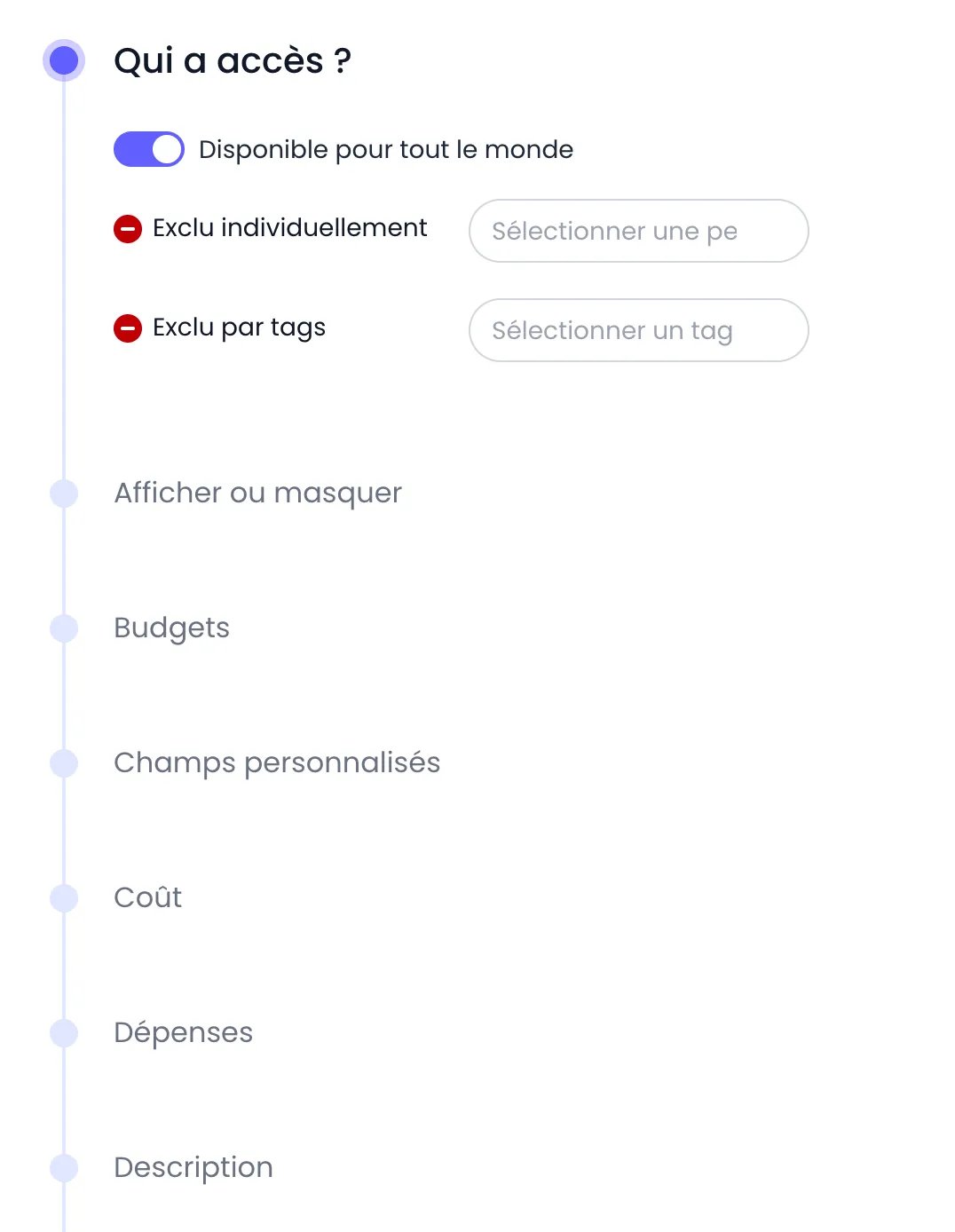
Un projet disponible pour tout le monde : le panneau liste donc les exclusions
La section Projets d’un type de dépense le limite à des projets précis. Sur un champ personnalisé, les sections Projets, Tâches et Absences déterminent les projets, tâches et types d’absence qui reçoivent le champ. Les types d’enregistrement qui peuvent porter un champ personnalisé se définissent dans son panneau Visibilité du champ personnalisé. Consultez À qui le champ est demandé.
Les types d’absence, les types de dépenses et les champs personnalisés n’ont pas d’interrupteur par défaut propre : leur valeur par défaut vient des options Afficher ou masquer par défaut ci-dessus. Les projets font exception, avec leur interrupteur par projet.
Modifier l’accès côté personne ou tag avec Afficher ou masquer
Vous pouvez gérer les mêmes liens côté personnes. Cliquez sur Personnes (ou Tags) dans la barre latérale, sélectionnez une personne ou un tag, puis ouvrez le panneau Afficher ou masquer. Pour une personne ou un tag, il couvre les absences, les dépenses, les horaires de travail, les tâches, les projets, les projets secondaires et les champs personnalisés. Le panneau Afficher ou masquer d’un projet couvre les projets secondaires, les dépenses et les champs personnalisés. Comme le panneau côté élément, chaque section suit la valeur par défaut du compte : Afficher les projets liste les projets ajoutés pour cette personne, tandis que Masquer les projets liste les exclusions quand tous les projets sont visibles par défaut. Le même principe s’applique à Afficher les absences / Masquer les absences, Afficher les dépenses / Masquer les dépenses, Afficher les horaires / Masquer les horaires et aux champs personnalisés. Les tâches font exception : comme assigner une tâche la rend toujours disponible, la section reste toujours Afficher les tâches, que Afficher toutes les tâches soit cochée ou non. Sur une personne ou un tag, la section des projets secondaires n’apparaît que si une ligne de feuille d’activités enchaîne plusieurs catégories de projet. Les éléments archivés et les tâches terminées disparaissent de ces sections, mais leurs liens restent valables et réapparaissent dès que l’élément est désarchivé ou rouvert.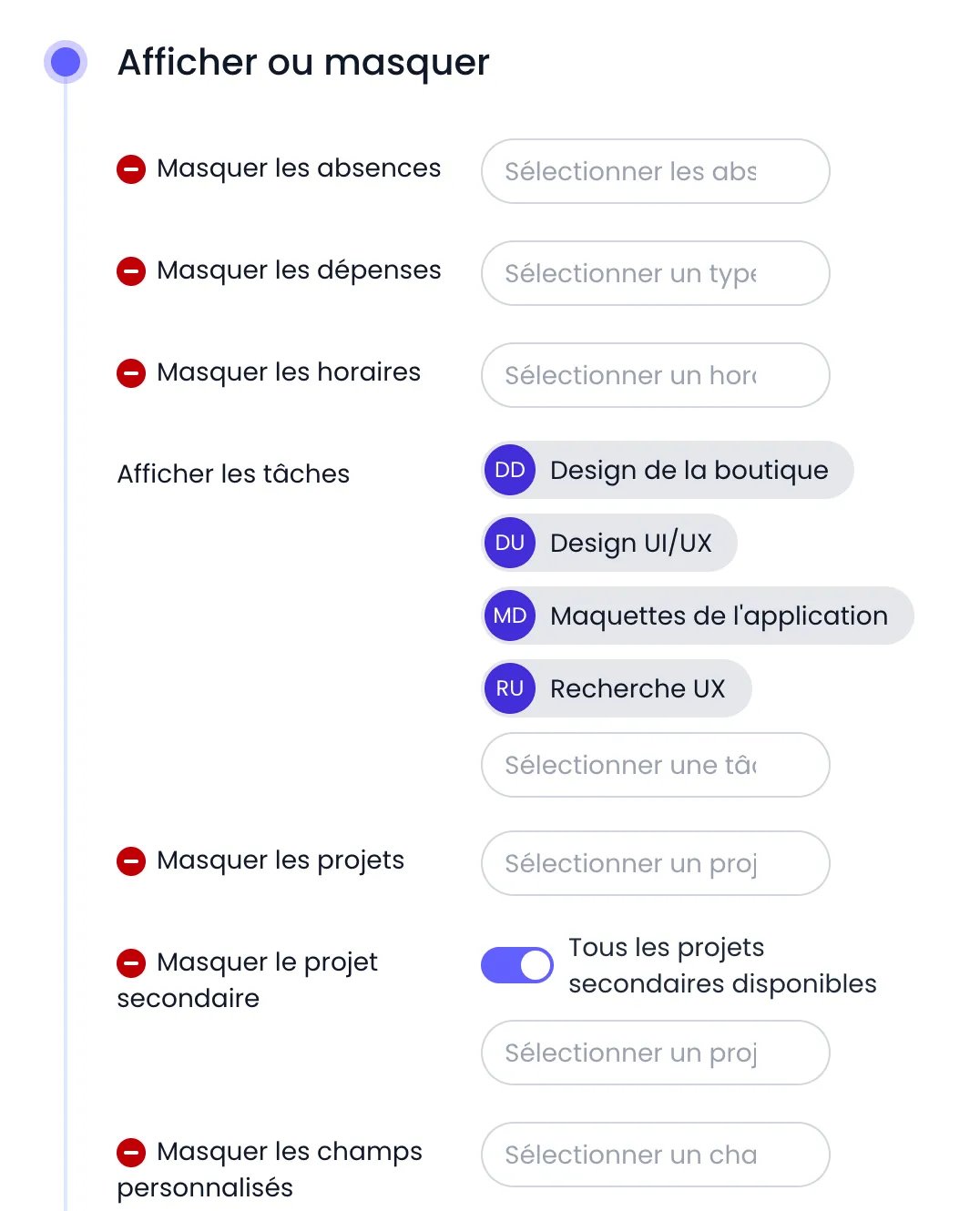
Le panneau Afficher ou masquer d'une personne
Accorder une catégorie entière en une fois
Dans les sections Afficher les tâches, Afficher les projets et Afficher le projet secondaire d’une personne ou d’un tag, le sélecteur affiche chaque catégorie sur sa propre ligne. Cliquez sur la ligne de la catégorie pour l’accorder en entier d’un seul coup ; le chevron à côté permet toujours de déplier la catégorie pour choisir un seul élément. Le panneau Afficher ou masquer d’un projet offre la même possibilité pour les projets secondaires. Une catégorie accordée en entier couvre toutes les tâches, tous les projets ou tous les projets secondaires qu’elle contient, y compris ceux que vous y ajouterez plus tard. Elle apparaît sous la forme d’un seul badge à la couleur de la catégorie, et ses éléments disparaissent du sélecteur puisqu’ils sont déjà couverts. Supprimez le badge pour retirer toute la catégorie. Quand les projets ou les projets secondaires sont affichés pour tout le monde par défaut, la section devient Masquer les projets ou Masquer le projet secondaire, et choisir une catégorie à cet endroit masque toute la catégorie. Par exemple, choisissez la catégorie Client sous Afficher les projets pour faire apparaître tous les projets clients sur la feuille d’activités d’une personne sans les lister un par un, ou choisissez un planning sous Afficher les tâches pour rendre toutes ses tâches disponibles pour cette personne. Ce choix en un clic fonctionne aussi dans le panneau Responsable de d’une personne : ajouter une catégorie de projet, un planning ou une catégorie de tags comme Département rend la personne responsable de tout ce qu’elle contient, aujourd’hui comme demain. Consultez Personnes pour le panneau lui-même. Les catégories se créent et se renomment depuis le menu des catégories, décrit dans Projets.Attribution des tâches
Les tâches sont des éléments de planification indépendants, distincts des projets, et possèdent leurs propres attributs d’attribution :- Propriétaire : la personne responsable de la tâche, avec son % ETP, la part de son temps de travail prévue pour la tâche.
- Propriétaires potentiels : les personnes et les tags pour lesquels la tâche est disponible, répartis entre une section Individuellement et une section Par tag. Cette liste ne devient jamais une liste d’exclusion, car assigner une tâche la rend toujours disponible.
Plannings sur lesquels une personne peut saisir du temps
En plus des attributions élément par élément décrites ci-dessus, un paramètre détermine les plannings entiers sur lesquels une personne peut enregistrer du temps : Enregistrer le temps sur ces plannings, dans l’onglet Catégories du panneau Paramètres de feuille d’activités et de planification. Ajoutez un planning à la liste avec Choisir un planning. Consultez Paramètres de feuille d’activités et de planification pour le paramètre lui-même. La liste se transmet en cascade, comme tous les autres paramètres de feuille d’activités. La valeur définie dans les Paramètres du compte s’applique à tout le monde, une valeur sur un tag la remplace pour toutes les personnes de ce tag, et une valeur sur une personne remplace les deux pour cette seule personne. Vous pouvez ainsi permettre à une équipe de saisir du temps sur un planning qui n’apparaît dans la feuille d’activités de personne d’autre. Beebole applique la liste à l’enregistrement d’une saisie, pas seulement dans les sélecteurs de la feuille d’activités. Créer une saisie sur une tâche, ou déplacer une saisie existante vers une autre tâche, vérifie le planning de la tâche par rapport à la liste de la personne à qui appartient la saisie, et non de la personne qui la tape. Une saisie qui enfreint la règle est refusée avec le message Vos paramètres de feuille d’activités ne permettent pas d’enregistrer du temps sur cette tâche. Tant que la restriction N’autoriser que les plannings dans la feuille d’activités est active, la planification remplace cette liste : tous les plannings comptent, et le temps n’est accepté que sur les tâches dont la personne est propriétaire. Cette restriction ne s’applique pas à un administrateur, quelle que soit la feuille d’activités. Consultez Restrictions.Comme la vérification suit le propriétaire de la feuille d’activités, un responsable ou un administrateur qui saisit du temps pour quelqu’un d’autre doit respecter la liste propre à cette personne. Les saisies enregistrées avant la modification de la liste restent inchangées et peuvent toujours être modifiées par ailleurs.
Exemple : un projet client pour une équipe de cinq personnes
Supposons que le projet Refonte du site web d’Acme Corp ne doive apparaître que sur les feuilles d’activités de cinq personnes :- Cliquez sur Projets dans la barre latérale et sélectionnez le projet.
- Ouvrez Qui a accès ? et placez l’interrupteur sur Indisponible pour tout le monde.
- Sous Individuellement, ajoutez les cinq personnes, ou attribuez-leur un tag et ajoutez ce tag sous Par tags.
Contenu associé
Rôles et permissions
Définissez ce que chaque rôle peut consulter et modifier dans Beebole.
Projets
Créez et organisez les projets sur lesquels votre équipe saisit du temps.
Tags
Regroupez les personnes avec des tags pour donner accès à des équipes entières en une fois.
Absences
Configurez les types d’absence, les droits et les soldes.
Questions fréquentes
Quelle est la différence entre les affectations et les permissions des rôles ?
Quelle est la différence entre les affectations et les permissions des rôles ?
Les affectations déterminent les éléments auxquels une personne a accès dans Beebole : les projets, les types d’absences et les types de dépenses qu’elle peut choisir. Les permissions des rôles déterminent ce qu’elle peut faire avec les données : les consulter ou les modifier, et pour qui. Les deux s’appliquent en même temps.
Comment rendre un projet visible pour quelques personnes seulement ?
Comment rendre un projet visible pour quelques personnes seulement ?
Ouvrez le panneau Qui a accès ? du projet, placez l’interrupteur sur Indisponible pour tout le monde, puis ajoutez les personnes concernées sous Individuellement ou un tag sous Par tags. Seules les personnes ajoutées voient le projet dans Beebole.
Puis-je donner accès à tout un département en une fois ?
Puis-je donner accès à tout un département en une fois ?
Oui. Attribuez un tag aux personnes du département, puis ajoutez ce tag sous Par tags dans le panneau Qui a accès ? de l’élément (sous Tags pour un type de dépense ou un champ personnalisé). Toute personne qui reçoit ce tag plus tard hérite automatiquement de l’accès, y compris par les tags descendants.
Où définir ce que tout le monde voit par défaut ?
Où définir ce que tout le monde voit par défaut ?
Dans les Paramètres du compte de Beebole, sous Afficher ou masquer par défaut. Chaque option (projets, projets secondaires, absences, dépenses, horaires de travail, tâches et champs personnalisés) détermine si ce type d’élément est disponible pour tout le monde ou masqué jusqu’à ce que l’accès soit accordé.
Puis-je donner accès à toute une catégorie de projets ou de tâches ?
Puis-je donner accès à toute une catégorie de projets ou de tâches ?
Oui. Dans le panneau Afficher ou masquer de la personne ou du tag, ouvrez le sélecteur Afficher les projets ou Afficher les tâches et cliquez sur la ligne de la catégorie elle-même, par exemple Client, plutôt que sur un seul élément. Tout le contenu de la catégorie est accordé, y compris les projets ou tâches ajoutés plus tard, et la catégorie s’affiche sous la forme d’un badge que vous pouvez supprimer à tout moment.