

Primero, descarta lo básico: recarga la página y prueba con otra red, por ejemplo los datos móviles de tu teléfono. Si Beebole funciona ahí, el problema está en la red original, no en tu cuenta.
”No se puede establecer una conexión segura”
Si Beebole no logra abrir su conexión en tiempo real, se detiene con el mensaje No se puede establecer una conexión segura: Beebole necesita una conexión segura en tiempo real (WebSocket) para cargarse y no se ha podido establecer. Lo habitual es que la bloquee un firewall corporativo, una VPN o un proxy.- Prueba con otra red, por ejemplo los datos móviles de tu teléfono, para confirmar el bloqueo.
- Pide a tu equipo de TI que permita las conexiones WebSocket seguras (
wss) hacia tu sitio de Beebole. - Haz clic en Reintentar cuando la red esté arreglada.
”Funcionando en modo de compatibilidad más lento”
Cuando la conexión en tiempo real está bloqueada pero Beebole aún puede llegar a sus servidores por otra vía, la app sigue funcionando en un modo alternativo más lento y muestra un indicador en la barra lateral: un icono de enlace roto encima de tus iniciales, con la descripción emergente Funcionando en modo de compatibilidad más lento.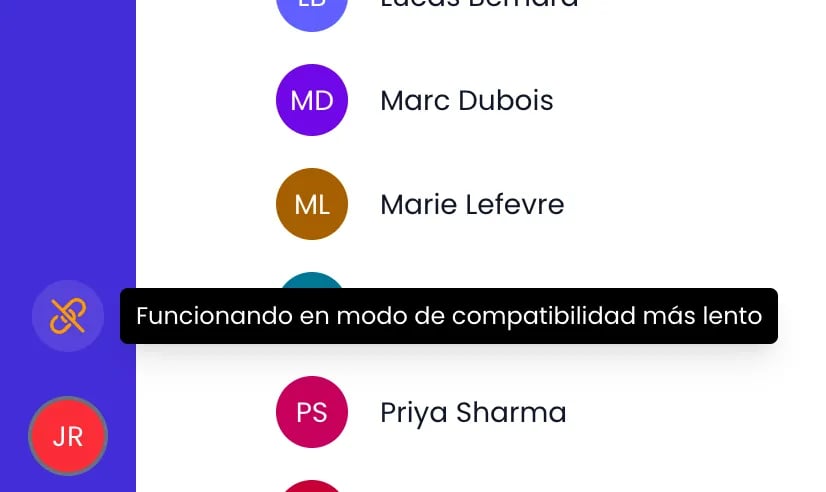
El indicador del modo de compatibilidad en la barra lateral, con su descripción emergente
wss) hacia tu servidor de Beebole.
Ejecuta la página de diagnóstico
Para todo lo que va más allá de lo básico, Beebole incluye una página independiente de Diagnóstico de conexión. Si puedes abrir Configuración (los administradores y los roles con un permiso sobre alguna de sus opciones), haz clic en Diagnóstico en el menú Configuración, desde un ordenador o desde la configuración en tu teléfono. Cualquier persona puede abrir también/diagnostics en la dirección de tu servidor de Beebole, por ejemplo app.beebole.com/diagnostics. La dirección funciona incluso cuando la propia app no carga. El equipo de soporte usa esta página cuando Beebole se abre con la pantalla en blanco, sobre todo en teléfonos.
La página se ejecuta automáticamente y muestra:
Haz clic en Volver a ejecutar las comprobaciones para repetirlas sin recargar la página.
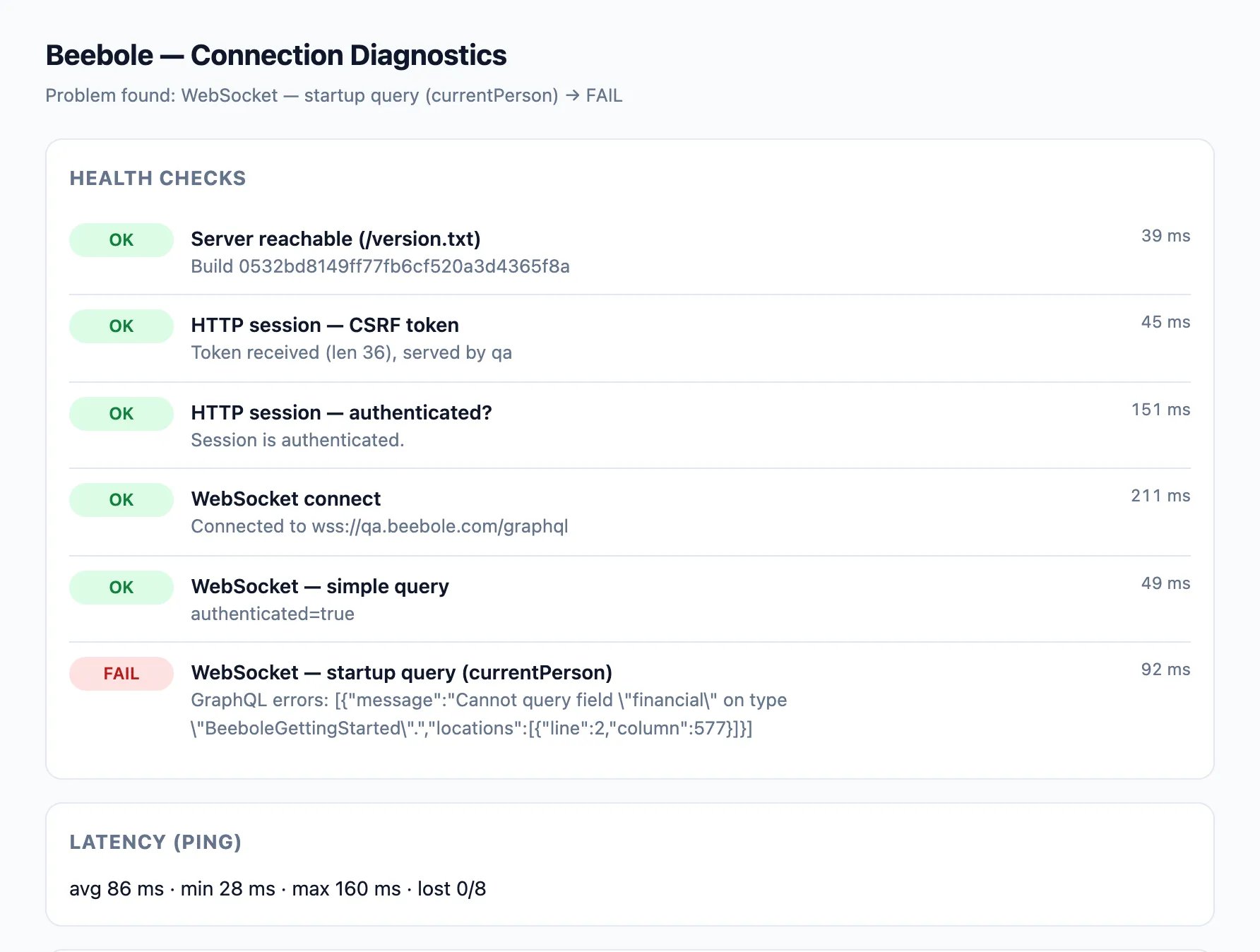
La página de Diagnóstico de conexión con una comprobación fallida (la consulta de inicio)
Comparte los resultados con soporte
Haz clic en Descargar instantánea (.json) o en Copiar instantánea y envía el resultado a support@beebole.com. Contiene justo el contexto técnico necesario para diagnosticar tu caso rápidamente.Restablece los datos locales de la app
La sección Acciones ofrece dos botones de limpieza:- Borrar la caché de la app y recargar: borra solo la base de datos sin conexión de la app y luego recarga. Beebole vuelve a descargar tus datos en la siguiente carga; no se toca nada del servidor.
- Borrar TODOS los datos del sitio y recargar: además elimina el almacenamiento local y de sesión, los service workers y las cookies legibles, y luego recarga.
Problemas con la hoja de tiempo
No hay proyectos que elegir al añadir una fila
Si la lista Selecciona un proyecto está vacía al añadir una fila (o la hoja de tiempo solo ofrece ausencias), no hay nada roto: todavía no tienes ningún proyecto disponible. Dos opciones de configuración deciden qué contiene la lista:- Acceso a los proyectos. Un proyecto solo aparece si está disponible para ti: o bien la opción Mostrar todos los proyectos está activada en el ajuste Mostrar u ocultar por defecto de la cuenta, o bien el proyecto (o toda su categoría) se te ha asignado a ti o a una de tus etiquetas. Un administrador o tu responsable lo añade en ¿Quién tiene acceso? dentro del proyecto, o en Mostrar proyectos dentro de tu perfil. Consulta Asignaciones.
- Categorías de la hoja de tiempo. Solo se pueden añadir filas para las categorías de proyecto que figuran en Registrar tiempo en estas categorías de proyecto de la Configuración de hojas de tiempo y planificación. Una categoría que no figure ahí nunca aparece, tengas el acceso que tengas.
Falta una tarea en la hoja de tiempo de una persona
Una tarea asignada a una etiqueta (es decir, la etiqueta figura entre sus Propietarios potenciales) está disponible para todas las personas de esa etiqueta. Ser propietario potencial sí da acceso a la tarea; no es solo una indicación visual. Si la tarea aparece para algunas personas etiquetadas pero no para una de ellas, revisa a esa persona en este orden:- ¿Está de verdad en la etiqueta? Abre su perfil y mira el panel Etiquetas. La causa habitual es que la persona tenga una etiqueta hermana en lugar de la que figura en la tarea.
- ¿Acepta su hoja de tiempo la planificación de la tarea? El ajuste Registrar tiempo en estas planificaciones de la Configuración de hojas de tiempo y planificación se resuelve por persona: el valor de la cuenta, sustituido por el de sus etiquetas, sustituido a su vez por el de su propio perfil. Una planificación que falta en su lista oculta todas sus tareas, incluso las asignadas.
- ¿Cubre su rol las tareas asignadas? El permiso Tareas de su rol debe incluir Tareas asignadas en Ver. Los roles predefinidos lo incluyen; un rol personalizado puede que no.
Para equipos de TI
Para que Beebole funcione a máxima velocidad en una red gestionada, permite las conexiones WebSocket seguras (wss) salientes hacia el dominio de tu servidor de Beebole. El modo alternativo de Beebole existe precisamente para las redes en las que eso no es posible, pero el tiempo real nativo es más rápido y ligero para tus usuarios.
Contenido relacionado
Conceptos clave
Cómo funcionan la sincronización en tiempo real y la caché local de Beebole en condiciones normales.
App móvil (PWA)
Instala Beebole en tu teléfono o tableta y registra tiempo, aprueba hojas de tiempo y sigue tus tareas desde ahí.
Notificaciones
Notificaciones push web y por correo electrónico, y su configuración de envío.
Preguntas frecuentes
¿Por qué Beebole va lento en la red de mi oficina pero bien en casa?
¿Por qué Beebole va lento en la red de mi oficina pero bien en casa?
Lo más probable es que el firewall, la VPN o el proxy de tu oficina bloquee la conexión segura en tiempo real (WebSocket) de Beebole, así que la app pasa a un modo de compatibilidad más lento. Cuando esto ocurre, la barra lateral muestra Funcionando en modo de compatibilidad más lento. Pide a tu equipo de TI que permita las conexiones WebSocket seguras (wss) hacia tu servidor de Beebole.
¿Cómo ejecuto un diagnóstico de conexión de Beebole?
¿Cómo ejecuto un diagnóstico de conexión de Beebole?
Si puedes abrir Configuración, haz clic en Diagnóstico en el menú Configuración, desde un ordenador o desde tu teléfono. Si no, o cuando la app no carga, abre
/diagnostics en la dirección de tu servidor de Beebole, por ejemplo app.beebole.com/diagnostics. La página comprueba la conexión, mide la latencia y muestra detalles del entorno, incluido lo que Beebole guarda en tu dispositivo. Usa Descargar instantánea (.json) para guardar los resultados.¿Borrar la caché de la app elimina mis registros de tiempo?
¿Borrar la caché de la app elimina mis registros de tiempo?
No. Todos los registros se guardan en los servidores de Beebole: Borrar la caché de la app y recargar solo borra la copia local sin conexión, y Beebole vuelve a descargar tus datos la próxima vez que carga. Solo se descarta el estado local sin sincronizar, así que úsalo cuando te lo indique el equipo de soporte.
¿Qué envío al soporte de Beebole ante un problema de conexión?
¿Qué envío al soporte de Beebole ante un problema de conexión?
Una instantánea del diagnóstico. Haz clic en Diagnóstico en el menú Configuración, o abre
/diagnostics en la dirección de tu servidor si no puedes abrir la configuración o la app no carga. Espera a que terminen las comprobaciones, haz clic en Copiar instantánea o en Descargar instantánea (.json) e inclúyela en tu correo a support@beebole.com, junto con lo que estabas haciendo cuando apareció el problema.¿Por qué mi hoja de tiempo no muestra proyectos, solo ausencias?
¿Por qué mi hoja de tiempo no muestra proyectos, solo ausencias?
Porque todavía no tienes ningún proyecto disponible, o porque la categoría del proyecto no se ofrece en la hoja de tiempo. En Beebole, un proyecto tiene que asignarse en ¿Quién tiene acceso? dentro del proyecto o en Mostrar proyectos dentro de tu perfil, salvo que la opción Mostrar todos los proyectos esté activada en la cuenta. Además, su categoría debe figurar en Registrar tiempo en estas categorías de proyecto de la Configuración de hojas de tiempo y planificación. Pide a un administrador que revise ambas cosas. Si las secciones de proyectos han desaparecido y las secciones de tareas no tienen el botón + en un periodo que no has enviado, lo que está activado es la restricción Permitir solo tareas planificadas en la hoja de tiempo: tu hoja de tiempo solo muestra entonces las tareas de las que eres propietario, en sus fechas planificadas, además de las ausencias.