

Ouvrir une vue Kanban
Ouvrez la page Planning
Sélectionnez une vue Kanban
Organisation du tableau
Chaque colonne correspond à un statut du planning actif, dans l’ordre défini dans la fenêtre Statuts des tâches.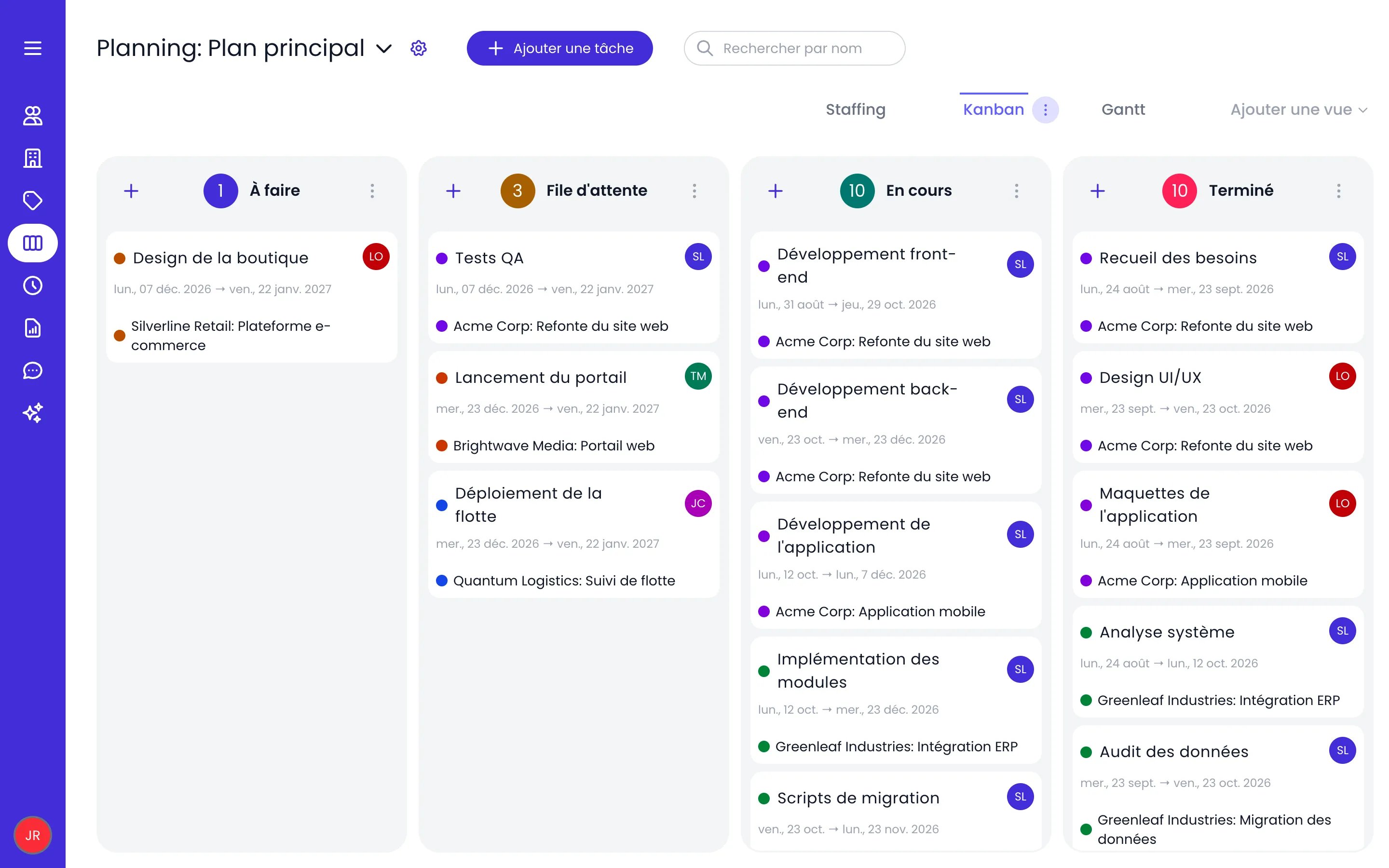
Le planning Plan principal dans sa vue Kanban
- Un bouton + (Ajouter une tâche, ou Ajouter une réservation dans un planning de réservations) qui ouvre une carte d’ajout au bas de la colonne, avec ce statut. Maintenez ⌘ (Ctrl sous Windows) en cliquant dessus pour ouvrir plutôt le formulaire d’ajout complet, avec ce statut présélectionné. Consultez Ajouter des cartes à une colonne.
- Le nombre de tâches de la colonne, affiché sous la forme
current/maxquand le statut a une limite Tâches max. - Le nom du statut. Si votre rôle a la permission Modifier les plannings, cliquez dessus pour ouvrir la fenêtre Statuts des tâches.
- Un menu ⋯ avec Terminer (termine toutes les tâches de la colonne), Rouvrir (rouvre les tâches terminées de la colonne), et Déplacer les entrées à gauche / Déplacer les entrées à droite (déplace les tâches de la colonne vers le statut voisin), qui nécessitent les droits de modification sur la permission Tâches. Avec Modifier les plannings, le menu propose aussi Supprimer, disponible quand la colonne ne contient aucune tâche, terminées comprises, et n’est pas le seul statut du planning.
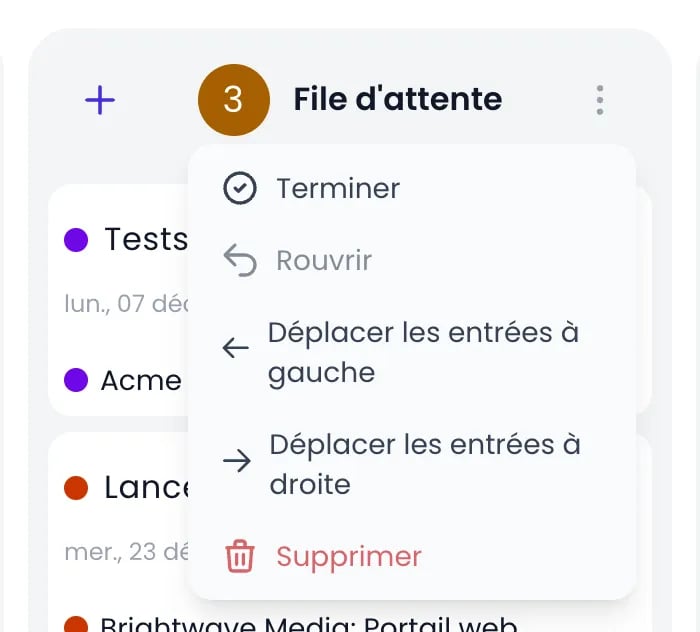
Le menu ⋯ d'une colonne
Configurer les colonnes de statut
Les statuts appartiennent au planning, et non à un projet : chaque planning définit donc ses propres colonnes. Cliquez sur le nom d’une colonne, ou sur le bouton de paramètres à côté du nom du planning en haut de la page, pour ouvrir la fenêtre Statuts des tâches. Vous pouvez y ajouter un statut avec le champ Ajouter un statut, renommer un statut ou changer sa couleur, réorganiser les statuts par glisser-déposer, définir Tâches max et supprimer les statuts vides. Toutes les options sont décrites dans Statuts des tâches. Pour ouvrir cette fenêtre, d’une manière ou de l’autre, votre rôle doit avoir la permission Modifier les plannings, distincte de la permission de modifier les tâches. Sans elle, cliquer sur le nom d’une colonne n’a aucun effet, le bouton de paramètres est masqué et le menu de colonne ne propose pas Supprimer.Travailler avec les cartes
- Créer une tâche : cliquez sur le bouton + en haut d’une colonne pour y ajouter des cartes directement (consultez Ajouter des cartes à une colonne), ou sur le bouton Ajouter une tâche dans l’en-tête de la page pour ouvrir le formulaire d’ajout complet (consultez Créer une tâche). Dans un planning de réservations, le bouton de l’en-tête s’intitule Ajouter une réservation.
- Ouvrir une tâche : cliquez sur sa carte. Le panneau de détail s’ouvre avec les dates, le statut, le propriétaire, la description et les champs personnalisés de la tâche.
- Déplacer une carte : faites-la glisser vers une autre colonne pour changer son statut, ou déposez-la à un autre endroit de la même colonne pour la réordonner.
- Agir sur une carte : survolez-la et cliquez sur le menu ⋯ pour accéder à Dupliquer, Renommer, Terminer, Rouvrir et Supprimer. Terminer retire la carte du tableau sans perdre ses données ; consultez Terminer des tâches.
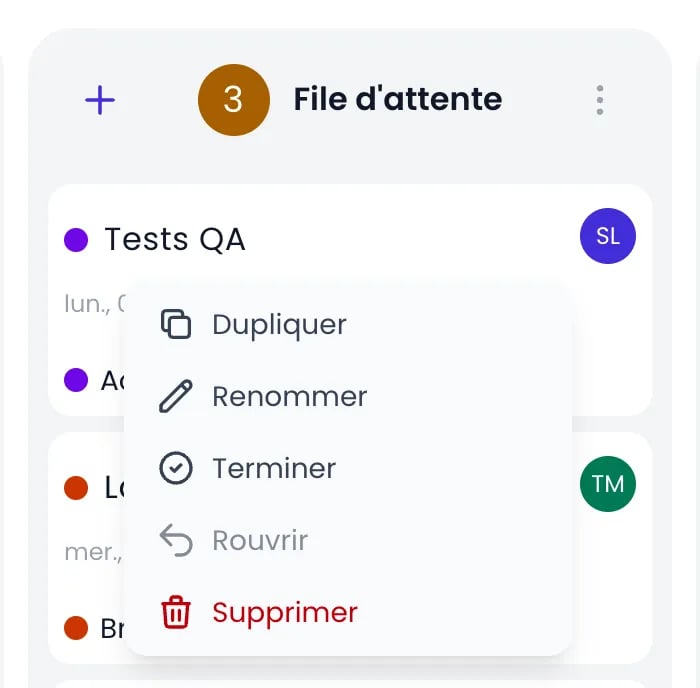
Le menu ⋯ d'une carte
Ajouter des cartes à une colonne
Cliquez sur le + en haut d’une colonne pour ajouter des cartes sans quitter le tableau. Une carte d’ajout s’ouvre au bas de la colonne, et ce que vous y ajoutez prend le statut de cette colonne. Le + n’apparaît que si vous êtes autorisé à gérer les tâches. Dans un planning de tâches, la carte commence par un champ de nom. En dessous, elle affiche les champs utilisés par le planning : les dates et le temps Planifié, le propriétaire (Sélectionner le propriétaire), les projets et les tags. Un champ est considéré comme utilisé quand il est rempli dans au moins la moitié des tâches non terminées du planning : un planning encore sans tâche ne demande donc qu’un nom. La carte reprend aussi le propriétaire, le projet ou le tag sur lequel le tableau est filtré.
La carte d'ajout au bas de la colonne À faire
- Avec un nom seul, saisissez-le et appuyez sur Entrée, comme l’indique la carte : Appuyez sur ↵ pour ajouter la tâche. La tâche est ajoutée et le champ se vide pour la suivante : vous pouvez ainsi enchaîner les tâches.
- Avec des champs, la tâche est créée dès qu’elle a un nom et que vous appuyez sur Entrée ou choisissez une valeur. La carte reste ensuite sur la nouvelle tâche, chaque modification s’applique aussitôt et En ajouter une autre lance la suivante. Un nom vide prend celui du projet choisi, jusqu’à ce que vous le remplaciez.
- Pour ajouter plusieurs tâches d’un coup, collez une liste dans le champ de nom : un nom par ligne, les lignes en retrait devenant des sous-tâches de la ligne précédente, ou une seule ligne de noms séparés par des points-virgules. Chaque tâche reçoit les valeurs choisies dans la carte.
Choisir ce qu’affichent les cartes
Ouvrez le menu ⋯ de l’onglet de vue actif et survolez Afficher pour activer ou désactiver les champs des cartes : Parent, Propriétaire, Assigné(e), Dates, Projets et Tags. Chaque vue Kanban mémorise sa propre sélection.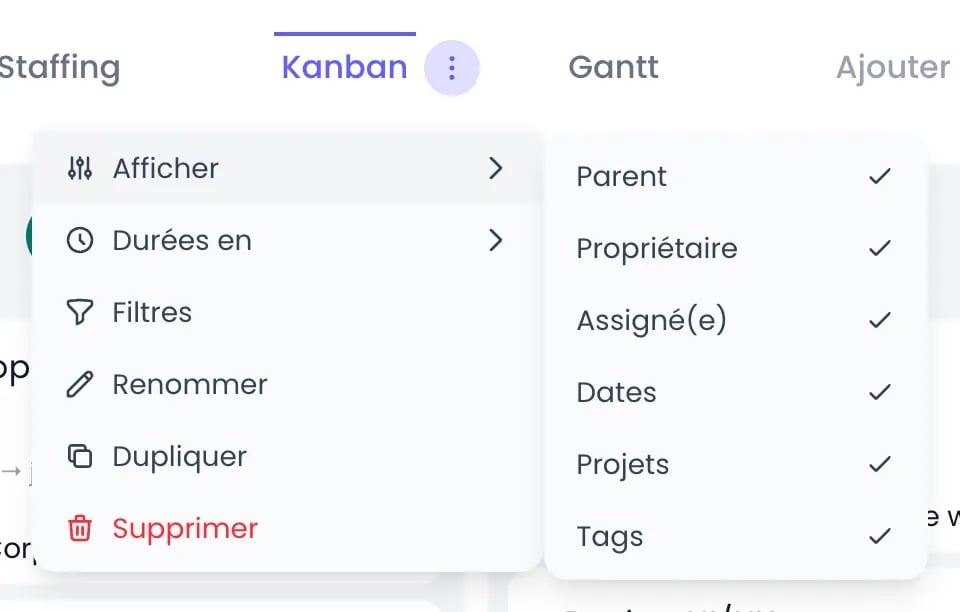
Le sous-menu Afficher de l'onglet de vue Kanban
Sélectionner plusieurs cartes
- ⌘+Clic (Ctrl+clic sous Windows) sur une carte l’ajoute à la sélection ou l’en retire.
- Maj+Clic sélectionne toutes les cartes comprises entre deux cartes d’une colonne.
- Faites glisser n’importe quelle carte sélectionnée pour déplacer ensemble toutes les cartes sélectionnées vers la colonne cible.
- Appuyez sur Échap pour effacer la sélection.
Les limites de WIP sont strictes
Définissez Tâches max sur un statut dans la fenêtre Statuts des tâches pour plafonner le nombre de tâches qu’il peut contenir. Sur le tableau, l’en-tête de la colonne affiche alorscurrent/max.
La limite est imposée, pas seulement suggérée :
- Faire glisser des cartes qui feraient dépasser sa limite à la colonne est refusé : la bordure de la colonne devient rouge pendant le survol, et le dépôt affiche l’erreur « [Statut] a atteint sa limite de tâches (N) ».
- La même règle s’applique quand vous changez le statut depuis le panneau de détail de la tâche, et le serveur de Beebole l’impose également.
- Vous ne pouvez pas définir Tâches max en dessous du nombre de tâches présentes dans la colonne.
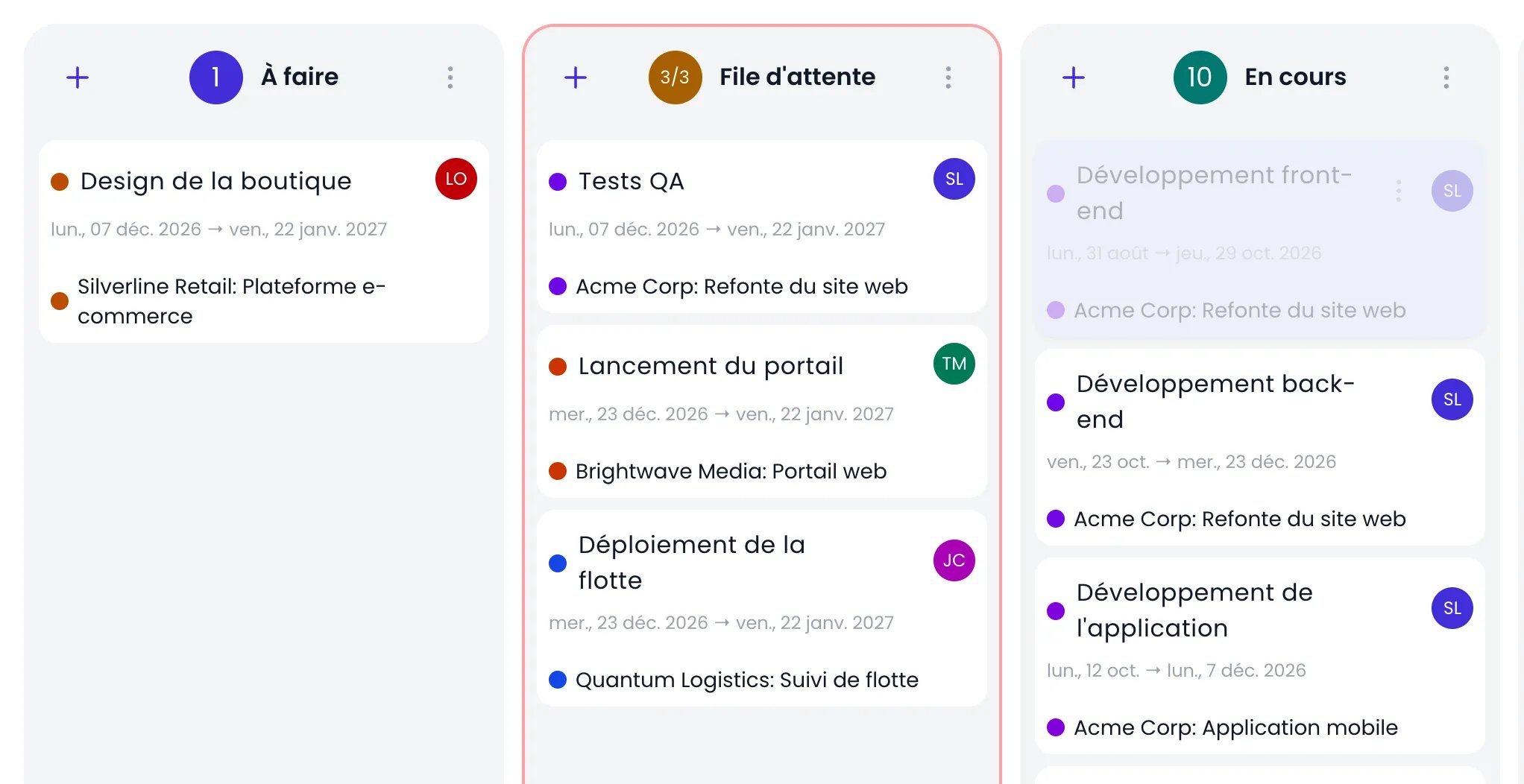
Une carte glissée sur File d'attente, qui contient 3 tâches sur 3 : la bordure de la colonne devient rouge
Descriptions des tâches
Chaque tâche a un panneau Description doté d’un éditeur de texte enrichi. La barre d’outils propose Gras, Italique, Code, Lien, Liste à puces, Liste numérotée, l’alignement du texte (Aligner à gauche, Centrer, Aligner à droite), Couleur du texte, la taille du texte, Mention (tapez @ pour citer un collègue), Annuler, Imprimer / Enregistrer en PDF et Joindre un fichier : images, vidéos et PDF, que vous pouvez aussi coller ou déposer directement dans le texte. Les modifications sont enregistrées automatiquement. La description fait partie de la tâche : le même contenu apparaît, que vous ouvriez la tâche depuis le tableau Kanban ou depuis le diagramme de Gantt.Saisir du temps depuis une carte
Survolez une carte et cliquez sur le bouton horloge (Ajouter du temps) pour saisir du temps sur cette tâche pour aujourd’hui, sans quitter le tableau. Une fois du temps saisi, la carte affiche une pastille avec le total saisi à côté du temps planifié, en heures (par exemple4 / 8) : cliquez dessus pour en ajouter.
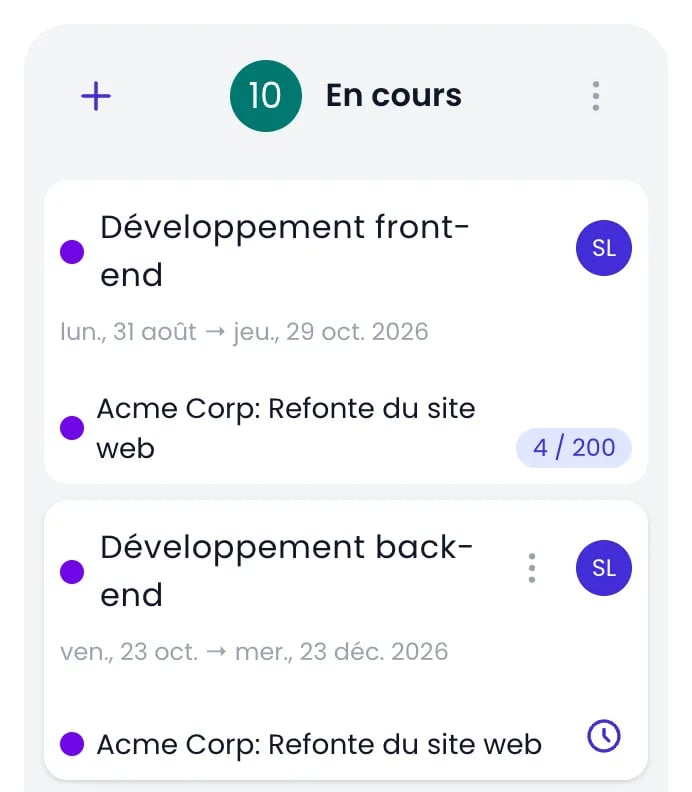
Une carte avec du temps saisi et sa pastille, et le bouton horloge sur la carte sous la souris
Temps depuis les statuts du planning
Avec Temps depuis les statuts du planning, déplacer des cartes sur le tableau suggère du temps sur la feuille d’activités du propriétaire de la tâche, sous forme de saisies suggérées à accepter. Dans l’onglet Temps depuis les statuts du planning des Paramètres de feuille d’activités et de planification, cochez Suggérer du temps quand une tâche du planning change de statut, choisissez un planning, puis deux de ses statuts : Le chrono démarre à, et Suggère du temps à, placé plus loin dans le workflow. Une carte déplacée dans la colonne Le chrono démarre à lance le chrono de la tâche, et une carte ajoutée directement dans cette colonne le lance aussitôt. Faire ensuite passer la carte dans la colonne Suggère du temps à suggère les jours ouvrés écoulés entre les deux, et les colonnes intermédiaires laissent le chrono tourner. Ramener une carte avant sa colonne Le chrono démarre à arrête le chrono. Quand des suggestions pour plusieurs tâches tombent le même jour, elles se partagent le temps qu’il reste dans la journée, et ce que la personne a saisi à la main l’emporte toujours. Un changement de statut ne crée jamais de saisie à lui seul : les suggestions deviennent des saisies une fois acceptées, ou quand l’envoi automatique clôt la période. À côté du temps saisi, les cartes affichent une pastille grise avec le temps suggéré pas encore accepté.Filtrer
Les filtres limitent le tableau aux cartes que vous voulez voir : par tâche, statut, propriétaire, personne assignée, projet ou tags. Quand le tableau est filtré sur un propriétaire, un projet ou un tag, une carte ajoutée dans une colonne reçoit cette valeur. Les filtres se définissent pour chaque vue, depuis le menu de son onglet :Ouvrir le menu de la vue
Choisir Filtres
Définir la condition
Ajouter le filtre
- Cliquez sur le bouton + (Ajouter un filtre) en fin de ligne pour ajouter un autre filtre.
- Cliquez sur le ✕ d’un badge pour supprimer ce filtre, ou sur Tout supprimer dès qu’il y en a au moins deux.
- Entre deux badges, cliquez sur et ou sur ou pour changer la façon dont ils se combinent.
Navigation au clavier
Le tableau dispose d’un curseur clavier qui passe de carte en carte :- Flèche bas / Flèche haut : passe à la carte suivante ou précédente de la colonne.
- Flèche droite / Flèche gauche : passe à la colonne voisine, sur la carte située à la même hauteur (ou sur sa dernière carte si cette colonne est plus courte). Les colonnes vides sont ignorées.
- Entrée : ouvre le panneau de la tâche pour la carte sous le curseur ; appuyez de nouveau sur la même carte pour le fermer. Tant que le panneau est ouvert, il suit le curseur dans ses déplacements.
- Maj+Flèche : sélectionne les cartes de la colonne entre le curseur et la carte d’arrivée, comme Maj+Clic.
- ⌘+Flèche (Ctrl sous Windows et Linux) : ajoute la carte d’arrivée à la sélection, ou l’en retire, comme ⌘+Clic.
Contenu associé
Tâches
Diagramme de Gantt
Vue Liste
Paramètres de feuille d'activités et de planification
Questions fréquentes
Puis-je utiliser le tableau Kanban sans configurer de statuts au préalable ?
Puis-je utiliser le tableau Kanban sans configurer de statuts au préalable ?
Que se passe-t-il quand une colonne atteint sa limite de WIP ?
Que se passe-t-il quand une colonne atteint sa limite de WIP ?
Comment déplacer plusieurs cartes à la fois ?
Comment déplacer plusieurs cartes à la fois ?
Comment ajouter rapidement plusieurs tâches à une colonne Kanban ?
Comment ajouter rapidement plusieurs tâches à une colonne Kanban ?
Comment terminer toutes les tâches d'une colonne ?
Comment terminer toutes les tâches d'une colonne ?