Calendrier Microsoft 365 : transformer vos événements Outlook en saisies de temps
Connectez votre calendrier Microsoft 365 à votre feuille d’activités Beebole : les événements Outlook arrivent sous forme de suggestions, vous choisissez une tâche ou un projet, et ils deviennent des saisies.
La connexion du calendrier Microsoft 365 de Beebole importe les événements de votre calendrier Outlook dans votre feuille d’activités sous forme de saisies de temps suggérées. Vous choisissez la tâche ou le projet de chaque événement, et il devient une saisie. La connexion est unidirectionnelle et en lecture seule : Beebole lit vos événements et n’écrit jamais rien chez Microsoft.
Vous connectez votre calendrier Microsoft 365 depuis votre feuille d’activités, et non sous Paramètres > Intégrations. Chaque personne connecte son propre calendrier. La connexion est enregistrée avec votre compte Beebole : elle fonctionne donc sur tous les navigateurs et appareils depuis lesquels vous vous connectez.
Connecter votre calendrier Microsoft 365
1
Ouvrir le menu du calendrier
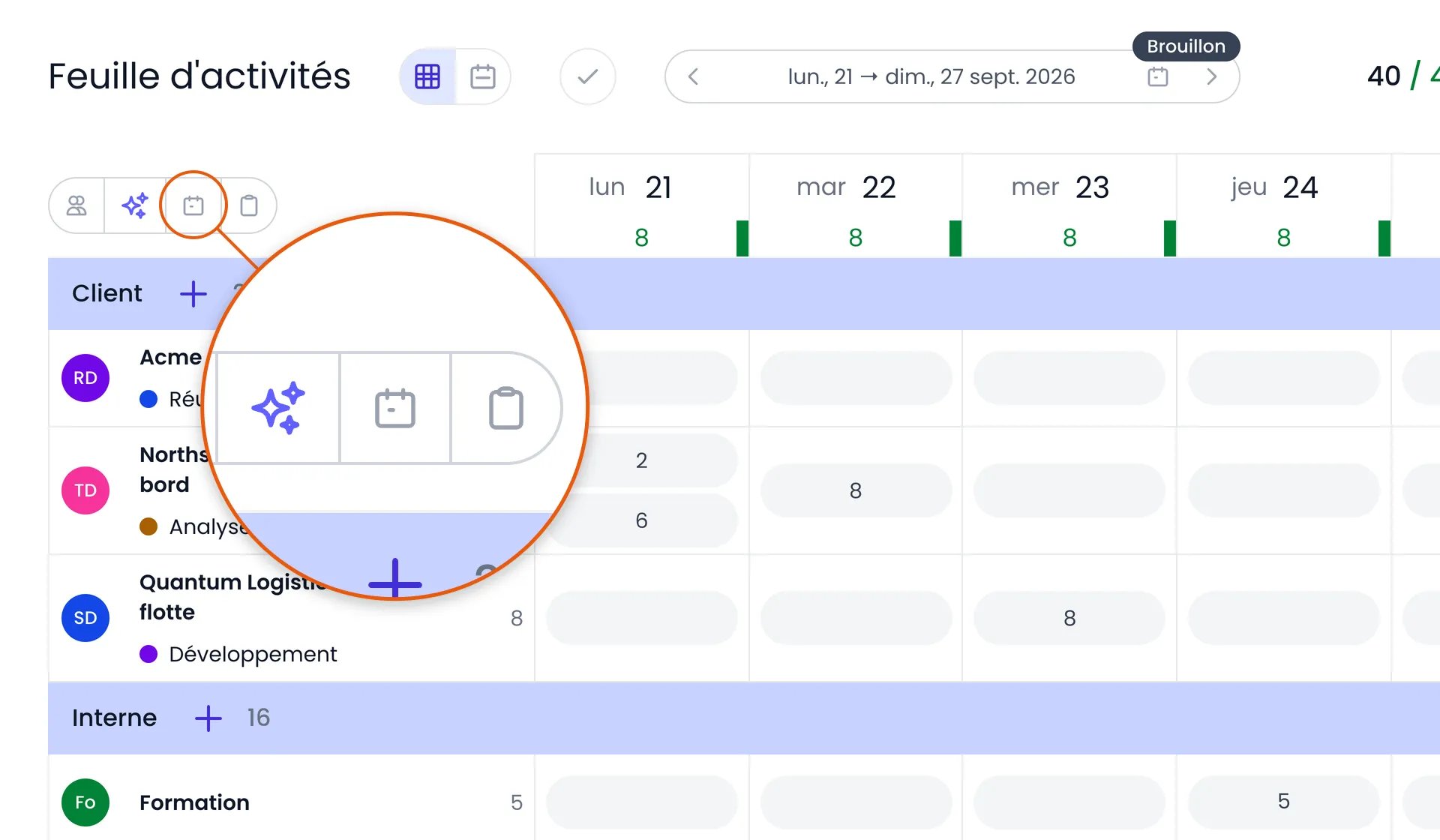
Dans votre feuille d’activités, en vue calendrier ou en vue grille, cliquez sur le bouton du calendrier (Importer les événements de votre calendrier) dans le groupe de boutons en haut à gauche.
Le bouton du calendrier dans le groupe de boutons en haut à gauche de la feuille d'activités
2
Connecter le calendrier Microsoft 365
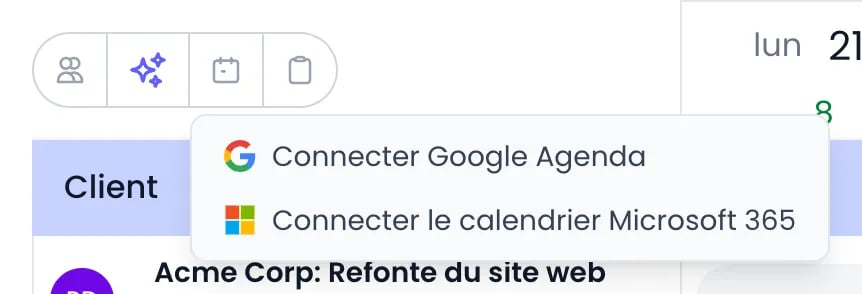
Cliquez sur Connecter le calendrier Microsoft 365. Une fenêtre Microsoft s’ouvre : choisissez votre compte et autorisez Beebole à lire vos calendriers. Si votre navigateur bloque la fenêtre, Beebole affiche Autorisez les fenêtres pop-up pour ce site afin de connecter votre calendrier : autorisez les fenêtres pop-up pour Beebole, puis cliquez de nouveau sur Connecter le calendrier Microsoft 365.
Le menu du calendrier quand aucun calendrier n'est connecté
3
Retrouver vos événements
Une fois la connexion établie, les événements de la période affichée par votre feuille d’activités arrivent sous forme de suggestions avec un badge Calendrier. En vue calendrier, ils apparaissent comme des saisies grises en pointillés, avec le logo Microsoft et le titre de l’événement. En vue grille, le panneau Calendrier s’ouvre à côté de la grille et les liste jour par jour.
Si Microsoft refuse la connexion, Beebole affiche Le calendrier n’a pas pu être connecté, suivi du motif donné par Microsoft. Si la connexion fonctionne mais que vos événements ne peuvent pas être lus juste après, Beebole affiche Les événements de votre calendrier n’ont pas pu être lus, suivi du motif.
Transformer un événement en saisie de temps
Un événement arrive sans tâche ni projet : Beebole ne peut pas savoir sur quoi portait la réunion. Choisissez où va son temps, et Beebole crée la saisie. Choisir une tâche, ou un projet avec tous les niveaux demandés par votre feuille d’activités, la crée immédiatement.
Vue calendrier
Vue grille
Cliquez sur l’événement pour ouvrir sa fenêtre contextuelle, puis choisissez sa tâche ou son projet. Vous pouvez aussi faire glisser l’un de vos favoris sur l’événement : il est saisi sur cette activité en un seul geste.
Dans le panneau Calendrier, cliquez sur le titre de l’événement et choisissez sa tâche ou son projet. Vous pouvez aussi faire glisser des événements du panneau vers une ligne de la grille : cliquez sur un événement pour le sélectionner, faites ⌘-clic (Ctrl-clic sous Windows/Linux) pour en sélectionner d’autres, puis faites-les glisser sur le nom de la ligne, au début de celle-ci, ou cliquez sur ce nom. Ils sont saisis sur cette ligne.
Tant qu’un événement n’a ni tâche ni projet, l’accepter affiche Choisissez la tâche ou le projet sur lequel saisir cet événement du calendrier, puis acceptez-le. Chaque carte d’événement a aussi un bouton pour écarter les événements que vous ne voulez pas saisir, et Pourquoi ? indique l’événement du calendrier dont elle provient. Vous pouvez annuler une acceptation, une modification ou un écart avec ⌘+Z (Ctrl+Z sous Windows/Linux).Une fois votre calendrier connecté, l’info-bulle du bouton du calendrier indique Afficher ou masquer les événements de votre calendrier. En vue calendrier, il affiche ou masque les événements. En vue grille, il ouvre ou ferme le panneau Calendrier. Ce bouton et ce panneau sont réservés aux événements du calendrier : le bouton des suggestions (Saisies suggérées) gère vos autres saisies suggérées.
Ce qui est synchronisé
Dans votre calendrier Microsoft 365
Dans votre feuille d’activités Beebole
Un événement avec horaires
Une suggestion aux heures de début et de fin de l’événement
Un événement sur la journée entière
Une suggestion sur chaque jour travaillé qu’il couvre, correspondant à vos heures prévues ce jour-là selon vos horaires de travail ; aucune les jours de repos ni les jours fériés
L’objet et le corps de l’événement
La note de la saisie : l’objet en première ligne, le corps en dessous, sans les informations de connexion placées à la fin d’une invitation Outlook ou Teams
Un événement déplacé ou renommé
La suggestion suit le changement, sauf si vous l’avez déjà modifiée dans Beebole
Un événement supprimé
Sa suggestion est retirée
Rien ne va dans l’autre sens : saisir, écarter ou déconnecter ne modifie jamais votre calendrier Microsoft 365.
Comment Beebole lit votre calendrier
Beebole lit uniquement votre calendrier par défaut. Les événements de vos autres calendriers, comme les calendriers partagés ou de groupe, n’apparaissent pas.
Il lit les événements de la période que vous ouvrez, uniquement sur votre propre feuille d’activités, chaque fois que vous ouvrez cette période.
Il ignore les jours déjà verrouillés et les périodes déjà envoyées ou approuvées.
Relire votre calendrier ne fait jamais revenir un événement que vous avez accepté ou écarté, même si l’événement change. Masquer vos suggestions puis les afficher de nouveau avec le bouton des suggestions (Saisies suggérées) fait en revanche revenir les événements écartés, avec vos autres suggestions écartées.
Un événement sans tâche ni projet ne prend jamais de temps à vos autres suggestions, comme vos tâches planifiées ou vos habitudes. Quand votre compte enregistre les heures de début et de fin, une saisie déjà faite pendant les heures d’une réunion retire ce temps de sa suggestion.
Les événements du calendrier restent privés jusqu’à ce que vous les acceptiez. Les saisies qui en résultent suivent les règles habituelles de votre feuille d’activités : date de verrouillage, restrictions et approbation.
Si votre administrateur a configuré l’envoi automatique, les événements que vous n’avez jamais placés sur une tâche ou un projet sont écartés à l’échéance.
Déconnecter votre calendrier Microsoft 365
1
Ouvrir le panneau Calendrier
Dans la vue grille de votre feuille d’activités, cliquez sur le bouton du calendrier (Afficher ou masquer les événements de votre calendrier). Le panneau Calendrier s’ouvre à côté de la grille. La vue calendrier n’a pas de panneau : passez d’abord en vue grille.
2
Déconnecter
En bas du panneau, à côté de Calendrier Microsoft 365 connecté, cliquez sur Déconnecter le calendrier.
Beebole oublie la connexion et retire les événements encore en attente sous forme de suggestions. Les saisies déjà créées sont conservées, et votre calendrier Microsoft 365 n’est pas modifié. Si vous retirez plutôt l’accès de Beebole depuis votre compte Microsoft, Beebole abandonne la connexion la prochaine fois qu’il lit votre calendrier, et le bouton du calendrier propose de vous reconnecter.Beebole lit un seul calendrier à la fois. Pour passer à Google Agenda, déconnectez votre calendrier Microsoft 365, puis cliquez sur le bouton du calendrier et sur Connecter Google Agenda.
Contenu associé
Feuilles d'activités
Enregistrez, envoyez et gérez vos saisies de temps, y compris les événements du calendrier.
Google Agenda
Connectez votre Google Agenda à votre feuille d’activités de la même manière.
Saisies de temps suggérées
Découvrez les autres sources qui préparent des saisies de temps pour vous.
Toutes les intégrations
Découvrez toutes les intégrations Beebole disponibles.
Questions fréquentes
Beebole modifie-t-il mon calendrier Outlook ?
Non. La connexion du calendrier Microsoft 365 de Beebole est en lecture seule. Beebole lit vos événements pour suggérer des saisies de temps dans votre feuille d’activités, et ne crée, ne modifie ni ne supprime jamais rien dans votre calendrier Outlook.
Où connecter mon calendrier Microsoft 365 dans Beebole ?
Depuis votre feuille d’activités, et non depuis Paramètres > Intégrations. Cliquez sur le bouton du calendrier (Importer les événements de votre calendrier) dans le groupe de boutons en haut à gauche de la feuille d’activités, dans l’une ou l’autre vue, puis sur Connecter le calendrier Microsoft 365.
Dois-je me reconnecter sur un autre navigateur ou appareil ?
Non. Beebole enregistre la connexion du calendrier Microsoft 365 avec votre compte Beebole : vos événements arrivent donc partout où vous vous connectez. Vous ne vous reconnectez qu’après une déconnexion, ou après avoir retiré l’accès de Beebole depuis votre compte Microsoft. La connexion est personnelle : chaque personne qui veut voir ses événements dans Beebole connecte son propre calendrier.
Pourquoi un événement du calendrier doit-il avoir une tâche ou un projet avant que je puisse l'accepter ?
Parce que Beebole ne peut pas savoir sur quoi portait une réunion. Chaque saisie de temps dans Beebole porte sur une seule activité : vous choisissez donc la tâche ou le projet sur lequel va le temps de l’événement. Ce choix crée immédiatement la saisie, avec l’objet de l’événement comme note.
Quels événements Beebole affiche-t-il ?
Beebole affiche les événements de votre calendrier Microsoft 365 par défaut pour la période affichée par votre propre feuille d’activités, sauf les jours verrouillés et les périodes déjà envoyées ou approuvées. Les événements des calendriers partagés ou de groupe n’apparaissent pas. Un événement sur la journée entière correspond à vos heures prévues sur chaque jour travaillé qu’il couvre.
Qu'advient-il de mes saisies de temps quand je me déconnecte ?
Elles sont conservées. La déconnexion de votre calendrier Microsoft 365 ne retire que les événements encore en attente sous forme de suggestions. Les saisies déjà créées à partir de vos événements sont des saisies de temps normales dans Beebole.
Cette page vous a-t-elle été utile ?
⌘I
{"docsConfig":{"theme":"almond","$schema":"https://mintlify.com/docs.json","name":"Beebole Documentation","colors":{"primary":"#4338CA","light":"#6466F1","dark":"#6466F1"},"logo":{"light":"https://mintcdn.com/beebole/JBl959oJ8YhCnpAF/help/logo/logo.svg?fit=max\u0026auto=format\u0026n=JBl959oJ8YhCnpAF\u0026q=85\u0026s=2147d53bdec4e53912c8087077420f6a","dark":"https://mintcdn.com/beebole/cIzFqhIqBcod1oDJ/help/logo/logo-dark.svg?fit=max\u0026auto=format\u0026n=cIzFqhIqBcod1oDJ\u0026q=85\u0026s=c9d74aa8ce72b26007a620ea05065a3f"},"favicon":"https://mintcdn.com/beebole/g6E0Oi_S9MVupnjN/help/favicon.svg?fit=max\u0026auto=format\u0026n=g6E0Oi_S9MVupnjN\u0026q=85\u0026s=8ead206f5d355e462db26397520a9d66","appearance":{"default":"system","strict":false},"navbar":{"primary":{"type":"button","label":"Go to beebole.com","href":"https://beebole.com"}},"footer":{"socials":{"x":"https://x.com/Beebole","github":"https://github.com/beebole","linkedin":"https://linkedin.com/company/beebole"},"links":[{"header":"Legal","items":[{"label":"Terms of service","href":"https://beebole.com/terms-of-service"},{"label":"Privacy policy","href":"https://beebole.com/privacy-policy"}]}]},"seo":{"metatags":{"description":"Official documentation for Beebole project time tracking. Learn how to set up, configure, and use Beebole effectively.","keywords":"Beebole help, Beebole documentation, time tracking software, project time tracking, how to use Beebole","og:description":"Everything you need to know to track and manage time with Beebole.","og:site_name":"Beebole Documentation","twitter:card":"summary_large_image"}},"contextual":{"options":["copy","view","chatgpt","claude"],"display":"header"},"metadata":{"timestamp":false},"styling":{"latex":true},"navigation":{"global":{"anchors":[{"anchor":"Contact us","icon":"envelope","href":"mailto:support@beebole.com"},{"anchor":"Ask our Community","icon":"comments","href":"https://www.reddit.com/r/beebole/"}]},"languages":[{"language":"en","default":true,"href":"help"},{"language":"fr","href":"help/fr"},{"language":"es","href":"help/es"}]}},"deployment":{"deploymentMetadataValue":{"subdomain":"beebole","hasAudioNarration":false,"actualSubdomain":"beebole","customDomains":["beebole.com"],"gitSource":{"type":"github","owner":"beebole","repo":"documentation","deployBranch":"main","contentDirectory":"","isPrivate":true,"mountPath":"","label":""},"feedback":{"thumbs":true,"issues":false,"edits":false,"agentFeedback":false},"entitlements":{"AI_CHAT":{"status":"ENABLED"},"WEB_MCP":{"status":"ENABLED"},"NARRATION":{"status":"ENABLED"}},"buildId":"6b056617b460ddeb8b5556ac","clientVersion":"0.0.4286","searchFilterCounts":[{"language":"en","tag":"Documentation","count":84},{"language":"es","tag":"Documentación","count":84},{"language":"fr","tag":"Documentation","count":84},{"language":"en","tag":"Integrations","count":13},{"language":"es","tag":"Integraciones","count":13},{"language":"fr","tag":"Intégrations","count":13},{"language":"en","tag":"Developers","count":8},{"language":"es","tag":"Desarrolladores","count":8},{"language":"fr","tag":"Développeurs","count":8},{"language":"en","tag":"Configuration","count":6},{"language":"es","tag":"Configuración","count":6},{"language":"fr","tag":"Configuration","count":6},{"language":"en","tag":"Account","count":5},{"language":"en","tag":"Reporting","count":5},{"language":"en","tag":"Tasks \u0026 Planning","count":5},{"language":"en","tag":"Guides","count":5},{"language":"es","tag":"Cuenta","count":5},{"language":"es","tag":"Informes","count":5},{"language":"es","tag":"Tareas y planificación","count":5},{"language":"es","tag":"Guías","count":5},{"language":"fr","tag":"Compte","count":5},{"language":"fr","tag":"Rapports","count":5},{"language":"fr","tag":"Tâches et planification","count":5},{"language":"fr","tag":"Guides","count":5},{"language":"en","tag":"GraphQL API","count":4},{"language":"en","tag":"Financial","count":4},{"language":"es","tag":"API GraphQL","count":4},{"language":"es","tag":"Finanzas","count":4},{"language":"fr","tag":"API GraphQL","count":4},{"language":"fr","tag":"Finances","count":4}],"searchSettings":{"isFiltersEnabled":false}},"assistantConfig":{"enableStarterQuestions":false,"enableContextualStarterQuestions":true,"deflection":{"enabled":true,"email":"support@beebole.com"}},"basePath":"","hasChatPermissions":true,"hasWebMcpPermissions":true,"toggles":[{"name":"kill-isr","enabled":true,"variant":{"name":"disabled","enabled":false,"feature_enabled":true},"impressionData":false},{"name":"custom-rbac-roles","enabled":true,"variant":{"name":"disabled","enabled":false,"feature_enabled":true},"impressionData":false},{"name":"agent-mintlify-slack","enabled":true,"variant":{"name":"disabled","enabled":false,"feature_enabled":true},"impressionData":false},{"name":"agent-integrations-settings","enabled":true,"variant":{"name":"disabled","enabled":false,"feature_enabled":true},"impressionData":false},{"name":"rbac-expansion","enabled":true,"variant":{"name":"disabled","enabled":false,"feature_enabled":true},"impressionData":false},{"name":"automations-pr-grouping","enabled":true,"variant":{"name":"disabled","enabled":false,"feature_enabled":true},"impressionData":false},{"name":"custom-prefix","enabled":true,"variant":{"name":"disabled","enabled":false,"feature_enabled":true},"impressionData":false},{"name":"analytics-v7","enabled":true,"variant":{"name":"disabled","enabled":false,"feature_enabled":true},"impressionData":false},{"name":"user-flows-analytics","enabled":true,"variant":{"name":"disabled","enabled":false,"feature_enabled":true},"impressionData":false},{"name":"no-publish-flow","enabled":true,"variant":{"name":"disabled","enabled":false,"feature_enabled":true},"impressionData":false},{"name":"workos-onboarding","enabled":true,"variant":{"name":"disabled","enabled":false,"feature_enabled":true},"impressionData":false},{"name":"snapshot-serving-live","enabled":true,"variant":{"name":"disabled","enabled":false,"feature_enabled":true},"impressionData":false},{"name":"stripTemperatureMiddleware","enabled":true,"variant":{"name":"disabled","enabled":false,"feature_enabled":true},"impressionData":false},{"name":"support-platform-pylon-zendesk","enabled":true,"variant":{"name":"disabled","enabled":false,"feature_enabled":true},"impressionData":false},{"name":"snapshot-serving","enabled":true,"variant":{"name":"disabled","enabled":false,"feature_enabled":true},"impressionData":false},{"name":"instant-rollback","enabled":true,"variant":{"name":"disabled","enabled":false,"feature_enabled":true},"impressionData":false},{"name":"granular-notifications-server","enabled":true,"variant":{"name":"disabled","enabled":false,"feature_enabled":true},"impressionData":false},{"name":"granular-notifications","enabled":true,"variant":{"name":"disabled","enabled":false,"feature_enabled":true},"impressionData":false},{"name":"automations-fable","enabled":true,"variant":{"name":"disabled","enabled":false,"feature_enabled":true},"impressionData":false},{"name":"fixed-ai-action-pricing","enabled":true,"variant":{"name":"disabled","enabled":false,"feature_enabled":true},"impressionData":false},{"name":"site-roles","enabled":true,"variant":{"name":"disabled","enabled":false,"feature_enabled":true},"impressionData":false},{"name":"automation-resolve-merge-conflict","enabled":true,"variant":{"name":"disabled","enabled":false,"feature_enabled":true},"impressionData":false},{"name":"scoped-publishing","enabled":true,"variant":{"name":"disabled","enabled":false,"feature_enabled":true},"impressionData":false},{"name":"mintql","enabled":true,"variant":{"name":"disabled","enabled":false,"feature_enabled":true},"impressionData":false},{"name":"page-level-analytics","enabled":true,"variant":{"name":"disabled","enabled":false,"feature_enabled":true},"impressionData":false},{"name":"editor-version-history-v2","enabled":true,"variant":{"name":"disabled","enabled":false,"feature_enabled":true},"impressionData":false},{"name":"billing-page-v2","enabled":true,"variant":{"name":"disabled","enabled":false,"feature_enabled":true},"impressionData":false},{"name":"full-page-search","enabled":true,"variant":{"name":"disabled","enabled":false,"feature_enabled":true},"impressionData":false},{"name":"workspace-projects","enabled":true,"variant":{"name":"disabled","enabled":false,"feature_enabled":true},"impressionData":false},{"name":"assistant-v5","enabled":true,"variant":{"name":"disabled","enabled":false,"feature_enabled":true},"impressionData":false},{"name":"fork-pr-previews","enabled":true,"variant":{"name":"disabled","enabled":false,"feature_enabled":true},"impressionData":false},{"name":"revalidation-jwt","enabled":true,"variant":{"name":"disabled","enabled":false,"feature_enabled":true},"impressionData":false},{"name":"workos-sso-scim","enabled":true,"variant":{"name":"disabled","enabled":false,"feature_enabled":true},"impressionData":false},{"name":"hobby-abuse-scan","enabled":true,"variant":{"name":"disabled","enabled":false,"feature_enabled":true},"impressionData":false},{"name":"dashboard-inbox","enabled":true,"variant":{"name":"disabled","enabled":false,"feature_enabled":true},"impressionData":false},{"name":"workos-signup","enabled":true,"variant":{"name":"disabled","enabled":false,"feature_enabled":true},"impressionData":false},{"name":"turbopuffer-dual-write","enabled":true,"variant":{"name":"disabled","enabled":false,"feature_enabled":true},"impressionData":false},{"name":"workos-enabled","enabled":true,"variant":{"name":"disabled","enabled":false,"feature_enabled":true},"impressionData":false},{"name":"approve-review-flow","enabled":true,"variant":{"name":"disabled","enabled":false,"feature_enabled":true},"impressionData":false},{"name":"editor-metadata","enabled":true,"variant":{"name":"disabled","enabled":false,"feature_enabled":true},"impressionData":false},{"name":"sso-setup-deadline-banner","enabled":true,"variant":{"name":"disabled","enabled":false,"feature_enabled":true},"impressionData":false},{"name":"turbopuffer-serve","enabled":true,"variant":{"name":"disabled","enabled":false,"feature_enabled":true},"impressionData":false},{"name":"live-agents","enabled":true,"variant":{"name":"disabled","enabled":false,"feature_enabled":true},"impressionData":false},{"name":"starter-pricing","enabled":true,"variant":{"name":"control","enabled":true,"payload":{"type":"string","value":"control"},"feature_enabled":true},"impressionData":false},{"name":"llms-txt-v2","enabled":true,"variant":{"name":"disabled","enabled":false,"feature_enabled":true},"impressionData":false},{"name":"wildcard-email-auth","enabled":true,"variant":{"name":"disabled","enabled":false,"feature_enabled":true},"impressionData":false}],"googleFontsInlined":true},"customCss":[{"filePath":"style.css","content":"@media (min-width: 1280px){#content-area{max-width:680px}#content{max-width:680px}}li[data-group-tag]>button{font-weight:500}#navigation-items h5{text-transform:uppercase;letter-spacing:0.06em;font-size:0.72rem;font-weight:600}#content .card:has(a[href=\"/help/documentation/quickstart\"]){background-color:#4338ca!important;border-color:#4338ca!important}#content .card:has(a[href=\"/help/documentation/quickstart\"]) :is(h2,p,span,div){color:#ffffff!important}#content .card:has(a[href=\"/help/documentation/quickstart\"]) .size-6 svg{background-color:#ffffff!important}"}]}
{"page":{"pagePath":"help/fr/integrations/microsoft-calendar","slug":"/help/fr/integrations/microsoft-calendar","pageMetadata":{"title":"Calendrier Microsoft 365 : transformer vos événements Outlook en saisies de temps","sidebarTitle":"Calendrier Microsoft 365","description":"Connectez votre calendrier Microsoft 365 à votre feuille d'activités Beebole : les événements Outlook arrivent sous forme de suggestions, vous choisissez une tâche ou un projet, et ils deviennent des saisies.","keywords":["beebole","calendrier Microsoft 365","calendrier Outlook","agenda Outlook","connecter calendrier","suggestions calendrier","feuille d'activités","suivi du temps"],"og:title":"Suivi du temps avec le calendrier Outlook dans les feuilles d'activités Beebole","og:description":"Importez les événements de votre calendrier Microsoft 365 (Outlook) dans votre feuille d'activités Beebole sous forme de suggestions et saisissez chaque réunion sur une tâche ou un projet.","og:type":"article","href":"/help/fr/integrations/microsoft-calendar"},"description":{"compiledSource":"\"use strict\";\nconst {jsx: _jsx} = arguments[0];\nconst {useMDXComponents: _provideComponents} = arguments[0];\nfunction _createMdxContent(props) {\n const _components = {\n p: \"p\",\n ..._provideComponents(),\n ...props.components\n };\n return _jsx(_components.p, {\n children: \"Connectez votre calendrier Microsoft 365 à votre feuille d’activités Beebole : les événements Outlook arrivent sous forme de suggestions, vous choisissez une tâche ou un projet, et ils deviennent des saisies.\"\n });\n}\nfunction MDXContent(props = {}) {\n const {wrapper: MDXLayout} = {\n ..._provideComponents(),\n ...props.components\n };\n return MDXLayout ? _jsx(MDXLayout, {\n ...props,\n children: _jsx(_createMdxContent, {\n ...props\n })\n }) : _createMdxContent(props);\n}\nreturn {\n default: MDXContent\n};\n","frontmatter":{},"scope":{}},"pageType":"default","mdx":{"mdxSource":{"compiledSource":"\"use strict\";const{Fragment:_Fragment,jsx:_jsx,jsxs:_jsxs}=arguments[0];const{useMDXComponents:_provideComponents}=arguments[0];function _createMdxContent(props){const _components={a:`a`,li:`li`,p:`p`,strong:`strong`,tbody:`tbody`,td:`td`,th:`th`,thead:`thead`,tr:`tr`,ul:`ul`,..._provideComponents(),...props.components},{Accordion,AccordionGroup,Card,CardGroup,Frame,Heading,Info,OptimizedImage,Step,Steps,Tab,Table,Tabs}=_components;if(!Accordion)_missingMdxReference(`Accordion`,true);if(!AccordionGroup)_missingMdxReference(`AccordionGroup`,true);if(!Card)_missingMdxReference(`Card`,true);if(!CardGroup)_missingMdxReference(`CardGroup`,true);if(!Frame)_missingMdxReference(`Frame`,true);if(!Heading)_missingMdxReference(`Heading`,true);if(!Info)_missingMdxReference(`Info`,true);if(!OptimizedImage)_missingMdxReference(`OptimizedImage`,true);if(!Step)_missingMdxReference(`Step`,true);if(!Steps)_missingMdxReference(`Steps`,true);if(!Tab)_missingMdxReference(`Tab`,true);if(!Table)_missingMdxReference(`Table`,true);if(!Tabs)_missingMdxReference(`Tabs`,true);return _jsxs(_Fragment,{children:[_jsx(_components.p,{children:`La connexion du calendrier Microsoft 365 de Beebole importe les événements de votre calendrier Outlook dans votre feuille d’activités sous forme de saisies de temps suggérées. Vous choisissez la tâche ou le projet de chaque événement, et il devient une saisie. La connexion est unidirectionnelle et en lecture seule : Beebole lit vos événements et n’écrit jamais rien chez Microsoft.`}),`\n`,_jsx(Info,{children:_jsxs(_components.p,{children:[`Vous connectez votre calendrier Microsoft 365 depuis votre feuille d’activités, et non sous `,_jsx(_components.strong,{children:`Paramètres`}),` > `,_jsx(_components.strong,{children:`Intégrations`}),`. Chaque personne connecte son propre calendrier. La connexion est enregistrée avec votre compte Beebole : elle fonctionne donc sur tous les navigateurs et appareils depuis lesquels vous vous connectez.`]})}),`\n`,_jsx(Heading,{level:`2`,id:`connecter-votre-calendrier-microsoft-365`,children:`Connecter votre calendrier Microsoft 365`}),`\n`,_jsxs(Steps,{children:[_jsxs(Step,{title:`Ouvrir le menu du calendrier`,children:[_jsxs(_components.p,{children:[`Dans votre `,_jsx(_components.a,{href:`/help/fr/documentation/timesheets`,children:`feuille d’activités`}),`, en vue calendrier ou en vue grille, cliquez sur le bouton du calendrier (`,_jsx(_components.strong,{children:`Importer les événements de votre calendrier`}),`) dans le groupe de boutons en haut à gauche.`]}),_jsx(Frame,{caption:`Le bouton du calendrier dans le groupe de boutons en haut à gauche de la feuille d'activités`,children:_jsx(OptimizedImage,{src:`https://mintcdn.com/beebole/GAvQfq4QcvCm4MVR/help/images/fr/timesheets/import-calendar-button.webp?fit=max\u0026auto=format\u0026n=GAvQfq4QcvCm4MVR\u0026q=85\u0026s=86ddc8b57a6d0a04a763a18fad0286f1`,alt:`Feuille d'activités Beebole avec une vue agrandie du bouton du calendrier, Importer les événements de votre calendrier, dans le groupe de boutons en haut à gauche`,\"data-og-width\":`1920`,width:`1920`,\"data-og-height\":`1120`,height:`1120`,\"data-path\":`help/images/fr/timesheets/import-calendar-button.webp`,\"data-optimize\":`true`,\"data-opv\":`3`,srcset:`https://mintcdn.com/beebole/GAvQfq4QcvCm4MVR/help/images/fr/timesheets/import-calendar-button.webp?w=280\u0026fit=max\u0026auto=format\u0026n=GAvQfq4QcvCm4MVR\u0026q=85\u0026s=dca04daa5fed0b10b57c2385d229faec 280w, https://mintcdn.com/beebole/GAvQfq4QcvCm4MVR/help/images/fr/timesheets/import-calendar-button.webp?w=560\u0026fit=max\u0026auto=format\u0026n=GAvQfq4QcvCm4MVR\u0026q=85\u0026s=6246b504ae90a85821c77eddafea941a 560w, https://mintcdn.com/beebole/GAvQfq4QcvCm4MVR/help/images/fr/timesheets/import-calendar-button.webp?w=840\u0026fit=max\u0026auto=format\u0026n=GAvQfq4QcvCm4MVR\u0026q=85\u0026s=0f9b9b27f9e9619a6a1a7200ad847da4 840w, https://mintcdn.com/beebole/GAvQfq4QcvCm4MVR/help/images/fr/timesheets/import-calendar-button.webp?w=1100\u0026fit=max\u0026auto=format\u0026n=GAvQfq4QcvCm4MVR\u0026q=85\u0026s=d7b27d95a3ecd20cb205d8370ada07c0 1100w, https://mintcdn.com/beebole/GAvQfq4QcvCm4MVR/help/images/fr/timesheets/import-calendar-button.webp?w=1650\u0026fit=max\u0026auto=format\u0026n=GAvQfq4QcvCm4MVR\u0026q=85\u0026s=dba19b68335b4221df2fe37b8bea8b80 1650w, https://mintcdn.com/beebole/GAvQfq4QcvCm4MVR/help/images/fr/timesheets/import-calendar-button.webp?w=2500\u0026fit=max\u0026auto=format\u0026n=GAvQfq4QcvCm4MVR\u0026q=85\u0026s=fa5229aae7934de5c002075950f71082 2500w`})})]}),_jsxs(Step,{title:`Connecter le calendrier Microsoft 365`,children:[_jsxs(_components.p,{children:[`Cliquez sur `,_jsx(_components.strong,{children:`Connecter le calendrier Microsoft 365`}),`. Une fenêtre Microsoft s’ouvre : choisissez votre compte et autorisez Beebole à lire vos calendriers. Si votre navigateur bloque la fenêtre, Beebole affiche `,_jsx(_components.strong,{children:`Autorisez les fenêtres pop-up pour ce site afin de connecter votre calendrier`}),` : autorisez les fenêtres pop-up pour Beebole, puis cliquez de nouveau sur `,_jsx(_components.strong,{children:`Connecter le calendrier Microsoft 365`}),`.`]}),_jsx(Frame,{caption:`Le menu du calendrier quand aucun calendrier n'est connecté`,children:_jsx(OptimizedImage,{src:`https://mintcdn.com/beebole/GAvQfq4QcvCm4MVR/help/images/fr/timesheets/calendar-connect-menu.webp?fit=max\u0026auto=format\u0026n=GAvQfq4QcvCm4MVR\u0026q=85\u0026s=6c501631bf19f830553ff51dc1afdecf`,alt:`Groupe de boutons de la feuille d'activités Beebole avec le menu du calendrier ouvert en dessous, proposant Connecter Google Agenda et Connecter le calendrier Microsoft 365`,width:`431`,\"data-og-width\":`862`,\"data-og-height\":`294`,\"data-path\":`help/images/fr/timesheets/calendar-connect-menu.webp`,\"data-optimize\":`true`,\"data-opv\":`3`,srcset:`https://mintcdn.com/beebole/GAvQfq4QcvCm4MVR/help/images/fr/timesheets/calendar-connect-menu.webp?w=280\u0026fit=max\u0026auto=format\u0026n=GAvQfq4QcvCm4MVR\u0026q=85\u0026s=8d5711f9ab344202d6452bf0de7abecd 280w, https://mintcdn.com/beebole/GAvQfq4QcvCm4MVR/help/images/fr/timesheets/calendar-connect-menu.webp?w=560\u0026fit=max\u0026auto=format\u0026n=GAvQfq4QcvCm4MVR\u0026q=85\u0026s=a56c094864745778c4980d8cce649f0d 560w, https://mintcdn.com/beebole/GAvQfq4QcvCm4MVR/help/images/fr/timesheets/calendar-connect-menu.webp?w=840\u0026fit=max\u0026auto=format\u0026n=GAvQfq4QcvCm4MVR\u0026q=85\u0026s=7db1ffc29d6b836e2323c70f0b1a2d50 840w, https://mintcdn.com/beebole/GAvQfq4QcvCm4MVR/help/images/fr/timesheets/calendar-connect-menu.webp?w=1100\u0026fit=max\u0026auto=format\u0026n=GAvQfq4QcvCm4MVR\u0026q=85\u0026s=f1148a2632ddc332571477d379ca2b8a 1100w, https://mintcdn.com/beebole/GAvQfq4QcvCm4MVR/help/images/fr/timesheets/calendar-connect-menu.webp?w=1650\u0026fit=max\u0026auto=format\u0026n=GAvQfq4QcvCm4MVR\u0026q=85\u0026s=f215d07d29dce8806c30b54e7bf20967 1650w, https://mintcdn.com/beebole/GAvQfq4QcvCm4MVR/help/images/fr/timesheets/calendar-connect-menu.webp?w=2500\u0026fit=max\u0026auto=format\u0026n=GAvQfq4QcvCm4MVR\u0026q=85\u0026s=72242c3cf12e273ada541627db4f11c1 2500w`})})]}),_jsx(Step,{title:`Retrouver vos événements`,children:_jsxs(_components.p,{children:[`Une fois la connexion établie, les événements de la période affichée par votre feuille d’activités arrivent sous forme de suggestions avec un badge `,_jsx(_components.strong,{children:`Calendrier`}),`. En vue calendrier, ils apparaissent comme des saisies grises en pointillés, avec le logo Microsoft et le titre de l’événement. En vue grille, le panneau `,_jsx(_components.strong,{children:`Calendrier`}),` s’ouvre à côté de la grille et les liste jour par jour.`]})})]}),`\n`,_jsxs(_components.p,{children:[`Si Microsoft refuse la connexion, Beebole affiche `,_jsx(_components.strong,{children:`Le calendrier n’a pas pu être connecté`}),`, suivi du motif donné par Microsoft. Si la connexion fonctionne mais que vos événements ne peuvent pas être lus juste après, Beebole affiche `,_jsx(_components.strong,{children:`Les événements de votre calendrier n’ont pas pu être lus`}),`, suivi du motif.`]}),`\n`,_jsx(Heading,{level:`2`,id:`transformer-un-événement-en-saisie-de-temps`,children:`Transformer un événement en saisie de temps`}),`\n`,_jsx(_components.p,{children:`Un événement arrive sans tâche ni projet : Beebole ne peut pas savoir sur quoi portait la réunion. Choisissez où va son temps, et Beebole crée la saisie. Choisir une tâche, ou un projet avec tous les niveaux demandés par votre feuille d’activités, la crée immédiatement.`}),`\n`,_jsxs(Tabs,{children:[_jsx(Tab,{title:`Vue calendrier`,id:`vue-calendrier`,children:_jsxs(_components.p,{children:[`Cliquez sur l’événement pour ouvrir sa fenêtre contextuelle, puis choisissez sa tâche ou son projet. Vous pouvez aussi faire glisser l’un de vos `,_jsx(_components.a,{href:`/help/fr/documentation/timesheets#favoris`,children:`favoris`}),` sur l’événement : il est saisi sur cette activité en un seul geste.`]})}),_jsx(Tab,{title:`Vue grille`,id:`vue-grille`,children:_jsxs(_components.p,{children:[`Dans le panneau `,_jsx(_components.strong,{children:`Calendrier`}),`, cliquez sur le titre de l’événement et choisissez sa tâche ou son projet. Vous pouvez aussi faire glisser des événements du panneau vers une ligne de la grille : cliquez sur un événement pour le sélectionner, faites ⌘-clic (Ctrl-clic sous Windows/Linux) pour en sélectionner d’autres, puis faites-les glisser sur le nom de la ligne, au début de celle-ci, ou cliquez sur ce nom. Ils sont saisis sur cette ligne.`]})})]}),`\n`,_jsxs(_components.p,{children:[`Tant qu’un événement n’a ni tâche ni projet, l’accepter affiche `,_jsx(_components.strong,{children:`Choisissez la tâche ou le projet sur lequel saisir cet événement du calendrier, puis acceptez-le.`}),` Chaque carte d’événement a aussi un bouton pour écarter les événements que vous ne voulez pas saisir, et `,_jsx(_components.strong,{children:`Pourquoi ?`}),` indique l’événement du calendrier dont elle provient. Vous pouvez annuler une acceptation, une modification ou un écart avec `,_jsx(_components.strong,{children:`⌘+Z`}),` (Ctrl+Z sous Windows/Linux).`]}),`\n`,_jsxs(_components.p,{children:[`Une fois votre calendrier connecté, l’info-bulle du bouton du calendrier indique `,_jsx(_components.strong,{children:`Afficher ou masquer les événements de votre calendrier`}),`. En vue calendrier, il affiche ou masque les événements. En vue grille, il ouvre ou ferme le panneau `,_jsx(_components.strong,{children:`Calendrier`}),`. Ce bouton et ce panneau sont réservés aux événements du calendrier : le bouton des suggestions (`,_jsx(_components.strong,{children:`Saisies suggérées`}),`) gère vos autres `,_jsx(_components.a,{href:`/help/fr/documentation/ai#saisies-de-temps-sugg%C3%A9r%C3%A9es`,children:`saisies suggérées`}),`.`]}),`\n`,_jsx(Heading,{level:`2`,id:`ce-qui-est-synchronisé`,children:`Ce qui est synchronisé`}),`\n`,_jsxs(Table,{children:[_jsx(_components.thead,{children:_jsxs(_components.tr,{children:[_jsx(_components.th,{children:`Dans votre calendrier Microsoft 365`}),_jsx(_components.th,{children:`Dans votre feuille d’activités Beebole`})]})}),_jsxs(_components.tbody,{children:[_jsxs(_components.tr,{children:[_jsx(_components.td,{children:`Un événement avec horaires`}),_jsx(_components.td,{children:`Une suggestion aux heures de début et de fin de l’événement`})]}),_jsxs(_components.tr,{children:[_jsx(_components.td,{children:`Un événement sur la journée entière`}),_jsxs(_components.td,{children:[`Une suggestion sur chaque jour travaillé qu’il couvre, correspondant à vos heures prévues ce jour-là selon vos `,_jsx(_components.a,{href:`/help/fr/documentation/work-schedule`,children:`horaires de travail`}),` ; aucune les jours de repos ni les jours fériés`]})]}),_jsxs(_components.tr,{children:[_jsx(_components.td,{children:`L’objet et le corps de l’événement`}),_jsx(_components.td,{children:`La note de la saisie : l’objet en première ligne, le corps en dessous, sans les informations de connexion placées à la fin d’une invitation Outlook ou Teams`})]}),_jsxs(_components.tr,{children:[_jsx(_components.td,{children:`Un événement déplacé ou renommé`}),_jsx(_components.td,{children:`La suggestion suit le changement, sauf si vous l’avez déjà modifiée dans Beebole`})]}),_jsxs(_components.tr,{children:[_jsx(_components.td,{children:`Un événement supprimé`}),_jsx(_components.td,{children:`Sa suggestion est retirée`})]})]})]}),`\n`,_jsx(_components.p,{children:`Rien ne va dans l’autre sens : saisir, écarter ou déconnecter ne modifie jamais votre calendrier Microsoft 365.`}),`\n`,_jsx(Heading,{level:`2`,id:`comment-beebole-lit-votre-calendrier`,children:`Comment Beebole lit votre calendrier`}),`\n`,_jsxs(_components.ul,{children:[`\n`,_jsx(_components.li,{children:`Beebole lit uniquement votre calendrier par défaut. Les événements de vos autres calendriers, comme les calendriers partagés ou de groupe, n’apparaissent pas.`}),`\n`,_jsx(_components.li,{children:`Il lit les événements de la période que vous ouvrez, uniquement sur votre propre feuille d’activités, chaque fois que vous ouvrez cette période.`}),`\n`,_jsx(_components.li,{children:`Il ignore les jours déjà verrouillés et les périodes déjà envoyées ou approuvées.`}),`\n`,_jsxs(_components.li,{children:[`Relire votre calendrier ne fait jamais revenir un événement que vous avez accepté ou écarté, même si l’événement change. Masquer vos suggestions puis les afficher de nouveau avec le bouton des suggestions (`,_jsx(_components.strong,{children:`Saisies suggérées`}),`) fait en revanche revenir les événements écartés, avec vos autres suggestions écartées.`]}),`\n`,_jsx(_components.li,{children:`Un événement sans tâche ni projet ne prend jamais de temps à vos autres suggestions, comme vos tâches planifiées ou vos habitudes. Quand votre compte enregistre les heures de début et de fin, une saisie déjà faite pendant les heures d’une réunion retire ce temps de sa suggestion.`}),`\n`,_jsx(_components.li,{children:`Les événements du calendrier restent privés jusqu’à ce que vous les acceptiez. Les saisies qui en résultent suivent les règles habituelles de votre feuille d’activités : date de verrouillage, restrictions et approbation.`}),`\n`,_jsxs(_components.li,{children:[`Si votre administrateur a configuré l’`,_jsx(_components.a,{href:`/help/fr/documentation/timesheetSettings#envoi-automatique`,children:`envoi automatique`}),`, les événements que vous n’avez jamais placés sur une tâche ou un projet sont écartés à l’échéance.`]}),`\n`]}),`\n`,_jsx(Heading,{level:`2`,id:`déconnecter-votre-calendrier-microsoft-365`,children:`Déconnecter votre calendrier Microsoft 365`}),`\n`,_jsxs(Steps,{children:[_jsx(Step,{title:`Ouvrir le panneau Calendrier`,children:_jsxs(_components.p,{children:[`Dans la `,_jsx(_components.a,{href:`/help/fr/documentation/timesheets#vue-grille`,children:`vue grille`}),` de votre feuille d’activités, cliquez sur le bouton du calendrier (`,_jsx(_components.strong,{children:`Afficher ou masquer les événements de votre calendrier`}),`). Le panneau `,_jsx(_components.strong,{children:`Calendrier`}),` s’ouvre à côté de la grille. La vue calendrier n’a pas de panneau : passez d’abord en vue grille.`]})}),_jsx(Step,{title:`Déconnecter`,children:_jsxs(_components.p,{children:[`En bas du panneau, à côté de `,_jsx(_components.strong,{children:`Calendrier Microsoft 365 connecté`}),`, cliquez sur `,_jsx(_components.strong,{children:`Déconnecter le calendrier`}),`.`]})})]}),`\n`,_jsx(_components.p,{children:`Beebole oublie la connexion et retire les événements encore en attente sous forme de suggestions. Les saisies déjà créées sont conservées, et votre calendrier Microsoft 365 n’est pas modifié. Si vous retirez plutôt l’accès de Beebole depuis votre compte Microsoft, Beebole abandonne la connexion la prochaine fois qu’il lit votre calendrier, et le bouton du calendrier propose de vous reconnecter.`}),`\n`,_jsxs(_components.p,{children:[`Beebole lit un seul calendrier à la fois. Pour passer à `,_jsx(_components.a,{href:`/help/fr/integrations/google-calendar`,children:`Google Agenda`}),`, déconnectez votre calendrier Microsoft 365, puis cliquez sur le bouton du calendrier et sur `,_jsx(_components.strong,{children:`Connecter Google Agenda`}),`.`]}),`\n`,_jsx(Heading,{level:`2`,id:`contenu-associé`,children:`Contenu associé`}),`\n`,_jsxs(CardGroup,{cols:2,children:[_jsx(Card,{title:`Feuilles d'activités`,icon:`clock`,href:`/help/fr/documentation/timesheets#importer-des-événements-d’agenda`,children:_jsx(_components.p,{children:`Enregistrez, envoyez et gérez vos saisies de temps, y compris les événements du calendrier.`})}),_jsx(Card,{title:`Google Agenda`,icon:`calendar`,href:`/help/fr/integrations/google-calendar`,children:_jsx(_components.p,{children:`Connectez votre Google Agenda à votre feuille d’activités de la même manière.`})}),_jsx(Card,{title:`Saisies de temps suggérées`,icon:`sparkles`,href:`/help/fr/documentation/ai#saisies-de-temps-suggérées`,children:_jsx(_components.p,{children:`Découvrez les autres sources qui préparent des saisies de temps pour vous.`})}),_jsx(Card,{title:`Toutes les intégrations`,icon:`plug`,href:`/help/fr/integrations/introduction`,children:_jsx(_components.p,{children:`Découvrez toutes les intégrations Beebole disponibles.`})})]}),`\n`,_jsx(Heading,{level:`2`,id:`questions-fréquentes`,children:`Questions fréquentes`}),`\n`,_jsxs(AccordionGroup,{children:[_jsx(Accordion,{title:`Beebole modifie-t-il mon calendrier Outlook ?`,id:`beebole-modifiet-il-mon-calendrier-outlook`,children:_jsx(_components.p,{children:`Non. La connexion du calendrier Microsoft 365 de Beebole est en lecture seule. Beebole lit vos événements pour suggérer des saisies de temps dans votre feuille d’activités, et ne crée, ne modifie ni ne supprime jamais rien dans votre calendrier Outlook.`})}),_jsx(Accordion,{title:`Où connecter mon calendrier Microsoft 365 dans Beebole ?`,id:`ou-connecter-mon-calendrier-microsoft-365-dans-beebole`,children:_jsxs(_components.p,{children:[`Depuis votre feuille d’activités, et non depuis `,_jsx(_components.strong,{children:`Paramètres`}),` > `,_jsx(_components.strong,{children:`Intégrations`}),`. Cliquez sur le bouton du calendrier (`,_jsx(_components.strong,{children:`Importer les événements de votre calendrier`}),`) dans le groupe de boutons en haut à gauche de la feuille d’activités, dans l’une ou l’autre vue, puis sur `,_jsx(_components.strong,{children:`Connecter le calendrier Microsoft 365`}),`.`]})}),_jsx(Accordion,{title:`Dois-je me reconnecter sur un autre navigateur ou appareil ?`,id:`dois-je-me-reconnecter-sur-un-autre-navigateur-ou-appareil`,children:_jsx(_components.p,{children:`Non. Beebole enregistre la connexion du calendrier Microsoft 365 avec votre compte Beebole : vos événements arrivent donc partout où vous vous connectez. Vous ne vous reconnectez qu’après une déconnexion, ou après avoir retiré l’accès de Beebole depuis votre compte Microsoft. La connexion est personnelle : chaque personne qui veut voir ses événements dans Beebole connecte son propre calendrier.`})}),_jsx(Accordion,{title:`Pourquoi un événement du calendrier doit-il avoir une tâche ou un projet avant que je puisse l'accepter ?`,id:`pourquoi-un-evenement-du-calendrier-doit-il-avoir-une-tache-ou-un-projet-avant-que-je-puisse-l-accepter`,children:_jsx(_components.p,{children:`Parce que Beebole ne peut pas savoir sur quoi portait une réunion. Chaque saisie de temps dans Beebole porte sur une seule activité : vous choisissez donc la tâche ou le projet sur lequel va le temps de l’événement. Ce choix crée immédiatement la saisie, avec l’objet de l’événement comme note.`})}),_jsx(Accordion,{title:`Quels événements Beebole affiche-t-il ?`,id:`quels-evenements-beebole-affichet-il`,children:_jsx(_components.p,{children:`Beebole affiche les événements de votre calendrier Microsoft 365 par défaut pour la période affichée par votre propre feuille d’activités, sauf les jours verrouillés et les périodes déjà envoyées ou approuvées. Les événements des calendriers partagés ou de groupe n’apparaissent pas. Un événement sur la journée entière correspond à vos heures prévues sur chaque jour travaillé qu’il couvre.`})}),_jsx(Accordion,{title:`Qu'advient-il de mes saisies de temps quand je me déconnecte ?`,id:`qu-advient-il-de-mes-saisies-de-temps-quand-je-me-deconnecte`,children:_jsx(_components.p,{children:`Elles sont conservées. La déconnexion de votre calendrier Microsoft 365 ne retire que les événements encore en attente sous forme de suggestions. Les saisies déjà créées à partir de vos événements sont des saisies de temps normales dans Beebole.`})})]})]})}function MDXContent(props={}){const{wrapper:MDXLayout}={..._provideComponents(),...props.components};return MDXLayout?_jsx(MDXLayout,{...props,children:_jsx(_createMdxContent,{...props})}):_createMdxContent(props)}return{default:MDXContent};function _missingMdxReference(id,component){throw new Error(`Expected `+(component?`component`:`object`)+\" `\"+id+\"` to be defined: you likely forgot to import, pass, or provide it.\")}","frontmatter":{},"scope":{"config":{},"pageMetadata":{"title":"Calendrier Microsoft 365 : transformer vos événements Outlook en saisies de temps","sidebarTitle":"Calendrier Microsoft 365","description":"Connectez votre calendrier Microsoft 365 à votre feuille d'activités Beebole : les événements Outlook arrivent sous forme de suggestions, vous choisissez une tâche ou un projet, et ils deviennent des saisies.","keywords":["beebole","calendrier Microsoft 365","calendrier Outlook","agenda Outlook","connecter calendrier","suggestions calendrier","feuille d'activités","suivi du temps"],"og:title":"Suivi du temps avec le calendrier Outlook dans les feuilles d'activités Beebole","og:description":"Importez les événements de votre calendrier Microsoft 365 (Outlook) dans votre feuille d'activités Beebole sous forme de suggestions et saisissez chaque réunion sur une tâche ou un projet.","og:type":"article","href":"/help/fr/integrations/microsoft-calendar"}}},"mdxSourceWithNoJs":null},"mdxExtracts":{"tableOfContents":[{"title":"Connecter votre calendrier Microsoft 365","slug":"connecter-votre-calendrier-microsoft-365","depth":2,"children":[]},{"title":"Transformer un événement en saisie de temps","slug":"transformer-un-événement-en-saisie-de-temps","depth":2,"children":[]},{"title":"Ce qui est synchronisé","slug":"ce-qui-est-synchronisé","depth":2,"children":[]},{"title":"Comment Beebole lit votre calendrier","slug":"comment-beebole-lit-votre-calendrier","depth":2,"children":[]},{"title":"Déconnecter votre calendrier Microsoft 365","slug":"déconnecter-votre-calendrier-microsoft-365","depth":2,"children":[]},{"title":"Contenu associé","slug":"contenu-associé","depth":2,"children":[]},{"title":"Questions fréquentes","slug":"questions-fréquentes","depth":2,"children":[]}],"codeExamples":{}},"jsLinks":["/_mintlify/custom/beebole/d069180afbf9ec88/pollen.js","/_mintlify/custom/beebole/6d7548af01c5b0cc/posthog.js"],"subdomain":"beebole","siteName":"Beebole Documentation","title":"Suivi du temps avec le calendrier Outlook dans les feuilles d'activités Beebole","relatedPagesConfig":{"enabled":false,"limit":5,"mode":"automatic"},"contextualStarterQuestions":[{"_id":"6b055c5ad9e054abc3e907a6","deploymentId":"68b9b85cca37e3c3dc449fd4","questionText":"Où se trouvent les événements importés?","status":"active","generatedBy":"contextual","path":"help/fr/integrations/microsoft-calendar","createdAt":"2026-11-24T09:43:54.762Z","updatedAt":"2026-11-24T09:43:54.762Z","__v":0}],"navMaps":{"firstHrefInVersion":{},"firstHrefInLanguage":{"en":{"href":"/help/integrations/microsoft-calendar","matchLevel":1},"fr":{"href":"/help/fr/integrations/microsoft-calendar","matchLevel":0},"es":{"href":"/help/es/integrations/microsoft-calendar","matchLevel":1}}},"lastModified":"2026-11-24T09:43:50.492Z","originalFileLocation":"help/fr/integrations/microsoft-calendar.mdx","locale":"fr"},"headHtml":"\u003cscript data-mint-head>(function(){var d=document.documentElement,p=null;if(!p){try{p=localStorage.getItem(\"isDarkMode\")}catch(e){}if(p==='true')p='dark';else if(p==='false')p='light';if(p!=='light'\u0026\u0026p!=='dark'\u0026\u0026p!=='system')p=\"system\"}var r=p==='system'?(matchMedia(\"(prefers-color-scheme: dark)\").matches?'dark':'light'):p;d.classList.remove(r==='dark'?'light':'dark');d.classList.add(r);d.setAttribute(\"data-theme-preference\",p)})();\u003c/script>\u003cmeta data-mint-head name=\"description\" content=\"Connectez votre calendrier Microsoft 365 à votre feuille d\u0026#x27;activités Beebole : les événements Outlook arrivent sous forme de suggestions, vous choisissez une tâche ou un projet, et ils deviennent des saisies.\">\u003cmeta data-mint-head name=\"keywords\" content=\"Beebole help, Beebole documentation, time tracking software, project time tracking, how to use Beebole\">\u003cmeta data-mint-head name=\"application-name\" content=\"Beebole Documentation\">\u003cmeta data-mint-head name=\"generator\" content=\"Mintlify\">\u003clink data-mint-head rel=\"icon\" type=\"image/png\" sizes=\"192x192\" href=\"/mintlify-assets/_mintlify/favicons/beebole/PYOPMCZ3zfPeoptZ/_generated/favicon/android-chrome-192x192.png\" media=\"(prefers-color-scheme: light)\">\u003clink data-mint-head rel=\"apple-touch-icon\" type=\"image/png\" sizes=\"180x180\" href=\"/mintlify-assets/_mintlify/favicons/beebole/PYOPMCZ3zfPeoptZ/_generated/favicon/apple-touch-icon.png\">\u003clink data-mint-head rel=\"icon\" type=\"image/png\" sizes=\"16x16\" href=\"/mintlify-assets/_mintlify/favicons/beebole/PYOPMCZ3zfPeoptZ/_generated/favicon/favicon-16x16.png\" media=\"(prefers-color-scheme: light)\">\u003clink data-mint-head rel=\"icon\" type=\"image/png\" sizes=\"32x32\" href=\"/mintlify-assets/_mintlify/favicons/beebole/PYOPMCZ3zfPeoptZ/_generated/favicon/favicon-32x32.png\" media=\"(prefers-color-scheme: light)\">\u003clink data-mint-head rel=\"shortcut icon\" type=\"image/x-icon\" href=\"/mintlify-assets/_mintlify/favicons/beebole/PYOPMCZ3zfPeoptZ/_generated/favicon/favicon.ico\" media=\"(prefers-color-scheme: light)\">\u003clink data-mint-head rel=\"icon\" type=\"image/png\" sizes=\"192x192\" href=\"/mintlify-assets/_mintlify/favicons/beebole/PYOPMCZ3zfPeoptZ/_generated/favicon-dark/android-chrome-192x192.png\" media=\"(prefers-color-scheme: dark)\">\u003clink data-mint-head rel=\"icon\" type=\"image/png\" sizes=\"16x16\" href=\"/mintlify-assets/_mintlify/favicons/beebole/PYOPMCZ3zfPeoptZ/_generated/favicon-dark/favicon-16x16.png\" media=\"(prefers-color-scheme: dark)\">\u003clink data-mint-head rel=\"icon\" type=\"image/png\" sizes=\"32x32\" href=\"/mintlify-assets/_mintlify/favicons/beebole/PYOPMCZ3zfPeoptZ/_generated/favicon-dark/favicon-32x32.png\" media=\"(prefers-color-scheme: dark)\">\u003clink data-mint-head rel=\"shortcut icon\" type=\"image/x-icon\" href=\"/mintlify-assets/_mintlify/favicons/beebole/PYOPMCZ3zfPeoptZ/_generated/favicon-dark/favicon.ico\" media=\"(prefers-color-scheme: dark)\">\u003cmeta data-mint-head property=\"og:title\" content=\"Suivi du temps avec le calendrier Outlook dans les feuilles d\u0026#x27;activités Beebole\">\u003cmeta data-mint-head property=\"og:description\" content=\"Importez les événements de votre calendrier Microsoft 365 (Outlook) dans votre feuille d\u0026#x27;activités Beebole sous forme de suggestions et saisissez chaque réunion sur une tâche ou un projet.\">\u003cmeta data-mint-head property=\"og:site_name\" content=\"Beebole Documentation\">\u003cmeta data-mint-head property=\"og:url\" content=\"https://beebole.com/help/fr/integrations/microsoft-calendar\">\u003cmeta data-mint-head property=\"og:type\" content=\"website\">\u003cmeta data-mint-head property=\"og:image\" content=\"https://beebole.mintlify.site/_mintlify/api/og/v2?division=Communication+et+calendriers\u0026amp;title=Calendrier+Microsoft+365+%3A+transformer+vos+%C3%A9v%C3%A9nements+Outlook+en+saisies+de+temps\u0026amp;description=Connectez+votre+calendrier+Microsoft+365+%C3%A0+votre+feuille+d%27activit%C3%A9s+Beebole+%3A+les+%C3%A9v%C3%A9nements+Outlook+arrivent+sous+forme+de+suggestions%2C+vous+choisissez+une+t%C3%A2\u0026amp;theme=f36f68eec0d28d451817d868\u0026amp;signature=5194bb9dc83758c54318544dbad0cb3041b40ab377d85abfe55c34d670f7edc9\">\u003cmeta data-mint-head property=\"og:image:width\" content=\"1200\">\u003cmeta data-mint-head property=\"og:image:height\" content=\"630\">\u003cmeta data-mint-head name=\"twitter:card\" content=\"summary_large_image\">\u003cmeta data-mint-head name=\"twitter:title\" content=\"Suivi du temps avec le calendrier Outlook dans les feuilles d\u0026#x27;activités Beebole\">\u003cmeta data-mint-head name=\"twitter:description\" content=\"Importez les événements de votre calendrier Microsoft 365 (Outlook) dans votre feuille d\u0026#x27;activités Beebole sous forme de suggestions et saisissez chaque réunion sur une tâche ou un projet.\">\u003cmeta data-mint-head name=\"twitter:image\" content=\"https://beebole.mintlify.site/_mintlify/api/og/v2?division=Communication+et+calendriers\u0026amp;title=Calendrier+Microsoft+365+%3A+transformer+vos+%C3%A9v%C3%A9nements+Outlook+en+saisies+de+temps\u0026amp;description=Connectez+votre+calendrier+Microsoft+365+%C3%A0+votre+feuille+d%27activit%C3%A9s+Beebole+%3A+les+%C3%A9v%C3%A9nements+Outlook+arrivent+sous+forme+de+suggestions%2C+vous+choisissez+une+t%C3%A2\u0026amp;theme=f36f68eec0d28d451817d868\u0026amp;signature=5194bb9dc83758c54318544dbad0cb3041b40ab377d85abfe55c34d670f7edc9\">\u003cmeta data-mint-head name=\"twitter:image:width\" content=\"1200\">\u003cmeta data-mint-head name=\"twitter:image:height\" content=\"630\">\u003cmeta data-mint-head name=\"msapplication-config\" content=\"/mintlify-assets/_mintlify/favicons/beebole/PYOPMCZ3zfPeoptZ/_generated/favicon/browserconfig.xml\">\u003cmeta data-mint-head name=\"apple-mobile-web-app-title\" content=\"Beebole Documentation\">\u003cmeta data-mint-head name=\"msapplication-TileColor\" content=\"#4338CA\">\u003clink data-mint-head rel=\"canonical\" href=\"https://beebole.com/help/fr/integrations/microsoft-calendar\">\u003clink data-mint-head rel=\"alternate\" type=\"application/xml\" href=\"/sitemap.xml\">\u003clink data-mint-head rel=\"alternate\" type=\"text/markdown\" href=\"/help/fr/integrations/microsoft-calendar.md\">\u003clink data-mint-head rel=\"alternate\" hreflang=\"fr\" href=\"https://beebole.com/help/fr/integrations/microsoft-calendar\">\u003clink data-mint-head rel=\"alternate\" hreflang=\"en\" href=\"https://beebole.com/help/integrations/microsoft-calendar\">\u003clink data-mint-head rel=\"alternate\" hreflang=\"es\" href=\"https://beebole.com/help/es/integrations/microsoft-calendar\">\u003clink data-mint-head rel=\"alternate\" hreflang=\"x-default\" href=\"https://beebole.com/help/integrations/microsoft-calendar\">\u003cscript data-mint-head type=\"application/ld+json\">{\"@context\":\"https://schema.org\",\"@graph\":[{\"@type\":\"Organization\",\"@id\":\"https://beebole.com/#organization\",\"name\":\"Beebole Documentation\",\"url\":\"https://beebole.com\",\"logo\":{\"@type\":\"ImageObject\",\"url\":\"https://mintcdn.com/beebole/JBl959oJ8YhCnpAF/help/logo/logo.svg?fit=max\u0026auto=format\u0026n=JBl959oJ8YhCnpAF\u0026q=85\u0026s=2147d53bdec4e53912c8087077420f6a\"}},{\"@type\":\"WebSite\",\"@id\":\"https://beebole.com#website\",\"name\":\"Beebole Documentation\",\"url\":\"https://beebole.com\",\"publisher\":{\"@id\":\"https://beebole.com/#organization\"}},{\"@type\":\"WebPage\",\"@id\":\"https://beebole.com/help/fr/integrations/microsoft-calendar#webpage\",\"url\":\"https://beebole.com/help/fr/integrations/microsoft-calendar\",\"name\":\"Calendrier Microsoft 365 : transformer vos événements Outlook en saisies de temps\",\"description\":\"Connectez votre calendrier Microsoft 365 à votre feuille d'activités Beebole : les événements Outlook arrivent sous forme de suggestions, vous choisissez une tâche ou un projet, et ils deviennent des saisies.\",\"dateModified\":\"2026-11-24T09:43:50.492Z\",\"isPartOf\":{\"@id\":\"https://beebole.com#website\"},\"breadcrumb\":{\"@id\":\"https://beebole.com/help/fr/integrations/microsoft-calendar#breadcrumb\"}},{\"@type\":\"BreadcrumbList\",\"@id\":\"https://beebole.com/help/fr/integrations/microsoft-calendar#breadcrumb\",\"itemListElement\":[{\"@type\":\"ListItem\",\"position\":1,\"name\":\"Communication et calendriers\",\"item\":\"https://beebole.com/help/fr/integrations/google\"},{\"@type\":\"ListItem\",\"position\":2,\"name\":\"Calendrier Microsoft 365 : transformer vos événements Outlook en saisies de temps\",\"item\":\"https://beebole.com/help/fr/integrations/microsoft-calendar\"}]},{\"@type\":[\"Article\",\"TechArticle\"],\"@id\":\"https://beebole.com/help/fr/integrations/microsoft-calendar#article\",\"headline\":\"Calendrier Microsoft 365 : transformer vos événements Outlook en saisies de temps\",\"name\":\"Calendrier Microsoft 365 : transformer vos événements Outlook en saisies de temps\",\"description\":\"Connectez votre calendrier Microsoft 365 à votre feuille d'activités Beebole : les événements Outlook arrivent sous forme de suggestions, vous choisissez une tâche ou un projet, et ils deviennent des saisies.\",\"url\":\"https://beebole.com/help/fr/integrations/microsoft-calendar\",\"mainEntityOfPage\":{\"@id\":\"https://beebole.com/help/fr/integrations/microsoft-calendar#webpage\"},\"dateModified\":\"2026-11-24T09:43:50.492Z\",\"keywords\":\"beebole, calendrier Microsoft 365, calendrier Outlook, agenda Outlook, connecter calendrier, suggestions calendrier, feuille d'activités, suivi du temps\",\"publisher\":{\"@id\":\"https://beebole.com/#organization\"},\"isPartOf\":{\"@id\":\"https://beebole.com#website\"}}]}\u003c/script>\u003cscript data-mint-head type=\"application/ld+json\">{\"@context\":\"https://schema.org\",\"@type\":\"WebSite\",\"name\":\"Beebole Documentation\",\"publisher\":{\"@type\":\"Organization\",\"name\":\"Beebole Documentation\"},\"provider\":{\"@type\":\"Organization\",\"name\":\"Mintlify\",\"url\":\"https://mintlify.com\"}}\u003c/script>","agentPointerHref":"/help/fr/integrations/microsoft-calendar.md","siteName":"Beebole Documentation","nav":{"global":{"anchors":[{"anchor":"Contact us","icon":"envelope","href":"mailto:support@beebole.com"},{"anchor":"Ask our Community","icon":"comments","href":"https://www.reddit.com/r/beebole/"}]},"languages":[{"language":"en","default":true,"pages":[{"title":"en","href":"/help/integrations/microsoft-calendar"}]},{"language":"fr","tabs":[{"tab":"Documentation","pages":[{"title":"Documentation","href":"/help/fr"}]},{"tab":"Guides","pages":[{"title":"Guides","href":"/help/fr/guides/employee"}]},{"tab":"Intégrations","groups":[{"group":"Vue d'ensemble","pages":[{"title":"Intégrations : connecter vos outils","sidebarTitle":"Intégrations","href":"/help/fr/integrations/introduction"},{"title":"Intégrations personnalisées : connecter Beebole avec l'API GraphQL","sidebarTitle":"Intégrations personnalisées","href":"/help/fr/integrations/custom-integrations"}]},{"group":"Productivité","pages":[{"title":"Intégration Asana : importer des projets et des tâches","sidebarTitle":"Asana","href":"/help/fr/integrations/asana"},{"title":"Intégration Jira : importer les projets et les tickets","sidebarTitle":"Jira","tag":"Soon","href":"/help/fr/integrations/jira"},{"title":"Intégration Linear : importer des projets et des tickets","sidebarTitle":"Linear","href":"/help/fr/integrations/linear"},{"title":"Intégration monday.com : importer tableaux et éléments","sidebarTitle":"monday.com","href":"/help/fr/integrations/monday"}]},{"group":"Communication et calendriers","pages":[{"title":"Se connecter à Beebole avec Google : SSO et domaines liés","sidebarTitle":"Google","href":"/help/fr/integrations/google"},{"title":"Google Agenda : transformer vos événements en saisies de temps","sidebarTitle":"Google Agenda","href":"/help/fr/integrations/google-calendar"},{"title":"Connexion Microsoft et authentification unique (SSO)","sidebarTitle":"Microsoft","description":"Connectez-vous à Beebole avec un compte Microsoft et désactivez la connexion par code e-mail et par clé d'accès pour votre organisation depuis le panneau Authentification unique.","href":"/help/fr/integrations/microsoft"},{"title":"Calendrier Microsoft 365 : transformer vos événements Outlook en saisies de temps","sidebarTitle":"Calendrier Microsoft 365","href":"/help/fr/integrations/microsoft-calendar"}]},{"group":"Finance et RH","pages":[{"title":"Intégration QuickBooks Online : exporter le temps suivi","sidebarTitle":"QuickBooks","description":"Connectez Beebole à QuickBooks Online : importez vos clients, éléments et employés dans Beebole, puis exportez les saisies de temps en activités de temps QuickBooks en un clic.","href":"/help/fr/integrations/quickbooks"},{"title":"Intégration Xero : importer les contacts et exporter des factures","sidebarTitle":"Xero","href":"/help/fr/integrations/xero"},{"title":"Intégration BambooHR : synchronisation des absences approuvées","sidebarTitle":"BambooHR","href":"/help/fr/integrations/bamboohr"}]}]},{"tab":"Développeurs","pages":[{"title":"Développeurs","href":"/help/fr/api/introduction"}]},{"tab":"Actualités","pages":[{"title":"Actualités","href":"/help/fr/news/releases"}]}]},{"language":"es","pages":[{"title":"es","href":"/help/es/integrations/microsoft-calendar"}]}]},"basePath":"","title":"Suivi du temps avec le calendrier Outlook dans les feuilles d'activités Beebole","deploymentId":"dpl_G6E2ur2Zjq51xGTVZPSFXsWoTxCu","buildId":"dpl_G6E2ur2Zjq51xGTVZPSFXsWoTxCu","dynamics":["07c022d89b","a74be98ba7"],"chunks":["Frame-2hRFysAg.js","DynamicMarkdown-Bg54PExR.js","zoom-image-lightbox-D1ofL3wq.js","lightbox-handle-r17bVUz3.js"]}