Passer au contenu principal
L’intégration Asana de Beebole importe vos projets, tâches et sous-tâches Asana dans Beebole afin que votre équipe puisse suivre le temps passé sur son travail Asana. L’intégration synchronise automatiquement votre espace de travail Asana et votre compte Beebole : lorsqu’un projet ou une tâche est créé ou renommé dans Asana, la modification est répercutée dans Beebole. Vous pouvez importer votre structure Asana dans Projets et activités de Beebole pour suivre le temps avec les coûts, la facturation et les dépenses, ou dans Planification et tâches pour affecter les ressources.

Avant de commencer

Vous devez disposer de droits d’administration dans Asana et dans Beebole pour configurer l’intégration.

Ce qui est inclus

Les projets, tâches et sous-tâches actifs au moment de l’activation de l’intégration sont créés dans Beebole. Tant que l’intégration est active, tout changement de nom de ces éléments est répercuté dans Beebole. Les nouveaux projets et tâches créés dans Asana sont aussi ajoutés automatiquement à Beebole.
Tous les utilisateurs actifs de votre espace de travail Asana sont automatiquement créés comme personnes dans Beebole lors de la première activation de l’intégration. Vous choisissez un rôle par défaut pour ces employés importés pendant la configuration.
Les saisies de feuille d’activités, les workflows d’approbation, les tarifs de facturation, les budgets et les dépenses restent dans Beebole et ne sont pas concernés par l’intégration.
Si vous supprimez dans Asana un projet ou une tâche sur lequel du temps a déjà été saisi dans Beebole, l’enregistrement Beebole est conservé au lieu d’être supprimé, afin de préserver l’historique du temps suivi : un projet Beebole est archivé, et une tâche Beebole passe à l’état Terminé. Si vous restaurez l’élément dans Asana, il est rétabli. Les tâches déplacées d’un projet à l’autre dans Asana continuent de se synchroniser avec leur nouveau parent.
Beebole reconnaît les envois répétés ou renvoyés par Asana et traite chaque modification une seule fois : une nouvelle tentative ne crée donc jamais de projets ou de tâches en double. Lorsqu’Asana limite le débit d’une requête, Beebole patiente puis réessaie au lieu de faire échouer la synchronisation, et toute erreur renvoyée par Asana est signalée avec sa cause réelle plutôt qu’avec un message d’échec générique.

Configuration pas à pas

1

Se connecter à Asana

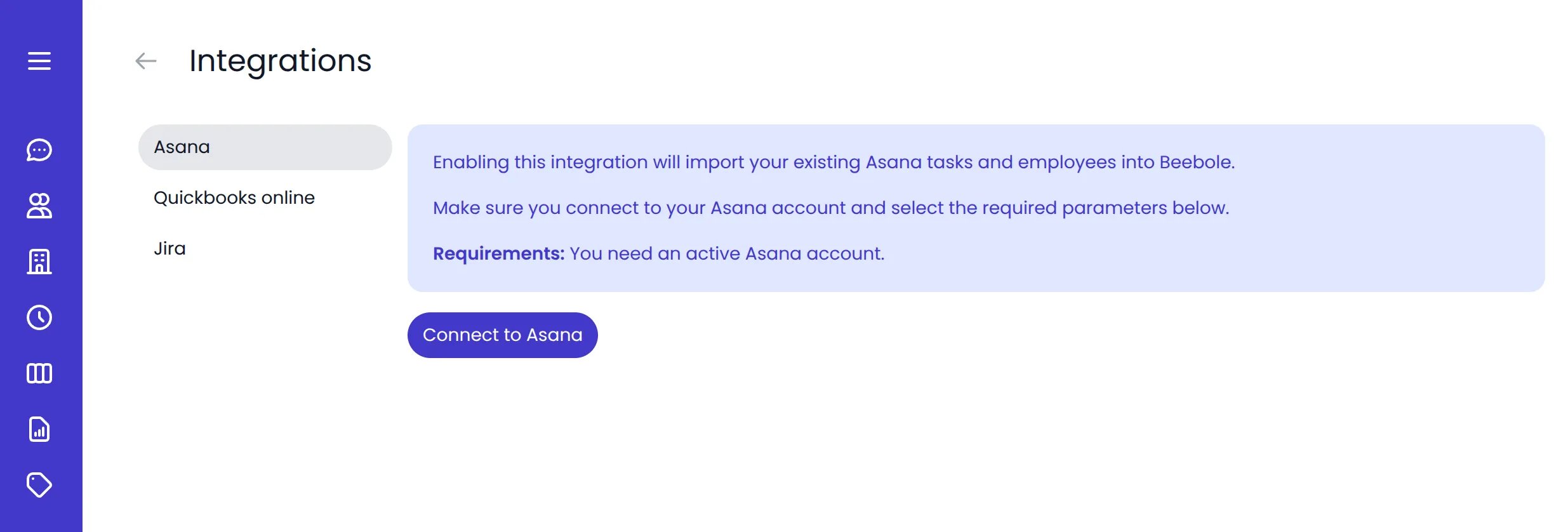
Allez dans Paramètres > Intégrations > Asana. Cliquez sur Se connecter à Asana.
Bouton de connexion de l'intégration Asana dans Beebole

Bouton de connexion de l'intégration Asana dans Beebole

Suivez les instructions de la fenêtre contextuelle pour autoriser Beebole à accéder à votre espace de travail Asana. La fenêtre se ferme automatiquement une fois la connexion établie.
2

Configurer les paramètres de l'intégration

Une fois la connexion établie, configurez les options suivantes :
  • Espace de travail Asana : si votre compte Asana est lié à plusieurs espaces de travail, sélectionnez celui que vous souhaitez synchroniser avec Beebole.
  • Rôle par défaut des employés importés : sélectionnez le rôle à attribuer aux utilisateurs Asana lors de leur import dans Beebole.
  • Où importer vos tâches : choisissez entre Projets et activités (pour le suivi du temps par projet, avec taux et facturation) et Planification et tâches (pour la planification et l’affectation des ressources).
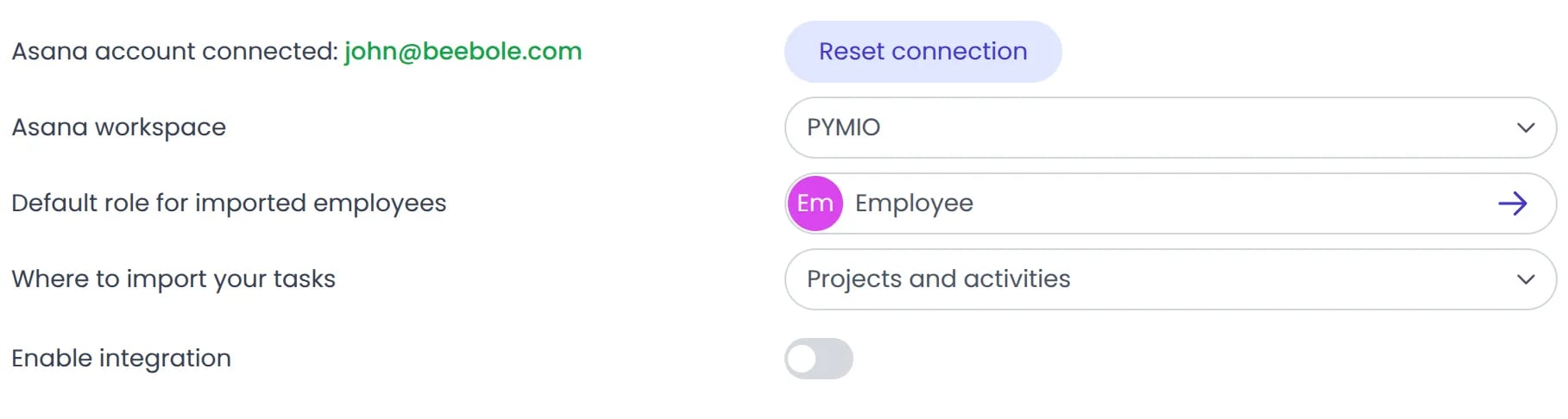
Paramètres de l'intégration Asana dans Beebole

Paramètres de l'intégration Asana dans Beebole

Vous pouvez consulter et gérer les rôles existants dans Paramètres > Rôles des personnes.
3

Activer l'intégration

Cliquez sur l’interrupteur Activer l’intégration. Beebole importe tous vos projets, tâches et sous-tâches Asana actifs.
Intégration Asana en cours de mise à jour dans Beebole

Intégration Asana en cours de mise à jour dans Beebole

L’import initial peut prendre quelques instants selon la taille de votre espace de travail Asana. Vous pouvez continuer à utiliser Beebole pendant que l’import s’exécute en arrière-plan.
Une fois l’import terminé, l’intégration est active. Toutes les modifications ultérieures effectuées dans Asana sont répercutées automatiquement dans Beebole.
4

Vérifier l'intégration

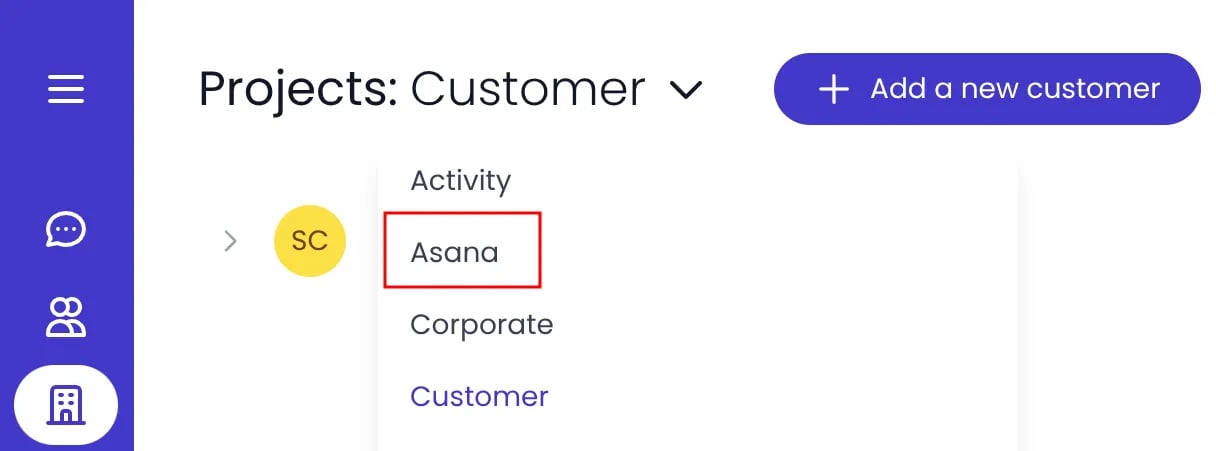
Cliquez sur Projets dans la barre latérale pour ouvrir la page des projets. Développez les catégories : une nouvelle catégorie nommée Asana doit apparaître, avec tous vos projets et tâches importés. Vous pouvez renommer cette catégorie si nécessaire. Si vous avez choisi Planification et tâches, cliquez plutôt sur Planning dans la barre latérale : l’import apparaît sous la forme d’un nouveau planning nommé Asana.
Page des projets Beebole affichant la catégorie Asana importée

Page des projets Beebole affichant la catégorie Asana importée

5

Configurer la feuille d'activités

Pour que la nouvelle catégorie Asana apparaisse dans la feuille d’activités, allez dans Paramètres > Paramètres du compte, ouvrez le panneau Paramètres de feuille d’activités et de planification, puis, dans son onglet Catégories, sélectionnez la catégorie Asana sous Enregistrer le temps sur ces catégories de projet, ou le planning Asana sous Enregistrer le temps sur ces plannings. Consultez Paramètres de feuille d’activités et de planification.

Désactiver l’intégration

Si vous désactivez l’intégration, les modifications ultérieures effectuées dans Asana ne sont plus synchronisées avec Beebole. Les données déjà importées restent dans Beebole sous forme d’enregistrements locaux.
Pour désactiver l’intégration, allez dans Paramètres > Intégrations > Asana et désactivez l’interrupteur. Vous pouvez la réactiver à tout moment pour reprendre la synchronisation. Si la modification ne peut pas être appliquée, l’interrupteur revient à son état précédent et Beebole signale l’erreur : il ne reste jamais bloqué en cours de mise à jour. Pour déconnecter complètement votre compte Asana, cliquez sur Réinitialiser la connexion.

Contenu associé

Projets et activités

Gérez vos projets, sous-projets et tarifs de facturation dans Beebole.

Planification et tâches

Créez, organisez et affectez des tâches, puis suivez le temps passé dessus.

Intégrations personnalisées

Créez vos propres intégrations avec l’API GraphQL de Beebole.

Toutes les intégrations

Découvrez toutes les intégrations Beebole disponibles.

Questions fréquentes

La gestion du temps dans Beebole repose sur deux structures. Projets et activités peut être configuré avec des tarifs de facturation, des coûts, des budgets et des dépenses. Planification et tâches est une liste de tâches que vous pouvez affecter dans les graphiques de planification des ressources. Les deux peuvent être utilisés dans la feuille d’activités pour suivre le temps. Choisissez l’option qui correspond le mieux à la façon dont votre organisation gère son travail.
Les modifications effectuées dans Asana (nouveaux projets, nouvelles tâches ou changements de nom) sont répercutées automatiquement dans Beebole grâce aux webhooks. Dans la plupart des cas, cela prend quelques minutes. Si une modification n’apparaît pas dans les 24 heures, contactez support@beebole.com.
L’intégration importe tous les projets et tâches actifs de votre espace de travail Asana. Vous ne pouvez pas importer des projets individuellement. En revanche, vous pouvez organiser et filtrer les éléments importés dans Beebole après l’import.
Tous les projets, tâches et personnes déjà importés restent dans Beebole sous forme d’enregistrements locaux. Ils ne sont pas supprimés. Seules les modifications ultérieures d’Asana cessent d’être synchronisées, jusqu’à ce que vous réactiviez l’intégration.
Oui. Vous devez disposer de droits d’administration dans votre espace de travail Asana et dans votre compte Beebole pour mettre en place et configurer l’intégration.