Se connecter à Beebole avec Google : SSO et domaines liés
Connectez-vous à Beebole avec un compte Google, liez vos domaines Google Workspace, créez automatiquement les personnes et désactivez la connexion par code e-mail et par clé d’accès.
La connexion avec Google permet à chaque membre de votre organisation de se connecter à Beebole avec son compte Google existant, ce qui est pratique pour les équipes qui utilisent déjà Google Workspace. Cette option de connexion est intégrée : aucune configuration par un administrateur n’est nécessaire pour l’utiliser. En liant vos domaines Google, vous activez la création automatique des personnes, et un administrateur peut aussi désactiver la connexion par code envoyé par e-mail et par clé d’accès pour toute l’organisation.
Cette page présente les réglages propres à Google. Pour une vue d’ensemble de la connexion et de l’authentification unique dans Beebole (codes envoyés par e-mail, clés d’accès et panneau Authentification unique), consultez Connexion, clés d’accès, SSO et clés d’API.
Se connecter avec Google
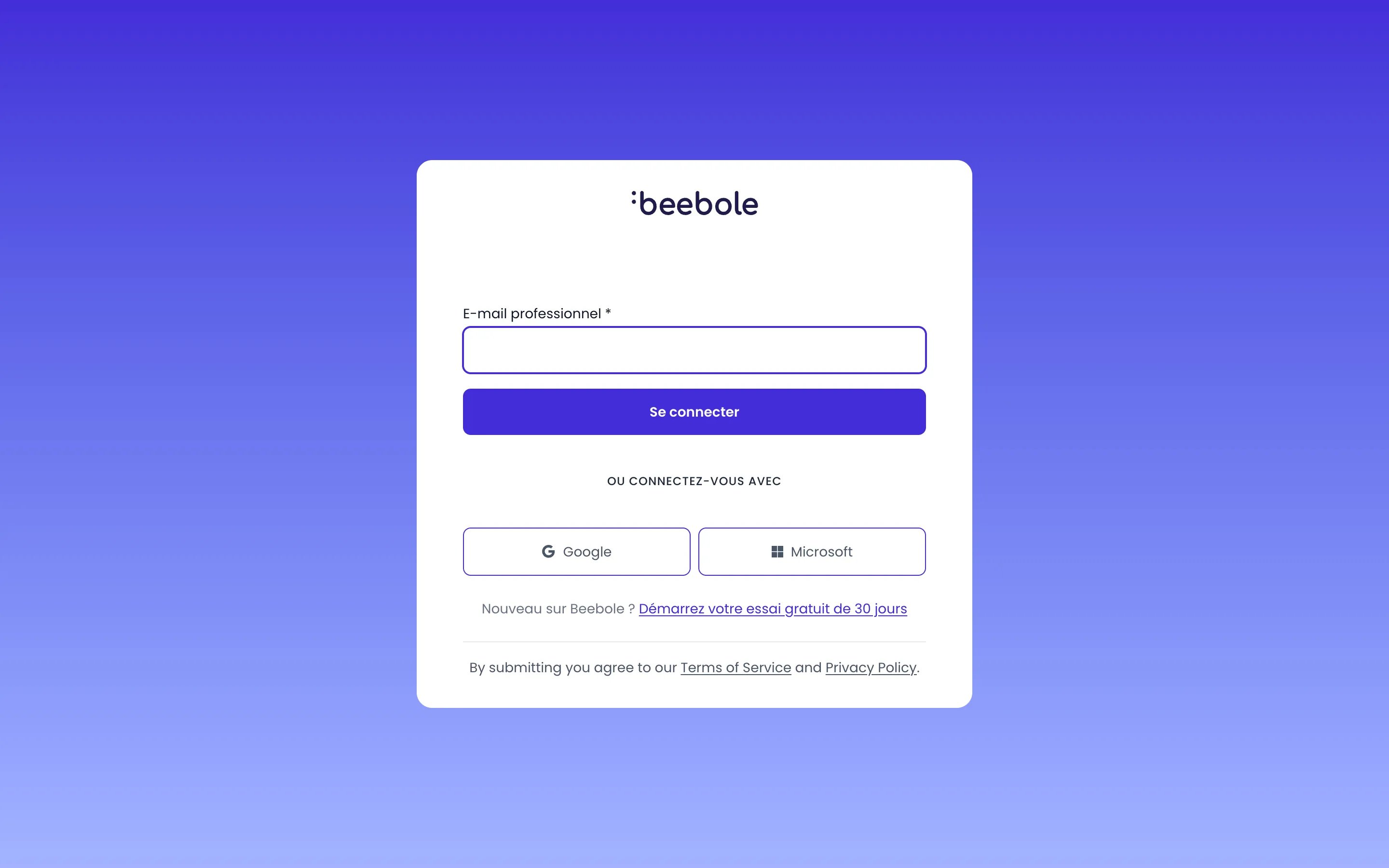
La connexion avec Google est toujours disponible sur l’écran de connexion de Beebole. Sous Ou connectez-vous avec, cliquez sur le bouton Google, puis authentifiez-vous avec votre compte Google. Beebole associe l’adresse e-mail du compte Google à votre profil Beebole : les deux doivent donc utiliser la même adresse e-mail.Cette adresse doit avoir été vérifiée par Google. Sinon, la connexion s’interrompt avec le message Votre fournisseur d’identité n’a pas renvoyé d’adresse e-mail. Chaque connexion suit l’adresse que Google confirme à ce moment-là : si votre adresse Google change, la connexion suivante ouvre le compte Beebole qui correspond à la nouvelle adresse.
La page de connexion de Beebole, avec le bouton Google sous Ou connectez-vous avec
La connexion avec Google étant intégrée, vous n’avez rien à activer pour que votre équipe l’utilise. Lier des domaines, comme décrit ci-dessous, reste facultatif et donne accès aux réglages au niveau de l’organisation.
Lier vos domaines Google
Lier un domaine associe votre organisation Google Workspace à votre compte Beebole et active les réglages décrits plus bas. Cette configuration se fait dans le panneau Authentification unique des Paramètres du compte, onglet Google.
1
Ouvrir l'onglet Google
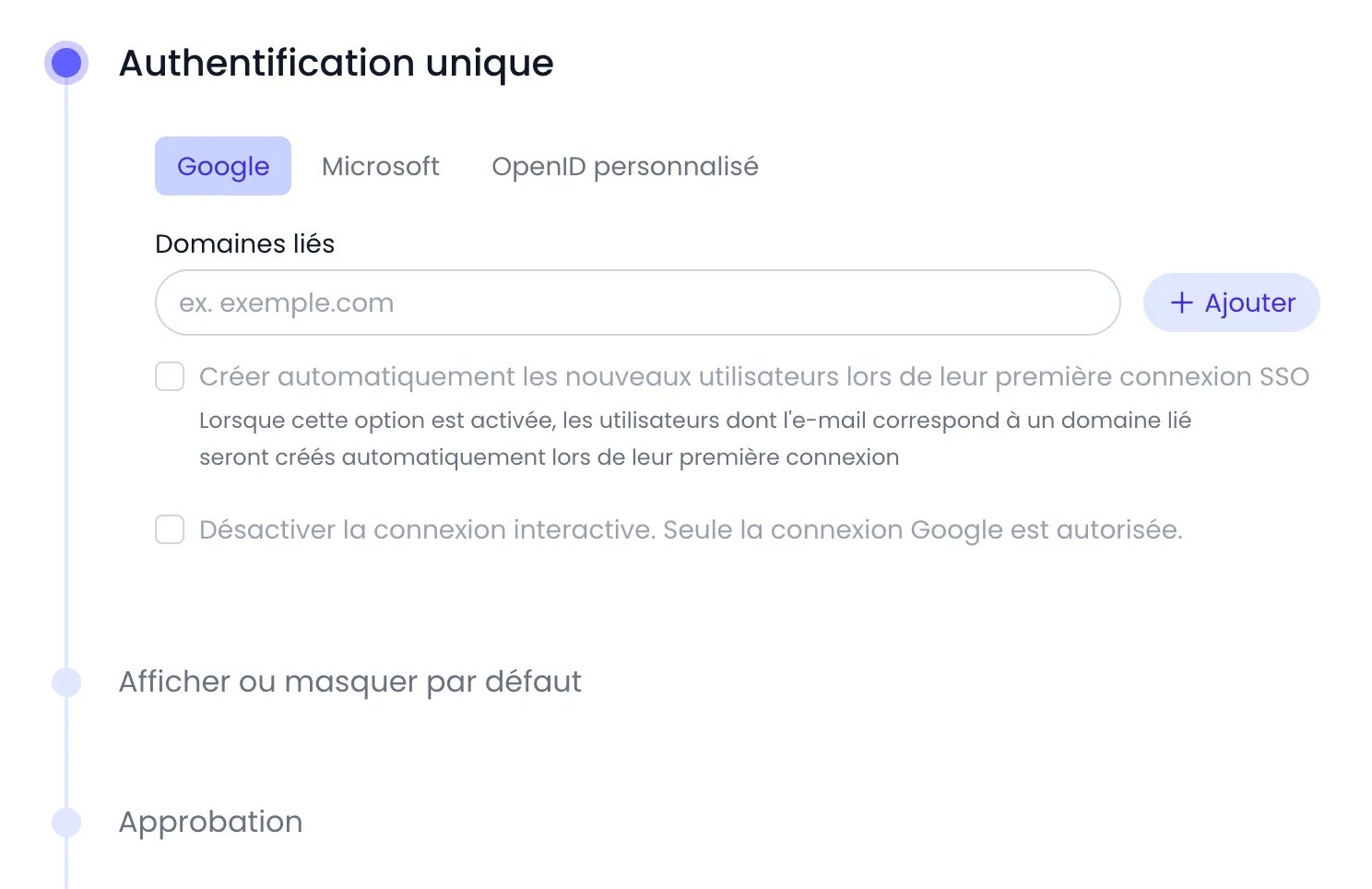
Allez dans Paramètres > Paramètres du compte, ouvrez le panneau Authentification unique et sélectionnez l’onglet Google.
L'onglet Google du panneau Authentification unique
2
Ajouter un domaine
Saisissez le domaine de messagerie de votre organisation dans le champ Domaines liés et cliquez sur Ajouter. Pour délier un domaine, cliquez sur Enlever à côté de celui-ci. Les modifications sont enregistrées automatiquement.
3
Terminer dans la Google Marketplace
Une fois un domaine lié, Beebole affiche le lien Aller sur la Google Marketplace. Suivez-le pour terminer la configuration dans la Google Workspace Marketplace.
Créer automatiquement les nouvelles personnes
Dans l’onglet Google, activez Créer automatiquement les nouveaux utilisateurs lors de leur première connexion SSO pour que Beebole crée automatiquement une personne la première fois qu’un utilisateur d’un domaine lié se connecte. Si ce réglage est désactivé, la personne doit déjà exister dans votre compte Beebole pour pouvoir se connecter avec Google. Le réglage est enregistré automatiquement. La création automatique fonctionne quelle que soit la région qui héberge votre organisation, Europe ou Amérique : Beebole dirige la première connexion du nouveau collègue vers la bonne région.Une personne créée de cette façon reçoit le premier rôle de votre compte sans droits d’administrateur. Vous pouvez le modifier ensuite dans son profil, dans Personnes.Chaque nouvelle personne occupe une licence de votre abonnement : la création automatique ne fonctionne donc que s’il reste une licence disponible (le nombre de licences n’est pas limité pendant l’essai gratuit). Quand il ne reste plus de licence, Beebole ne crée pas la personne et la connexion échoue. La page de connexion affiche alors uniquement le message générique Échec de la connexion. Veuillez réessayer. Ce message ne mentionne pas les licences : vérifiez donc votre nombre de licences quand un nouveau collègue signale cette erreur. Ajoutez des licences à votre abonnement ou archivez les personnes qui n’ont plus besoin d’accès, puis demandez à la personne de se reconnecter.
Si vous installez Beebole depuis la Google Workspace Marketplace avec une adresse e-mail qui n’appartient encore à aucun compte Beebole, Beebole crée pour vous un nouveau compte, avec votre domaine déjà lié et l’option Créer automatiquement les nouveaux utilisateurs lors de leur première connexion SSO activée. Ouvrir Beebole depuis la Marketplace vous mène directement à l’organisation liée au domaine Google de votre entreprise, quelle que soit sa région. Si plusieurs de vos organisations y sont liées, vous choisissez parmi elles.
Désactiver la connexion par code e-mail et par clé d’accès
1
Ouvrir l'onglet Google
Ouvrez l’onglet Google du panneau Authentification unique, dans Paramètres > Paramètres du compte.
2
Tester la connexion avec Google
Demandez à un utilisateur test de se connecter avec le bouton Google sous Ou connectez-vous avec sur l’écran de connexion, et vérifiez qu’il accède bien à son compte.
3
Désactiver la connexion par code e-mail et par clé d'accès
Cochez Désactiver la connexion interactive. Seule la connexion Google est autorisée. Beebole refuse alors la connexion par code envoyé par e-mail et par clé d’accès pour toute votre organisation. Seuls les fournisseurs d’authentification unique continuent de fonctionner : chacun peut donc toujours se connecter avec Microsoft ou avec votre fournisseur OpenID personnalisé. Votre organisation peut ainsi utiliser plusieurs fournisseurs de connexion en parallèle. Le réglage est enregistré automatiquement.
Avant d’activer Désactiver la connexion interactive. Seule la connexion Google est autorisée., vérifiez que la connexion avec Google fonctionne pour un utilisateur test. Une fois l’option activée, les personnes qui n’ont pas d’autre moyen de connexion (Microsoft ou un fournisseur OpenID personnalisé) ne peuvent plus se connecter tant que la connexion avec Google est indisponible : les clés d’accès sont elles aussi refusées. Si vous ne pouvez plus accéder à votre compte, contactez support@beebole.com.
Contenu associé
Connexion, clés d'accès et SSO
Le fonctionnement de chaque méthode de connexion dans Beebole, dont le panneau Authentification unique et l’OpenID personnalisé.
Connexion avec Microsoft
Connectez-vous à Beebole avec un compte Microsoft et désactivez la connexion par code e-mail et par clé d’accès.
Questions fréquentes
Dois-je configurer quelque chose pour me connecter avec Google ?
Non. La connexion avec Google est une option intégrée à l’écran de connexion de Beebole : cliquez sur le bouton Google sous Ou connectez-vous avec. Lier vos domaines Google reste facultatif et ajoute des réglages au niveau de l’organisation, comme la création automatique des personnes.
La connexion avec Google crée-t-elle automatiquement des personnes dans Beebole ?
Uniquement si vous activez Créer automatiquement les nouveaux utilisateurs lors de leur première connexion SSO dans l’onglet Google du panneau Authentification unique, et seulement pour les adresses e-mail de l’un de vos domaines liés. La nouvelle personne reçoit le premier rôle de votre compte Beebole sans droits d’administrateur et doit disposer d’une licence libre dans votre abonnement. Quand toutes les licences sont occupées, la personne n’est pas créée et la connexion échoue avec le message générique Échec de la connexion. Veuillez réessayer. Si le réglage est désactivé, une personne avec la même adresse e-mail doit déjà exister dans votre compte Beebole pour pouvoir se connecter avec Google. Si votre compte Beebole a été créé en installant Beebole depuis la Google Workspace Marketplace, le réglage est déjà activé.
Que se passe-t-il si mon adresse Google est différente de mon adresse Beebole ?
Beebole associe les comptes par adresse e-mail, en utilisant l’adresse que Google confirme à chaque connexion. Cette adresse doit avoir été vérifiée par Google. Si votre adresse Google ne correspond pas à l’adresse de votre profil Beebole, la connexion avec Google ne trouve pas votre compte. Faites correspondre les deux adresses e-mail ou contactez support@beebole.com.
Puis-je empêcher mon équipe de se connecter avec un code envoyé par e-mail ?
Oui. Dans l’onglet Google du panneau Authentification unique, activez Désactiver la connexion interactive. Seule la connexion Google est autorisée. Beebole refuse alors la connexion par code envoyé par e-mail et par clé d’accès pour toute votre organisation, tandis que la connexion avec Microsoft et un fournisseur OpenID personnalisé continuent de fonctionner. Vérifiez d’abord que la connexion avec Google fonctionne pour un utilisateur test.
Où trouver les réglages Google dans Beebole ?
Allez dans Paramètres > Paramètres du compte, ouvrez le panneau Authentification unique et sélectionnez l’onglet Google. Le SSO se configure au niveau de l’organisation elle-même, et non dans une entrée de menu distincte. Tous les réglages sont enregistrés automatiquement.
Cette page vous a-t-elle été utile ?
⌘I
{"docsConfig":{"theme":"almond","$schema":"https://mintlify.com/docs.json","name":"Beebole Documentation","colors":{"primary":"#4338CA","light":"#6466F1","dark":"#6466F1"},"logo":{"light":"https://mintcdn.com/beebole/JBl959oJ8YhCnpAF/help/logo/logo.svg?fit=max\u0026auto=format\u0026n=JBl959oJ8YhCnpAF\u0026q=85\u0026s=2147d53bdec4e53912c8087077420f6a","dark":"https://mintcdn.com/beebole/cIzFqhIqBcod1oDJ/help/logo/logo-dark.svg?fit=max\u0026auto=format\u0026n=cIzFqhIqBcod1oDJ\u0026q=85\u0026s=c9d74aa8ce72b26007a620ea05065a3f"},"favicon":"https://mintcdn.com/beebole/g6E0Oi_S9MVupnjN/help/favicon.svg?fit=max\u0026auto=format\u0026n=g6E0Oi_S9MVupnjN\u0026q=85\u0026s=8ead206f5d355e462db26397520a9d66","appearance":{"default":"system","strict":false},"navbar":{"primary":{"type":"button","label":"Go to beebole.com","href":"https://beebole.com"}},"footer":{"socials":{"x":"https://x.com/Beebole","github":"https://github.com/beebole","linkedin":"https://linkedin.com/company/beebole"},"links":[{"header":"Legal","items":[{"label":"Terms of service","href":"https://beebole.com/terms-of-service"},{"label":"Privacy policy","href":"https://beebole.com/privacy-policy"}]}]},"seo":{"metatags":{"description":"Official documentation for Beebole project time tracking. Learn how to set up, configure, and use Beebole effectively.","keywords":"Beebole help, Beebole documentation, time tracking software, project time tracking, how to use Beebole","og:description":"Everything you need to know to track and manage time with Beebole.","og:site_name":"Beebole Documentation","twitter:card":"summary_large_image"}},"contextual":{"options":["copy","view","chatgpt","claude"],"display":"header"},"metadata":{"timestamp":false},"styling":{"latex":true},"navigation":{"global":{"anchors":[{"anchor":"Contact us","icon":"envelope","href":"mailto:support@beebole.com"},{"anchor":"Ask our Community","icon":"comments","href":"https://www.reddit.com/r/beebole/"}]},"languages":[{"language":"en","default":true,"href":"help"},{"language":"fr","href":"help/fr"},{"language":"es","href":"help/es"}]}},"deployment":{"deploymentMetadataValue":{"subdomain":"beebole","hasAudioNarration":false,"actualSubdomain":"beebole","customDomains":["beebole.com"],"gitSource":{"type":"github","owner":"beebole","repo":"documentation","deployBranch":"main","contentDirectory":"","isPrivate":true,"mountPath":"","label":""},"feedback":{"thumbs":true,"issues":false,"edits":false,"agentFeedback":false},"entitlements":{"AI_CHAT":{"status":"ENABLED"},"WEB_MCP":{"status":"ENABLED"},"NARRATION":{"status":"ENABLED"}},"buildId":"6b056617b460ddeb8b5556ac","clientVersion":"0.0.4286","searchFilterCounts":[{"language":"en","tag":"Documentation","count":84},{"language":"es","tag":"Documentación","count":84},{"language":"fr","tag":"Documentation","count":84},{"language":"en","tag":"Integrations","count":13},{"language":"es","tag":"Integraciones","count":13},{"language":"fr","tag":"Intégrations","count":13},{"language":"en","tag":"Developers","count":8},{"language":"es","tag":"Desarrolladores","count":8},{"language":"fr","tag":"Développeurs","count":8},{"language":"en","tag":"Configuration","count":6},{"language":"es","tag":"Configuración","count":6},{"language":"fr","tag":"Configuration","count":6},{"language":"en","tag":"Account","count":5},{"language":"en","tag":"Reporting","count":5},{"language":"en","tag":"Tasks \u0026 Planning","count":5},{"language":"en","tag":"Guides","count":5},{"language":"es","tag":"Cuenta","count":5},{"language":"es","tag":"Informes","count":5},{"language":"es","tag":"Tareas y planificación","count":5},{"language":"es","tag":"Guías","count":5},{"language":"fr","tag":"Compte","count":5},{"language":"fr","tag":"Rapports","count":5},{"language":"fr","tag":"Tâches et planification","count":5},{"language":"fr","tag":"Guides","count":5},{"language":"en","tag":"GraphQL API","count":4},{"language":"en","tag":"Financial","count":4},{"language":"es","tag":"API GraphQL","count":4},{"language":"es","tag":"Finanzas","count":4},{"language":"fr","tag":"API GraphQL","count":4},{"language":"fr","tag":"Finances","count":4}],"searchSettings":{"isFiltersEnabled":false}},"assistantConfig":{"enableStarterQuestions":false,"enableContextualStarterQuestions":true,"deflection":{"enabled":true,"email":"support@beebole.com"}},"basePath":"","hasChatPermissions":true,"hasWebMcpPermissions":true,"toggles":[{"name":"kill-isr","enabled":true,"variant":{"name":"disabled","enabled":false,"feature_enabled":true},"impressionData":false},{"name":"custom-rbac-roles","enabled":true,"variant":{"name":"disabled","enabled":false,"feature_enabled":true},"impressionData":false},{"name":"agent-mintlify-slack","enabled":true,"variant":{"name":"disabled","enabled":false,"feature_enabled":true},"impressionData":false},{"name":"agent-integrations-settings","enabled":true,"variant":{"name":"disabled","enabled":false,"feature_enabled":true},"impressionData":false},{"name":"rbac-expansion","enabled":true,"variant":{"name":"disabled","enabled":false,"feature_enabled":true},"impressionData":false},{"name":"automations-pr-grouping","enabled":true,"variant":{"name":"disabled","enabled":false,"feature_enabled":true},"impressionData":false},{"name":"custom-prefix","enabled":true,"variant":{"name":"disabled","enabled":false,"feature_enabled":true},"impressionData":false},{"name":"analytics-v7","enabled":true,"variant":{"name":"disabled","enabled":false,"feature_enabled":true},"impressionData":false},{"name":"user-flows-analytics","enabled":true,"variant":{"name":"disabled","enabled":false,"feature_enabled":true},"impressionData":false},{"name":"no-publish-flow","enabled":true,"variant":{"name":"disabled","enabled":false,"feature_enabled":true},"impressionData":false},{"name":"workos-onboarding","enabled":true,"variant":{"name":"disabled","enabled":false,"feature_enabled":true},"impressionData":false},{"name":"snapshot-serving-live","enabled":true,"variant":{"name":"disabled","enabled":false,"feature_enabled":true},"impressionData":false},{"name":"stripTemperatureMiddleware","enabled":true,"variant":{"name":"disabled","enabled":false,"feature_enabled":true},"impressionData":false},{"name":"support-platform-pylon-zendesk","enabled":true,"variant":{"name":"disabled","enabled":false,"feature_enabled":true},"impressionData":false},{"name":"snapshot-serving","enabled":true,"variant":{"name":"disabled","enabled":false,"feature_enabled":true},"impressionData":false},{"name":"instant-rollback","enabled":true,"variant":{"name":"disabled","enabled":false,"feature_enabled":true},"impressionData":false},{"name":"granular-notifications-server","enabled":true,"variant":{"name":"disabled","enabled":false,"feature_enabled":true},"impressionData":false},{"name":"granular-notifications","enabled":true,"variant":{"name":"disabled","enabled":false,"feature_enabled":true},"impressionData":false},{"name":"automations-fable","enabled":true,"variant":{"name":"disabled","enabled":false,"feature_enabled":true},"impressionData":false},{"name":"fixed-ai-action-pricing","enabled":true,"variant":{"name":"disabled","enabled":false,"feature_enabled":true},"impressionData":false},{"name":"site-roles","enabled":true,"variant":{"name":"disabled","enabled":false,"feature_enabled":true},"impressionData":false},{"name":"automation-resolve-merge-conflict","enabled":true,"variant":{"name":"disabled","enabled":false,"feature_enabled":true},"impressionData":false},{"name":"scoped-publishing","enabled":true,"variant":{"name":"disabled","enabled":false,"feature_enabled":true},"impressionData":false},{"name":"mintql","enabled":true,"variant":{"name":"disabled","enabled":false,"feature_enabled":true},"impressionData":false},{"name":"page-level-analytics","enabled":true,"variant":{"name":"disabled","enabled":false,"feature_enabled":true},"impressionData":false},{"name":"editor-version-history-v2","enabled":true,"variant":{"name":"disabled","enabled":false,"feature_enabled":true},"impressionData":false},{"name":"billing-page-v2","enabled":true,"variant":{"name":"disabled","enabled":false,"feature_enabled":true},"impressionData":false},{"name":"full-page-search","enabled":true,"variant":{"name":"disabled","enabled":false,"feature_enabled":true},"impressionData":false},{"name":"workspace-projects","enabled":true,"variant":{"name":"disabled","enabled":false,"feature_enabled":true},"impressionData":false},{"name":"assistant-v5","enabled":true,"variant":{"name":"disabled","enabled":false,"feature_enabled":true},"impressionData":false},{"name":"fork-pr-previews","enabled":true,"variant":{"name":"disabled","enabled":false,"feature_enabled":true},"impressionData":false},{"name":"revalidation-jwt","enabled":true,"variant":{"name":"disabled","enabled":false,"feature_enabled":true},"impressionData":false},{"name":"workos-sso-scim","enabled":true,"variant":{"name":"disabled","enabled":false,"feature_enabled":true},"impressionData":false},{"name":"hobby-abuse-scan","enabled":true,"variant":{"name":"disabled","enabled":false,"feature_enabled":true},"impressionData":false},{"name":"dashboard-inbox","enabled":true,"variant":{"name":"disabled","enabled":false,"feature_enabled":true},"impressionData":false},{"name":"workos-signup","enabled":true,"variant":{"name":"disabled","enabled":false,"feature_enabled":true},"impressionData":false},{"name":"turbopuffer-dual-write","enabled":true,"variant":{"name":"disabled","enabled":false,"feature_enabled":true},"impressionData":false},{"name":"workos-enabled","enabled":true,"variant":{"name":"disabled","enabled":false,"feature_enabled":true},"impressionData":false},{"name":"approve-review-flow","enabled":true,"variant":{"name":"disabled","enabled":false,"feature_enabled":true},"impressionData":false},{"name":"editor-metadata","enabled":true,"variant":{"name":"disabled","enabled":false,"feature_enabled":true},"impressionData":false},{"name":"sso-setup-deadline-banner","enabled":true,"variant":{"name":"disabled","enabled":false,"feature_enabled":true},"impressionData":false},{"name":"turbopuffer-serve","enabled":true,"variant":{"name":"disabled","enabled":false,"feature_enabled":true},"impressionData":false},{"name":"live-agents","enabled":true,"variant":{"name":"disabled","enabled":false,"feature_enabled":true},"impressionData":false},{"name":"starter-pricing","enabled":true,"variant":{"name":"control","enabled":true,"payload":{"type":"string","value":"control"},"feature_enabled":true},"impressionData":false},{"name":"llms-txt-v2","enabled":true,"variant":{"name":"disabled","enabled":false,"feature_enabled":true},"impressionData":false},{"name":"wildcard-email-auth","enabled":true,"variant":{"name":"disabled","enabled":false,"feature_enabled":true},"impressionData":false}],"googleFontsInlined":true},"customCss":[{"filePath":"style.css","content":"@media (min-width: 1280px){#content-area{max-width:680px}#content{max-width:680px}}li[data-group-tag]>button{font-weight:500}#navigation-items h5{text-transform:uppercase;letter-spacing:0.06em;font-size:0.72rem;font-weight:600}#content .card:has(a[href=\"/help/documentation/quickstart\"]){background-color:#4338ca!important;border-color:#4338ca!important}#content .card:has(a[href=\"/help/documentation/quickstart\"]) :is(h2,p,span,div){color:#ffffff!important}#content .card:has(a[href=\"/help/documentation/quickstart\"]) .size-6 svg{background-color:#ffffff!important}"}]}
{"page":{"pagePath":"help/fr/integrations/google","slug":"/help/fr/integrations/google","pageMetadata":{"title":"Se connecter à Beebole avec Google : SSO et domaines liés","sidebarTitle":"Google","description":"Connectez-vous à Beebole avec un compte Google, liez vos domaines Google Workspace, créez automatiquement les personnes et désactivez la connexion par code e-mail et par clé d'accès.","keywords":["beebole","connexion Google","SSO Google","Google Workspace","domaines liés","authentification unique","authentification"],"og:title":"Se connecter à Beebole avec Google Workspace et configurer le SSO","og:description":"Utilisez Google pour vous connecter à Beebole, liez vos domaines Workspace, créez automatiquement les nouvelles personnes et désactivez la connexion par code e-mail et par clé d'accès.","og:type":"article","href":"/help/fr/integrations/google"},"description":{"compiledSource":"\"use strict\";\nconst {jsx: _jsx} = arguments[0];\nconst {useMDXComponents: _provideComponents} = arguments[0];\nfunction _createMdxContent(props) {\n const _components = {\n p: \"p\",\n ..._provideComponents(),\n ...props.components\n };\n return _jsx(_components.p, {\n children: \"Connectez-vous à Beebole avec un compte Google, liez vos domaines Google Workspace, créez automatiquement les personnes et désactivez la connexion par code e-mail et par clé d’accès.\"\n });\n}\nfunction MDXContent(props = {}) {\n const {wrapper: MDXLayout} = {\n ..._provideComponents(),\n ...props.components\n };\n return MDXLayout ? _jsx(MDXLayout, {\n ...props,\n children: _jsx(_createMdxContent, {\n ...props\n })\n }) : _createMdxContent(props);\n}\nreturn {\n default: MDXContent\n};\n","frontmatter":{},"scope":{}},"pageType":"default","mdx":{"mdxSource":{"compiledSource":"\"use strict\";const{Fragment:_Fragment,jsx:_jsx,jsxs:_jsxs}=arguments[0];const{useMDXComponents:_provideComponents}=arguments[0];function _createMdxContent(props){const _components={a:`a`,em:`em`,p:`p`,strong:`strong`,..._provideComponents(),...props.components},{Accordion,AccordionGroup,Card,CardGroup,Frame,Heading,Info,OptimizedImage,Step,Steps,Warning}=_components;if(!Accordion)_missingMdxReference(`Accordion`,true);if(!AccordionGroup)_missingMdxReference(`AccordionGroup`,true);if(!Card)_missingMdxReference(`Card`,true);if(!CardGroup)_missingMdxReference(`CardGroup`,true);if(!Frame)_missingMdxReference(`Frame`,true);if(!Heading)_missingMdxReference(`Heading`,true);if(!Info)_missingMdxReference(`Info`,true);if(!OptimizedImage)_missingMdxReference(`OptimizedImage`,true);if(!Step)_missingMdxReference(`Step`,true);if(!Steps)_missingMdxReference(`Steps`,true);if(!Warning)_missingMdxReference(`Warning`,true);return _jsxs(_Fragment,{children:[_jsx(_components.p,{children:`La connexion avec Google permet à chaque membre de votre organisation de se connecter à Beebole avec son compte Google existant, ce qui est pratique pour les équipes qui utilisent déjà Google Workspace. Cette option de connexion est intégrée : aucune configuration par un administrateur n’est nécessaire pour l’utiliser. En liant vos domaines Google, vous activez la création automatique des personnes, et un administrateur peut aussi désactiver la connexion par code envoyé par e-mail et par clé d’accès pour toute l’organisation.`}),`\n`,_jsx(Info,{children:_jsxs(_components.p,{children:[`Cette page présente les réglages propres à Google. Pour une vue d’ensemble de la connexion et de l’authentification unique dans Beebole (codes envoyés par e-mail, clés d’accès et panneau `,_jsx(_components.strong,{children:`Authentification unique`}),`), consultez `,_jsx(_components.a,{href:`/help/fr/documentation/authentication`,children:`Connexion, clés d’accès, SSO et clés d’API`}),`.`]})}),`\n`,_jsx(Heading,{level:`2`,id:`se-connecter-avec-google`,children:`Se connecter avec Google`}),`\n`,_jsxs(_components.p,{children:[`La connexion avec Google est toujours disponible sur l’écran de connexion de Beebole. Sous `,_jsx(_components.strong,{children:`Ou connectez-vous avec`}),`, cliquez sur le bouton `,_jsx(_components.strong,{children:`Google`}),`, puis authentifiez-vous avec votre compte Google. Beebole associe l’adresse e-mail du compte Google à votre profil Beebole : les deux doivent donc utiliser la même adresse e-mail.`]}),`\n`,_jsxs(_components.p,{children:[`Cette adresse doit avoir été vérifiée par Google. Sinon, la connexion s’interrompt avec le message `,_jsx(_components.em,{children:`Votre fournisseur d’identité n’a pas renvoyé d’adresse e-mail.`}),` Chaque connexion suit l’adresse que Google confirme à ce moment-là : si votre adresse Google change, la connexion suivante ouvre le compte Beebole qui correspond à la nouvelle adresse.`]}),`\n`,_jsx(Frame,{caption:`La page de connexion de Beebole, avec le bouton Google sous Ou connectez-vous avec`,children:_jsx(OptimizedImage,{src:`https://mintcdn.com/beebole/k3B2SoobpFPNoVke/help/images/fr/authentication/signin-page.webp?fit=max\u0026auto=format\u0026n=k3B2SoobpFPNoVke\u0026q=85\u0026s=9df95ee8daaf07c06888d1df4f56f60c`,alt:`Page de connexion de Beebole avec le champ E-mail professionnel, le bouton Se connecter et les boutons Google et Microsoft sous Ou connectez-vous avec`,\"data-og-width\":`2880`,width:`2880`,\"data-og-height\":`1800`,height:`1800`,\"data-path\":`help/images/fr/authentication/signin-page.webp`,\"data-optimize\":`true`,\"data-opv\":`3`,srcset:`https://mintcdn.com/beebole/k3B2SoobpFPNoVke/help/images/fr/authentication/signin-page.webp?w=280\u0026fit=max\u0026auto=format\u0026n=k3B2SoobpFPNoVke\u0026q=85\u0026s=b727b619cfa851164057c7bed30cd1c4 280w, https://mintcdn.com/beebole/k3B2SoobpFPNoVke/help/images/fr/authentication/signin-page.webp?w=560\u0026fit=max\u0026auto=format\u0026n=k3B2SoobpFPNoVke\u0026q=85\u0026s=7058f56f2c9d80f02b4dd4580307fa05 560w, https://mintcdn.com/beebole/k3B2SoobpFPNoVke/help/images/fr/authentication/signin-page.webp?w=840\u0026fit=max\u0026auto=format\u0026n=k3B2SoobpFPNoVke\u0026q=85\u0026s=ac42bbbbc93f050938fe5d09bc386db8 840w, https://mintcdn.com/beebole/k3B2SoobpFPNoVke/help/images/fr/authentication/signin-page.webp?w=1100\u0026fit=max\u0026auto=format\u0026n=k3B2SoobpFPNoVke\u0026q=85\u0026s=2b28f95a2ff8ee5af830f57b7003c218 1100w, https://mintcdn.com/beebole/k3B2SoobpFPNoVke/help/images/fr/authentication/signin-page.webp?w=1650\u0026fit=max\u0026auto=format\u0026n=k3B2SoobpFPNoVke\u0026q=85\u0026s=17fc5cb9a8758081d0b5468c83431408 1650w, https://mintcdn.com/beebole/k3B2SoobpFPNoVke/help/images/fr/authentication/signin-page.webp?w=2500\u0026fit=max\u0026auto=format\u0026n=k3B2SoobpFPNoVke\u0026q=85\u0026s=3cae2b07456a5a8daf178ef2c0c15a26 2500w`})}),`\n`,_jsx(_components.p,{children:`La connexion avec Google étant intégrée, vous n’avez rien à activer pour que votre équipe l’utilise. Lier des domaines, comme décrit ci-dessous, reste facultatif et donne accès aux réglages au niveau de l’organisation.`}),`\n`,_jsx(Heading,{level:`2`,id:`lier-vos-domaines-google`,children:`Lier vos domaines Google`}),`\n`,_jsxs(_components.p,{children:[`Lier un domaine associe votre organisation Google Workspace à votre compte Beebole et active les réglages décrits plus bas. Cette configuration se fait dans le panneau `,_jsx(_components.strong,{children:`Authentification unique`}),` des `,_jsx(_components.strong,{children:`Paramètres du compte`}),`, onglet `,_jsx(_components.strong,{children:`Google`}),`.`]}),`\n`,_jsxs(Steps,{children:[_jsxs(Step,{title:`Ouvrir l'onglet Google`,children:[_jsxs(_components.p,{children:[`Allez dans `,_jsx(_components.strong,{children:`Paramètres`}),` > `,_jsx(_components.strong,{children:`Paramètres du compte`}),`, ouvrez le panneau `,_jsx(_components.strong,{children:`Authentification unique`}),` et sélectionnez l’onglet `,_jsx(_components.strong,{children:`Google`}),`.`]}),_jsx(Frame,{caption:`L'onglet Google du panneau Authentification unique`,children:_jsx(OptimizedImage,{src:`https://mintcdn.com/beebole/k3B2SoobpFPNoVke/help/images/fr/authentication/sso-panel.webp?fit=max\u0026auto=format\u0026n=k3B2SoobpFPNoVke\u0026q=85\u0026s=15da2e91104adc63ee50b4db22734c7b`,alt:`Panneau Authentification unique de Beebole avec les onglets Google, Microsoft et OpenID personnalisé, le champ Domaines liés et son bouton Ajouter, et les options pour créer les nouveaux utilisateurs lors de leur première connexion SSO et pour n'autoriser que la connexion Google`,width:`744`,\"data-og-width\":`1488`,\"data-og-height\":`964`,\"data-path\":`help/images/fr/authentication/sso-panel.webp`,\"data-optimize\":`true`,\"data-opv\":`3`,srcset:`https://mintcdn.com/beebole/k3B2SoobpFPNoVke/help/images/fr/authentication/sso-panel.webp?w=280\u0026fit=max\u0026auto=format\u0026n=k3B2SoobpFPNoVke\u0026q=85\u0026s=ad13767a0f0aa71c6211dcf111f45e5a 280w, https://mintcdn.com/beebole/k3B2SoobpFPNoVke/help/images/fr/authentication/sso-panel.webp?w=560\u0026fit=max\u0026auto=format\u0026n=k3B2SoobpFPNoVke\u0026q=85\u0026s=7bfa6e07f0b2de8c6c93877cc602c820 560w, https://mintcdn.com/beebole/k3B2SoobpFPNoVke/help/images/fr/authentication/sso-panel.webp?w=840\u0026fit=max\u0026auto=format\u0026n=k3B2SoobpFPNoVke\u0026q=85\u0026s=0d7b6f8103f2035ca1c732ddf77b12c3 840w, https://mintcdn.com/beebole/k3B2SoobpFPNoVke/help/images/fr/authentication/sso-panel.webp?w=1100\u0026fit=max\u0026auto=format\u0026n=k3B2SoobpFPNoVke\u0026q=85\u0026s=252705c98402f2c4124b3b5d909e2c69 1100w, https://mintcdn.com/beebole/k3B2SoobpFPNoVke/help/images/fr/authentication/sso-panel.webp?w=1650\u0026fit=max\u0026auto=format\u0026n=k3B2SoobpFPNoVke\u0026q=85\u0026s=e145e04453d07eac6f1f33b55abfce54 1650w, https://mintcdn.com/beebole/k3B2SoobpFPNoVke/help/images/fr/authentication/sso-panel.webp?w=2500\u0026fit=max\u0026auto=format\u0026n=k3B2SoobpFPNoVke\u0026q=85\u0026s=612609afc49373d82e53310f17911cb7 2500w`})})]}),_jsx(Step,{title:`Ajouter un domaine`,children:_jsxs(_components.p,{children:[`Saisissez le domaine de messagerie de votre organisation dans le champ `,_jsx(_components.strong,{children:`Domaines liés`}),` et cliquez sur `,_jsx(_components.strong,{children:`Ajouter`}),`. Pour délier un domaine, cliquez sur `,_jsx(_components.strong,{children:`Enlever`}),` à côté de celui-ci. Les modifications sont enregistrées automatiquement.`]})}),_jsx(Step,{title:`Terminer dans la Google Marketplace`,children:_jsxs(_components.p,{children:[`Une fois un domaine lié, Beebole affiche le lien `,_jsx(_components.strong,{children:`Aller sur la Google Marketplace`}),`. Suivez-le pour terminer la configuration dans la Google Workspace Marketplace.`]})})]}),`\n`,_jsx(Heading,{level:`2`,id:`créer-automatiquement-les-nouvelles-personnes`,children:`Créer automatiquement les nouvelles personnes`}),`\n`,_jsxs(_components.p,{children:[`Dans l’onglet `,_jsx(_components.strong,{children:`Google`}),`, activez `,_jsx(_components.strong,{children:`Créer automatiquement les nouveaux utilisateurs lors de leur première connexion SSO`}),` pour que Beebole crée automatiquement une personne la première fois qu’un utilisateur d’un domaine lié se connecte. Si ce réglage est désactivé, la personne doit déjà exister dans votre compte Beebole pour pouvoir se connecter avec Google. Le réglage est enregistré automatiquement. La création automatique fonctionne quelle que soit la région qui héberge votre organisation, Europe ou Amérique : Beebole dirige la première connexion du nouveau collègue vers la bonne région.`]}),`\n`,_jsxs(_components.p,{children:[`Une personne créée de cette façon reçoit le premier rôle de votre compte sans droits d’administrateur. Vous pouvez le modifier ensuite dans son profil, dans `,_jsx(_components.strong,{children:`Personnes`}),`.`]}),`\n`,_jsxs(_components.p,{children:[`Chaque nouvelle personne occupe une licence de votre abonnement : la création automatique ne fonctionne donc que s’il reste une licence disponible (le nombre de licences n’est pas limité pendant l’essai gratuit). Quand il ne reste plus de licence, Beebole ne crée pas la personne et la connexion échoue. La page de connexion affiche alors uniquement le message générique `,_jsx(_components.strong,{children:`Échec de la connexion. Veuillez réessayer.`}),` Ce message ne mentionne pas les licences : vérifiez donc votre nombre de licences quand un nouveau collègue signale cette erreur. Ajoutez des licences à votre `,_jsx(_components.a,{href:`/help/fr/documentation/subscription`,children:`abonnement`}),` ou archivez les personnes qui n’ont plus besoin d’accès, puis demandez à la personne de se reconnecter.`]}),`\n`,_jsx(Info,{children:_jsxs(_components.p,{children:[`Si vous installez Beebole depuis la Google Workspace Marketplace avec une adresse e-mail qui n’appartient encore à aucun compte Beebole, Beebole crée pour vous un nouveau compte, avec votre domaine déjà lié et l’option `,_jsx(_components.strong,{children:`Créer automatiquement les nouveaux utilisateurs lors de leur première connexion SSO`}),` activée. Ouvrir Beebole depuis la Marketplace vous mène directement à l’organisation liée au domaine Google de votre entreprise, quelle que soit sa région. Si plusieurs de vos organisations y sont liées, vous choisissez parmi elles.`]})}),`\n`,_jsx(Heading,{level:`2`,id:`désactiver-la-connexion-par-code-e-mail-et-par-clé-d’accès`,children:`Désactiver la connexion par code e-mail et par clé d’accès`}),`\n`,_jsxs(Steps,{children:[_jsx(Step,{title:`Ouvrir l'onglet Google`,children:_jsxs(_components.p,{children:[`Ouvrez l’onglet `,_jsx(_components.strong,{children:`Google`}),` du panneau `,_jsx(_components.strong,{children:`Authentification unique`}),`, dans `,_jsx(_components.strong,{children:`Paramètres`}),` > `,_jsx(_components.strong,{children:`Paramètres du compte`}),`.`]})}),_jsx(Step,{title:`Tester la connexion avec Google`,children:_jsxs(_components.p,{children:[`Demandez à un utilisateur test de se connecter avec le bouton `,_jsx(_components.strong,{children:`Google`}),` sous `,_jsx(_components.strong,{children:`Ou connectez-vous avec`}),` sur l’écran de connexion, et vérifiez qu’il accède bien à son compte.`]})}),_jsx(Step,{title:`Désactiver la connexion par code e-mail et par clé d'accès`,children:_jsxs(_components.p,{children:[`Cochez `,_jsx(_components.strong,{children:`Désactiver la connexion interactive. Seule la connexion Google est autorisée.`}),` Beebole refuse alors la connexion par code envoyé par e-mail et par clé d’accès pour toute votre organisation. Seuls les fournisseurs d’authentification unique continuent de fonctionner : chacun peut donc toujours se connecter avec Microsoft ou avec votre fournisseur `,_jsx(_components.strong,{children:`OpenID personnalisé`}),`. Votre organisation peut ainsi utiliser plusieurs fournisseurs de connexion en parallèle. Le réglage est enregistré automatiquement.`]})})]}),`\n`,_jsx(Warning,{children:_jsxs(_components.p,{children:[`Avant d’activer `,_jsx(_components.strong,{children:`Désactiver la connexion interactive. Seule la connexion Google est autorisée.`}),`, vérifiez que la connexion avec Google fonctionne pour un utilisateur test. Une fois l’option activée, les personnes qui n’ont pas d’autre moyen de connexion (Microsoft ou un fournisseur `,_jsx(_components.strong,{children:`OpenID personnalisé`}),`) ne peuvent plus se connecter tant que la connexion avec Google est indisponible : les clés d’accès sont elles aussi refusées. Si vous ne pouvez plus accéder à votre compte, contactez `,_jsx(_components.a,{href:`mailto:support@beebole.com`,children:`support@beebole.com`}),`.`]})}),`\n`,_jsx(Heading,{level:`2`,id:`contenu-associé`,children:`Contenu associé`}),`\n`,_jsxs(CardGroup,{cols:2,children:[_jsx(Card,{title:`Connexion, clés d'accès et SSO`,icon:`key`,href:`/help/fr/documentation/authentication`,children:_jsx(_components.p,{children:`Le fonctionnement de chaque méthode de connexion dans Beebole, dont le panneau Authentification unique et l’OpenID personnalisé.`})}),_jsx(Card,{title:`Connexion avec Microsoft`,icon:`microsoft`,href:`/help/fr/integrations/microsoft`,children:_jsx(_components.p,{children:`Connectez-vous à Beebole avec un compte Microsoft et désactivez la connexion par code e-mail et par clé d’accès.`})})]}),`\n`,_jsx(Heading,{level:`2`,id:`questions-fréquentes`,children:`Questions fréquentes`}),`\n`,_jsxs(AccordionGroup,{children:[_jsx(Accordion,{title:`Dois-je configurer quelque chose pour me connecter avec Google ?`,id:`dois-je-configurer-quelque-chose-pour-me-connecter-avec-google`,children:_jsxs(_components.p,{children:[`Non. La connexion avec Google est une option intégrée à l’écran de connexion de Beebole : cliquez sur le bouton `,_jsx(_components.strong,{children:`Google`}),` sous `,_jsx(_components.strong,{children:`Ou connectez-vous avec`}),`. Lier vos domaines Google reste facultatif et ajoute des réglages au niveau de l’organisation, comme la création automatique des personnes.`]})}),_jsx(Accordion,{title:`La connexion avec Google crée-t-elle automatiquement des personnes dans Beebole ?`,id:`la-connexion-avec-google-creet-elle-automatiquement-des-personnes-dans-beebole`,children:_jsxs(_components.p,{children:[`Uniquement si vous activez `,_jsx(_components.strong,{children:`Créer automatiquement les nouveaux utilisateurs lors de leur première connexion SSO`}),` dans l’onglet `,_jsx(_components.strong,{children:`Google`}),` du panneau `,_jsx(_components.strong,{children:`Authentification unique`}),`, et seulement pour les adresses e-mail de l’un de vos domaines liés. La nouvelle personne reçoit le premier rôle de votre compte Beebole sans droits d’administrateur et doit disposer d’une licence libre dans votre abonnement. Quand toutes les licences sont occupées, la personne n’est pas créée et la connexion échoue avec le message générique `,_jsx(_components.strong,{children:`Échec de la connexion. Veuillez réessayer.`}),` Si le réglage est désactivé, une personne avec la même adresse e-mail doit déjà exister dans votre compte Beebole pour pouvoir se connecter avec Google. Si votre compte Beebole a été créé en installant Beebole depuis la Google Workspace Marketplace, le réglage est déjà activé.`]})}),_jsx(Accordion,{title:`Que se passe-t-il si mon adresse Google est différente de mon adresse Beebole ?`,id:`que-se-passet-il-si-mon-adresse-google-est-differente-de-mon-adresse-beebole`,children:_jsxs(_components.p,{children:[`Beebole associe les comptes par adresse e-mail, en utilisant l’adresse que Google confirme à chaque connexion. Cette adresse doit avoir été vérifiée par Google. Si votre adresse Google ne correspond pas à l’adresse de votre profil Beebole, la connexion avec Google ne trouve pas votre compte. Faites correspondre les deux adresses e-mail ou contactez `,_jsx(_components.a,{href:`mailto:support@beebole.com`,children:`support@beebole.com`}),`.`]})}),_jsx(Accordion,{title:`Puis-je empêcher mon équipe de se connecter avec un code envoyé par e-mail ?`,id:`puis-je-empecher-mon-equipe-de-se-connecter-avec-un-code-envoye-par-e-mail`,children:_jsxs(_components.p,{children:[`Oui. Dans l’onglet `,_jsx(_components.strong,{children:`Google`}),` du panneau `,_jsx(_components.strong,{children:`Authentification unique`}),`, activez `,_jsx(_components.strong,{children:`Désactiver la connexion interactive. Seule la connexion Google est autorisée.`}),` Beebole refuse alors la connexion par code envoyé par e-mail et par clé d’accès pour toute votre organisation, tandis que la connexion avec Microsoft et un fournisseur `,_jsx(_components.strong,{children:`OpenID personnalisé`}),` continuent de fonctionner. Vérifiez d’abord que la connexion avec Google fonctionne pour un utilisateur test.`]})}),_jsx(Accordion,{title:`Où trouver les réglages Google dans Beebole ?`,id:`ou-trouver-les-reglages-google-dans-beebole`,children:_jsxs(_components.p,{children:[`Allez dans `,_jsx(_components.strong,{children:`Paramètres`}),` > `,_jsx(_components.strong,{children:`Paramètres du compte`}),`, ouvrez le panneau `,_jsx(_components.strong,{children:`Authentification unique`}),` et sélectionnez l’onglet `,_jsx(_components.strong,{children:`Google`}),`. Le SSO se configure au niveau de l’organisation elle-même, et non dans une entrée de menu distincte. Tous les réglages sont enregistrés automatiquement.`]})})]})]})}function MDXContent(props={}){const{wrapper:MDXLayout}={..._provideComponents(),...props.components};return MDXLayout?_jsx(MDXLayout,{...props,children:_jsx(_createMdxContent,{...props})}):_createMdxContent(props)}return{default:MDXContent};function _missingMdxReference(id,component){throw new Error(`Expected `+(component?`component`:`object`)+\" `\"+id+\"` to be defined: you likely forgot to import, pass, or provide it.\")}","frontmatter":{},"scope":{"config":{},"pageMetadata":{"title":"Se connecter à Beebole avec Google : SSO et domaines liés","sidebarTitle":"Google","description":"Connectez-vous à Beebole avec un compte Google, liez vos domaines Google Workspace, créez automatiquement les personnes et désactivez la connexion par code e-mail et par clé d'accès.","keywords":["beebole","connexion Google","SSO Google","Google Workspace","domaines liés","authentification unique","authentification"],"og:title":"Se connecter à Beebole avec Google Workspace et configurer le SSO","og:description":"Utilisez Google pour vous connecter à Beebole, liez vos domaines Workspace, créez automatiquement les nouvelles personnes et désactivez la connexion par code e-mail et par clé d'accès.","og:type":"article","href":"/help/fr/integrations/google"}}},"mdxSourceWithNoJs":null},"mdxExtracts":{"tableOfContents":[{"title":"Se connecter avec Google","slug":"se-connecter-avec-google","depth":2,"children":[]},{"title":"Lier vos domaines Google","slug":"lier-vos-domaines-google","depth":2,"children":[]},{"title":"Créer automatiquement les nouvelles personnes","slug":"créer-automatiquement-les-nouvelles-personnes","depth":2,"children":[]},{"title":"Désactiver la connexion par code e-mail et par clé d’accès","slug":"désactiver-la-connexion-par-code-e-mail-et-par-clé-d’accès","depth":2,"children":[]},{"title":"Contenu associé","slug":"contenu-associé","depth":2,"children":[]},{"title":"Questions fréquentes","slug":"questions-fréquentes","depth":2,"children":[]}],"codeExamples":{}},"jsLinks":["/_mintlify/custom/beebole/d069180afbf9ec88/pollen.js","/_mintlify/custom/beebole/6d7548af01c5b0cc/posthog.js"],"subdomain":"beebole","siteName":"Beebole Documentation","title":"Se connecter à Beebole avec Google Workspace et configurer le SSO","relatedPagesConfig":{"enabled":false,"limit":5,"mode":"automatic"},"contextualStarterQuestions":[{"_id":"6b055c5bd9e054abc3e907f4","deploymentId":"68b9b85cca37e3c3dc449fd4","questionText":"Can I auto-create team members?","status":"active","generatedBy":"contextual","path":"help/fr/integrations/google","createdAt":"2026-11-24T09:43:55.522Z","updatedAt":"2026-11-24T09:43:55.522Z","__v":0},{"_id":"6b055c5bd9e054abc3e907f5","deploymentId":"68b9b85cca37e3c3dc449fd4","questionText":"How do I disable email login?","status":"active","generatedBy":"contextual","path":"help/fr/integrations/google","createdAt":"2026-11-24T09:43:55.522Z","updatedAt":"2026-11-24T09:43:55.522Z","__v":0},{"_id":"6b055c5bd9e054abc3e907f3","deploymentId":"68b9b85cca37e3c3dc449fd4","questionText":"How do I sign in with Google?","status":"active","generatedBy":"contextual","path":"help/fr/integrations/google","createdAt":"2026-11-24T09:43:55.522Z","updatedAt":"2026-11-24T09:43:55.522Z","__v":0}],"navMaps":{"firstHrefInVersion":{},"firstHrefInLanguage":{"en":{"href":"/help/integrations/google","matchLevel":1},"fr":{"href":"/help/fr/integrations/google","matchLevel":0},"es":{"href":"/help/es/integrations/google","matchLevel":1}}},"lastModified":"2026-11-24T09:43:50.492Z","originalFileLocation":"help/fr/integrations/google.mdx","locale":"fr"},"headHtml":"\u003cscript data-mint-head>(function(){var d=document.documentElement,p=null;if(!p){try{p=localStorage.getItem(\"isDarkMode\")}catch(e){}if(p==='true')p='dark';else if(p==='false')p='light';if(p!=='light'\u0026\u0026p!=='dark'\u0026\u0026p!=='system')p=\"system\"}var r=p==='system'?(matchMedia(\"(prefers-color-scheme: dark)\").matches?'dark':'light'):p;d.classList.remove(r==='dark'?'light':'dark');d.classList.add(r);d.setAttribute(\"data-theme-preference\",p)})();\u003c/script>\u003cmeta data-mint-head name=\"description\" content=\"Connectez-vous à Beebole avec un compte Google, liez vos domaines Google Workspace, créez automatiquement les personnes et désactivez la connexion par code e-mail et par clé d\u0026#x27;accès.\">\u003cmeta data-mint-head name=\"keywords\" content=\"Beebole help, Beebole documentation, time tracking software, project time tracking, how to use Beebole\">\u003cmeta data-mint-head name=\"application-name\" content=\"Beebole Documentation\">\u003cmeta data-mint-head name=\"generator\" content=\"Mintlify\">\u003clink data-mint-head rel=\"icon\" type=\"image/png\" sizes=\"192x192\" href=\"/mintlify-assets/_mintlify/favicons/beebole/PYOPMCZ3zfPeoptZ/_generated/favicon/android-chrome-192x192.png\" media=\"(prefers-color-scheme: light)\">\u003clink data-mint-head rel=\"apple-touch-icon\" type=\"image/png\" sizes=\"180x180\" href=\"/mintlify-assets/_mintlify/favicons/beebole/PYOPMCZ3zfPeoptZ/_generated/favicon/apple-touch-icon.png\">\u003clink data-mint-head rel=\"icon\" type=\"image/png\" sizes=\"16x16\" href=\"/mintlify-assets/_mintlify/favicons/beebole/PYOPMCZ3zfPeoptZ/_generated/favicon/favicon-16x16.png\" media=\"(prefers-color-scheme: light)\">\u003clink data-mint-head rel=\"icon\" type=\"image/png\" sizes=\"32x32\" href=\"/mintlify-assets/_mintlify/favicons/beebole/PYOPMCZ3zfPeoptZ/_generated/favicon/favicon-32x32.png\" media=\"(prefers-color-scheme: light)\">\u003clink data-mint-head rel=\"shortcut icon\" type=\"image/x-icon\" href=\"/mintlify-assets/_mintlify/favicons/beebole/PYOPMCZ3zfPeoptZ/_generated/favicon/favicon.ico\" media=\"(prefers-color-scheme: light)\">\u003clink data-mint-head rel=\"icon\" type=\"image/png\" sizes=\"192x192\" href=\"/mintlify-assets/_mintlify/favicons/beebole/PYOPMCZ3zfPeoptZ/_generated/favicon-dark/android-chrome-192x192.png\" media=\"(prefers-color-scheme: dark)\">\u003clink data-mint-head rel=\"icon\" type=\"image/png\" sizes=\"16x16\" href=\"/mintlify-assets/_mintlify/favicons/beebole/PYOPMCZ3zfPeoptZ/_generated/favicon-dark/favicon-16x16.png\" media=\"(prefers-color-scheme: dark)\">\u003clink data-mint-head rel=\"icon\" type=\"image/png\" sizes=\"32x32\" href=\"/mintlify-assets/_mintlify/favicons/beebole/PYOPMCZ3zfPeoptZ/_generated/favicon-dark/favicon-32x32.png\" media=\"(prefers-color-scheme: dark)\">\u003clink data-mint-head rel=\"shortcut icon\" type=\"image/x-icon\" href=\"/mintlify-assets/_mintlify/favicons/beebole/PYOPMCZ3zfPeoptZ/_generated/favicon-dark/favicon.ico\" media=\"(prefers-color-scheme: dark)\">\u003cmeta data-mint-head property=\"og:title\" content=\"Se connecter à Beebole avec Google Workspace et configurer le SSO\">\u003cmeta data-mint-head property=\"og:description\" content=\"Utilisez Google pour vous connecter à Beebole, liez vos domaines Workspace, créez automatiquement les nouvelles personnes et désactivez la connexion par code e-mail et par clé d\u0026#x27;accès.\">\u003cmeta data-mint-head property=\"og:site_name\" content=\"Beebole Documentation\">\u003cmeta data-mint-head property=\"og:url\" content=\"https://beebole.com/help/fr/integrations/google\">\u003cmeta data-mint-head property=\"og:type\" content=\"website\">\u003cmeta data-mint-head property=\"og:image\" content=\"https://beebole.mintlify.site/_mintlify/api/og/v2?division=Communication+et+calendriers\u0026amp;title=Se+connecter+%C3%A0+Beebole+avec+Google+%3A+SSO+et+domaines+li%C3%A9s\u0026amp;description=Connectez-vous+%C3%A0+Beebole+avec+un+compte+Google%2C+liez+vos+domaines+Google+Workspace%2C+cr%C3%A9ez+automatiquement+les+personnes+et+d%C3%A9sactivez+la+connexion+par+code+e-ma\u0026amp;theme=f36f68eec0d28d451817d868\u0026amp;signature=a0b73efdd6ef257dc7d6b628cf0f14d0d895d96674bc9a0117444b68864c05e9\">\u003cmeta data-mint-head property=\"og:image:width\" content=\"1200\">\u003cmeta data-mint-head property=\"og:image:height\" content=\"630\">\u003cmeta data-mint-head name=\"twitter:card\" content=\"summary_large_image\">\u003cmeta data-mint-head name=\"twitter:title\" content=\"Se connecter à Beebole avec Google Workspace et configurer le SSO\">\u003cmeta data-mint-head name=\"twitter:description\" content=\"Utilisez Google pour vous connecter à Beebole, liez vos domaines Workspace, créez automatiquement les nouvelles personnes et désactivez la connexion par code e-mail et par clé d\u0026#x27;accès.\">\u003cmeta data-mint-head name=\"twitter:image\" content=\"https://beebole.mintlify.site/_mintlify/api/og/v2?division=Communication+et+calendriers\u0026amp;title=Se+connecter+%C3%A0+Beebole+avec+Google+%3A+SSO+et+domaines+li%C3%A9s\u0026amp;description=Connectez-vous+%C3%A0+Beebole+avec+un+compte+Google%2C+liez+vos+domaines+Google+Workspace%2C+cr%C3%A9ez+automatiquement+les+personnes+et+d%C3%A9sactivez+la+connexion+par+code+e-ma\u0026amp;theme=f36f68eec0d28d451817d868\u0026amp;signature=a0b73efdd6ef257dc7d6b628cf0f14d0d895d96674bc9a0117444b68864c05e9\">\u003cmeta data-mint-head name=\"twitter:image:width\" content=\"1200\">\u003cmeta data-mint-head name=\"twitter:image:height\" content=\"630\">\u003cmeta data-mint-head name=\"msapplication-config\" content=\"/mintlify-assets/_mintlify/favicons/beebole/PYOPMCZ3zfPeoptZ/_generated/favicon/browserconfig.xml\">\u003cmeta data-mint-head name=\"apple-mobile-web-app-title\" content=\"Beebole Documentation\">\u003cmeta data-mint-head name=\"msapplication-TileColor\" content=\"#4338CA\">\u003clink data-mint-head rel=\"canonical\" href=\"https://beebole.com/help/fr/integrations/google\">\u003clink data-mint-head rel=\"alternate\" type=\"application/xml\" href=\"/sitemap.xml\">\u003clink data-mint-head rel=\"alternate\" type=\"text/markdown\" href=\"/help/fr/integrations/google.md\">\u003clink data-mint-head rel=\"alternate\" hreflang=\"fr\" href=\"https://beebole.com/help/fr/integrations/google\">\u003clink data-mint-head rel=\"alternate\" hreflang=\"en\" href=\"https://beebole.com/help/integrations/google\">\u003clink data-mint-head rel=\"alternate\" hreflang=\"es\" href=\"https://beebole.com/help/es/integrations/google\">\u003clink data-mint-head rel=\"alternate\" hreflang=\"x-default\" href=\"https://beebole.com/help/integrations/google\">\u003cscript data-mint-head type=\"application/ld+json\">{\"@context\":\"https://schema.org\",\"@graph\":[{\"@type\":\"Organization\",\"@id\":\"https://beebole.com/#organization\",\"name\":\"Beebole Documentation\",\"url\":\"https://beebole.com\",\"logo\":{\"@type\":\"ImageObject\",\"url\":\"https://mintcdn.com/beebole/JBl959oJ8YhCnpAF/help/logo/logo.svg?fit=max\u0026auto=format\u0026n=JBl959oJ8YhCnpAF\u0026q=85\u0026s=2147d53bdec4e53912c8087077420f6a\"}},{\"@type\":\"WebSite\",\"@id\":\"https://beebole.com#website\",\"name\":\"Beebole Documentation\",\"url\":\"https://beebole.com\",\"publisher\":{\"@id\":\"https://beebole.com/#organization\"}},{\"@type\":\"WebPage\",\"@id\":\"https://beebole.com/help/fr/integrations/google#webpage\",\"url\":\"https://beebole.com/help/fr/integrations/google\",\"name\":\"Se connecter à Beebole avec Google : SSO et domaines liés\",\"description\":\"Connectez-vous à Beebole avec un compte Google, liez vos domaines Google Workspace, créez automatiquement les personnes et désactivez la connexion par code e-mail et par clé d'accès.\",\"dateModified\":\"2026-11-24T09:43:50.492Z\",\"isPartOf\":{\"@id\":\"https://beebole.com#website\"},\"breadcrumb\":{\"@id\":\"https://beebole.com/help/fr/integrations/google#breadcrumb\"}},{\"@type\":\"BreadcrumbList\",\"@id\":\"https://beebole.com/help/fr/integrations/google#breadcrumb\",\"itemListElement\":[{\"@type\":\"ListItem\",\"position\":1,\"name\":\"Beebole Documentation\",\"item\":\"https://beebole.com\"},{\"@type\":\"ListItem\",\"position\":2,\"name\":\"Se connecter à Beebole avec Google : SSO et domaines liés\",\"item\":\"https://beebole.com/help/fr/integrations/google\"}]},{\"@type\":[\"Article\",\"TechArticle\"],\"@id\":\"https://beebole.com/help/fr/integrations/google#article\",\"headline\":\"Se connecter à Beebole avec Google : SSO et domaines liés\",\"name\":\"Se connecter à Beebole avec Google : SSO et domaines liés\",\"description\":\"Connectez-vous à Beebole avec un compte Google, liez vos domaines Google Workspace, créez automatiquement les personnes et désactivez la connexion par code e-mail et par clé d'accès.\",\"url\":\"https://beebole.com/help/fr/integrations/google\",\"mainEntityOfPage\":{\"@id\":\"https://beebole.com/help/fr/integrations/google#webpage\"},\"dateModified\":\"2026-11-24T09:43:50.492Z\",\"keywords\":\"beebole, connexion Google, SSO Google, Google Workspace, domaines liés, authentification unique, authentification\",\"publisher\":{\"@id\":\"https://beebole.com/#organization\"},\"isPartOf\":{\"@id\":\"https://beebole.com#website\"}}]}\u003c/script>\u003cscript data-mint-head type=\"application/ld+json\">{\"@context\":\"https://schema.org\",\"@type\":\"WebSite\",\"name\":\"Beebole Documentation\",\"publisher\":{\"@type\":\"Organization\",\"name\":\"Beebole Documentation\"},\"provider\":{\"@type\":\"Organization\",\"name\":\"Mintlify\",\"url\":\"https://mintlify.com\"}}\u003c/script>","agentPointerHref":"/help/fr/integrations/google.md","siteName":"Beebole Documentation","nav":{"global":{"anchors":[{"anchor":"Contact us","icon":"envelope","href":"mailto:support@beebole.com"},{"anchor":"Ask our Community","icon":"comments","href":"https://www.reddit.com/r/beebole/"}]},"languages":[{"language":"en","default":true,"pages":[{"title":"en","href":"/help/integrations/google"}]},{"language":"fr","tabs":[{"tab":"Documentation","pages":[{"title":"Documentation","href":"/help/fr"}]},{"tab":"Guides","pages":[{"title":"Guides","href":"/help/fr/guides/employee"}]},{"tab":"Intégrations","groups":[{"group":"Vue d'ensemble","pages":[{"title":"Intégrations : connecter vos outils","sidebarTitle":"Intégrations","href":"/help/fr/integrations/introduction"},{"title":"Intégrations personnalisées : connecter Beebole avec l'API GraphQL","sidebarTitle":"Intégrations personnalisées","href":"/help/fr/integrations/custom-integrations"}]},{"group":"Productivité","pages":[{"title":"Intégration Asana : importer des projets et des tâches","sidebarTitle":"Asana","href":"/help/fr/integrations/asana"},{"title":"Intégration Jira : importer les projets et les tickets","sidebarTitle":"Jira","tag":"Soon","href":"/help/fr/integrations/jira"},{"title":"Intégration Linear : importer des projets et des tickets","sidebarTitle":"Linear","href":"/help/fr/integrations/linear"},{"title":"Intégration monday.com : importer tableaux et éléments","sidebarTitle":"monday.com","description":"Connectez monday.com à Beebole pour importer vos tableaux et éléments et y suivre le temps. La synchronisation automatique aligne votre espace de travail monday.com sur vos projets Beebole.","href":"/help/fr/integrations/monday"}]},{"group":"Communication et calendriers","pages":[{"title":"Se connecter à Beebole avec Google : SSO et domaines liés","sidebarTitle":"Google","href":"/help/fr/integrations/google"},{"title":"Google Agenda : transformer vos événements en saisies de temps","sidebarTitle":"Google Agenda","description":"Connectez Google Agenda à votre feuille d'activités Beebole : vos événements arrivent sous forme de suggestions, vous choisissez une tâche ou un projet pour chacun, et ils deviennent des saisies de temps.","href":"/help/fr/integrations/google-calendar"},{"title":"Connexion Microsoft et authentification unique (SSO)","sidebarTitle":"Microsoft","href":"/help/fr/integrations/microsoft"},{"title":"Calendrier Microsoft 365 : transformer vos événements Outlook en saisies de temps","sidebarTitle":"Calendrier Microsoft 365","href":"/help/fr/integrations/microsoft-calendar"}]},{"group":"Finance et RH","pages":[{"title":"Intégration QuickBooks Online : exporter le temps suivi","sidebarTitle":"QuickBooks","href":"/help/fr/integrations/quickbooks"},{"title":"Intégration Xero : importer les contacts et exporter des factures","sidebarTitle":"Xero","href":"/help/fr/integrations/xero"},{"title":"Intégration BambooHR : synchronisation des absences approuvées","sidebarTitle":"BambooHR","href":"/help/fr/integrations/bamboohr"}]}]},{"tab":"Développeurs","pages":[{"title":"Développeurs","href":"/help/fr/api/introduction"}]},{"tab":"Actualités","pages":[{"title":"Actualités","href":"/help/fr/news/releases"}]}]},{"language":"es","pages":[{"title":"es","href":"/help/es/integrations/google"}]}]},"basePath":"","title":"Se connecter à Beebole avec Google Workspace et configurer le SSO","deploymentId":"dpl_G6E2ur2Zjq51xGTVZPSFXsWoTxCu","buildId":"dpl_G6E2ur2Zjq51xGTVZPSFXsWoTxCu","dynamics":["07c022d89b","a74be98ba7"],"chunks":["Frame-2hRFysAg.js","DynamicMarkdown-Bg54PExR.js","zoom-image-lightbox-D1ofL3wq.js","lightbox-handle-r17bVUz3.js"]}