Google Calendar: convierte tus eventos en registros de tiempo
Conecta Google Calendar a tu hoja de tiempo de Beebole: tus eventos llegan como sugerencias, eliges una tarea o un proyecto para cada uno y se convierten en registros de tiempo.
La conexión de Beebole con Google Calendar lleva los eventos de tu Google Calendar a tu hoja de tiempo como registros de tiempo sugeridos. Eliges la tarea o el proyecto de cada evento y este se convierte en un registro. La conexión es unidireccional y de solo lectura: Beebole lee tus eventos y nunca escribe nada en Google.
Google Calendar se conecta desde tu hoja de tiempo, no desde Configuración > Integraciones. Cada persona conecta su propio calendario. La conexión se guarda en tu cuenta de Beebole, así que funciona en cualquier navegador o dispositivo desde el que inicies sesión.
Conecta tu Google Calendar
1
Abre el menú del calendario
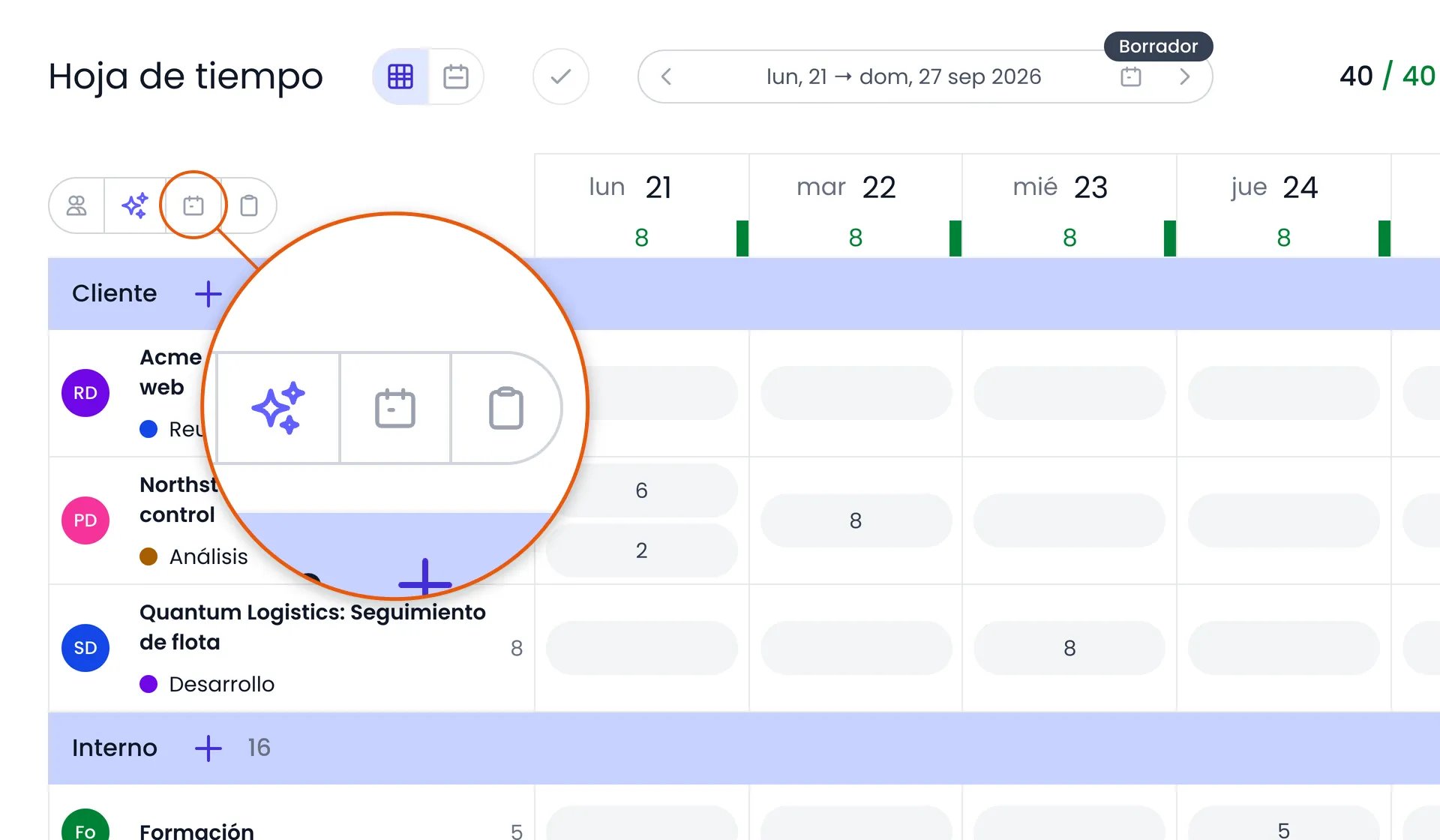
En tu hoja de tiempo, en la vista de calendario o en la vista de cuadrícula, haz clic en el botón del calendario (Importa los eventos de tu calendario) del grupo de botones de arriba a la izquierda.
El botón del calendario en el grupo de botones de arriba a la izquierda de la hoja de tiempo
2
Conecta Google Calendar
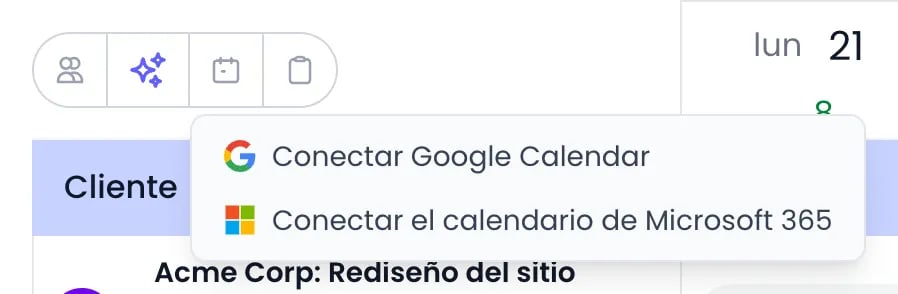
Haz clic en Conectar Google Calendar. Se abre una ventana de Google: elige tu cuenta y concede a Beebole acceso de solo lectura a los eventos de tu calendario. Si tu navegador bloquea la ventana, Beebole muestra Permite las ventanas emergentes en este sitio para conectar tu calendario: permite las ventanas emergentes para Beebole y vuelve a hacer clic en Conectar Google Calendar.
El menú del calendario cuando no hay ningún calendario conectado
3
Encuentra tus eventos
Una vez conectado, los eventos del periodo que muestra tu hoja de tiempo llegan como sugerencias con la etiqueta Calendario. En la vista de calendario aparecen como registros grises de borde punteado, con el logotipo de Google y el título del evento. En la vista de cuadrícula, el panel Calendario se abre junto a la cuadrícula y los muestra día a día.
Si Google rechaza la conexión, Beebole muestra No se pudo conectar el calendario, seguido del motivo que da Google. Si la conexión funciona pero justo después no se pueden leer tus eventos, Beebole muestra No se pudieron leer los eventos de tu calendario, seguido del motivo.
Registra un evento como registro de tiempo
Un evento llega sin tarea ni proyecto: Beebole no puede saber de qué trataba la reunión. Elige a qué se dedica su tiempo y Beebole crea el registro. Si eliges una tarea, o un proyecto con todos los niveles que pide tu hoja de tiempo, el registro se crea al instante.
Vista de calendario
Vista de cuadrícula
Haz clic en el evento para abrir su ventana y elige su tarea o su proyecto. También puedes arrastrar uno de tus favoritos sobre el evento: se registra en esa actividad en un solo paso.
En el panel Calendario, haz clic en el título del evento y elige su tarea o su proyecto. También puedes arrastrar eventos del panel a una fila de la cuadrícula: haz clic en un evento para seleccionarlo, ⌘+clic (Ctrl+clic en Windows/Linux) para seleccionar más y arrástralos hasta el nombre de la fila, al principio de esta, o haz clic en ese nombre. Se registran en esa fila.
Mientras un evento no tenga tarea ni proyecto, al aceptarlo aparece Elige la tarea o el proyecto de este evento del calendario y luego acéptalo. Cada tarjeta de evento tiene además un botón para descartar los eventos que no quieras registrar, y ¿Por qué? indica el evento del calendario del que procede. Puedes deshacer las acciones de aceptar, editar y descartar con ⌘+Z (Ctrl+Z en Windows/Linux).Cuando tu calendario está conectado, la descripción emergente del botón del calendario indica Mostrar u ocultar los eventos de tu calendario. En la vista de calendario, el botón muestra u oculta los eventos. En la vista de cuadrícula, abre o cierra el panel Calendario. Este botón y este panel son exclusivos de los eventos del calendario: el botón de sugerencias (Entradas sugeridas) se ocupa del resto de tus registros sugeridos.
Qué se sincroniza
En tu Google Calendar
En tu hoja de tiempo de Beebole
Un evento con hora
Una sugerencia con las horas de inicio y fin del evento
Un evento de todo el día
Una sugerencia en cada día laborable que abarca, con las horas previstas para ese día en tu horario de trabajo; ninguna en los días libres ni en los días festivos
El título y la descripción del evento
La nota del registro: el título en la primera línea y la descripción debajo
Un evento movido o renombrado
La sugerencia se actualiza, salvo que ya la hayas modificado en Beebole
Un evento eliminado
Su sugerencia se retira
Nada viaja en sentido contrario: registrar, descartar o desconectar nunca modifica tu Google Calendar.
Cómo lee Beebole tu calendario
Beebole solo lee tu calendario principal de Google. No aparecen los eventos de otros calendarios que tengas o a los que estés suscrito.
Lee los eventos del periodo que abres, solo en tu propia hoja de tiempo, cada vez que abres ese periodo.
Omite los días ya bloqueados y los periodos ya enviados o aprobados.
Volver a leer tu calendario nunca recupera un evento que aceptaste o descartaste, aunque el evento cambie. En cambio, si ocultas tus sugerencias y vuelves a mostrarlas con el botón de sugerencias (Entradas sugeridas), los eventos descartados reaparecen junto con el resto de tus sugerencias descartadas.
Un evento sin tarea ni proyecto nunca resta tiempo a tus otras sugerencias, como tus tareas planificadas o tus hábitos. Si tu cuenta registra horas de inicio y fin, un registro que ya hiciste durante las horas de una reunión descuenta ese tiempo de su sugerencia.
Los eventos del calendario son privados hasta que los aceptas. Los registros en los que se convierten siguen las reglas habituales de tu hoja de tiempo: fecha de bloqueo, restricciones y aprobación.
Si tu administrador configuró el envío automático, los eventos que nunca asignaste a una tarea o un proyecto se omiten al llegar la fecha límite.
Desconecta tu Google Calendar
1
Abre el panel Calendario
En la vista de cuadrícula de tu hoja de tiempo, haz clic en el botón del calendario (Mostrar u ocultar los eventos de tu calendario). El panel Calendario se abre junto a la cuadrícula. La vista de calendario no tiene panel: cambia primero a la vista de cuadrícula.
2
Desconecta
Al pie del panel, junto a Google Calendar conectado, haz clic en Desconectar el calendario.
Beebole olvida la conexión y retira los eventos que seguían pendientes como sugerencias. Los registros que ya creaste se conservan y tu Google Calendar no se ve afectado. Si en lugar de eso retiras el acceso de Beebole desde tu cuenta de Google, Beebole elimina la conexión la próxima vez que lee tu calendario y el botón del calendario vuelve a ofrecerte conectarlo.Beebole lee un solo calendario a la vez. Para cambiar a tu calendario de Microsoft 365, desconecta Google Calendar, haz clic en el botón del calendario y luego en Conectar el calendario de Microsoft 365.
Contenido relacionado
Hojas de tiempo
Registra, envía y gestiona tus registros de tiempo, incluidos los eventos del calendario.
Calendario de Microsoft 365
Conecta tu calendario de Microsoft 365 a tu hoja de tiempo de la misma forma.
Registros de tiempo sugeridos
Descubre las otras fuentes que preparan registros de tiempo por ti.
Todas las integraciones
Explora todas las integraciones disponibles en Beebole.
Preguntas frecuentes
¿Beebole modifica mi Google Calendar?
No. La conexión de Beebole con Google Calendar es de solo lectura. Beebole lee tus eventos para sugerir registros de tiempo en tu hoja de tiempo y nunca crea, edita ni elimina nada en Google Calendar.
¿Dónde conecto mi Google Calendar en Beebole?
Desde tu hoja de tiempo, no desde Configuración > Integraciones. Haz clic en el botón del calendario (Importa los eventos de tu calendario) del grupo de botones de arriba a la izquierda de la hoja de tiempo, en cualquiera de las dos vistas, y luego en Conectar Google Calendar.
¿Tengo que volver a conectarlo en otro navegador o dispositivo?
No. Beebole guarda la conexión con Google Calendar en tu cuenta de Beebole, así que tus eventos llegan dondequiera que inicies sesión. Solo tienes que volver a conectarlo si lo desconectas o si retiras el acceso de Beebole desde tu cuenta de Google. La conexión es personal: cada persona que quiera ver sus eventos en Beebole conecta su propio calendario.
¿Por qué un evento del calendario necesita una tarea o un proyecto antes de poder aceptarlo?
Porque Beebole no puede saber de qué trataba una reunión. Cada registro de tiempo de Beebole corresponde a una sola actividad, así que eliges la tarea o el proyecto al que se dedica el tiempo del evento. Al elegirlo, el registro se crea al instante, con el título del evento como nota.
¿Qué eventos muestra Beebole?
Beebole muestra los eventos de tu calendario principal de Google del periodo que muestra tu propia hoja de tiempo, salvo en los días bloqueados y en los periodos ya enviados o aprobados. No aparecen los eventos de otros calendarios que tengas o a los que estés suscrito. Un evento de todo el día se convierte en tus horas previstas en cada día laborable que abarca.
¿Qué pasa con mis registros de tiempo si desconecto el calendario?
Se conservan. Al desconectar Google Calendar solo se retiran los eventos que seguían pendientes como sugerencias. Los registros que ya creaste a partir de tus eventos son registros de tiempo normales de Beebole.
¿Esta página le ayudó?
⌘I
{"docsConfig":{"theme":"almond","$schema":"https://mintlify.com/docs.json","name":"Beebole Documentation","colors":{"primary":"#4338CA","light":"#6466F1","dark":"#6466F1"},"logo":{"light":"https://mintcdn.com/beebole/JBl959oJ8YhCnpAF/help/logo/logo.svg?fit=max\u0026auto=format\u0026n=JBl959oJ8YhCnpAF\u0026q=85\u0026s=2147d53bdec4e53912c8087077420f6a","dark":"https://mintcdn.com/beebole/cIzFqhIqBcod1oDJ/help/logo/logo-dark.svg?fit=max\u0026auto=format\u0026n=cIzFqhIqBcod1oDJ\u0026q=85\u0026s=c9d74aa8ce72b26007a620ea05065a3f"},"favicon":"https://mintcdn.com/beebole/g6E0Oi_S9MVupnjN/help/favicon.svg?fit=max\u0026auto=format\u0026n=g6E0Oi_S9MVupnjN\u0026q=85\u0026s=8ead206f5d355e462db26397520a9d66","appearance":{"default":"system","strict":false},"navbar":{"primary":{"type":"button","label":"Go to beebole.com","href":"https://beebole.com"}},"footer":{"socials":{"x":"https://x.com/Beebole","github":"https://github.com/beebole","linkedin":"https://linkedin.com/company/beebole"},"links":[{"header":"Legal","items":[{"label":"Terms of service","href":"https://beebole.com/terms-of-service"},{"label":"Privacy policy","href":"https://beebole.com/privacy-policy"}]}]},"seo":{"metatags":{"description":"Official documentation for Beebole project time tracking. Learn how to set up, configure, and use Beebole effectively.","keywords":"Beebole help, Beebole documentation, time tracking software, project time tracking, how to use Beebole","og:description":"Everything you need to know to track and manage time with Beebole.","og:site_name":"Beebole Documentation","twitter:card":"summary_large_image"}},"contextual":{"options":["copy","view","chatgpt","claude"],"display":"header"},"metadata":{"timestamp":false},"styling":{"latex":true},"navigation":{"global":{"anchors":[{"anchor":"Contact us","icon":"envelope","href":"mailto:support@beebole.com"},{"anchor":"Ask our Community","icon":"comments","href":"https://www.reddit.com/r/beebole/"}]},"languages":[{"language":"en","default":true,"href":"help"},{"language":"fr","href":"help/fr"},{"language":"es","href":"help/es"}]}},"deployment":{"deploymentMetadataValue":{"subdomain":"beebole","hasAudioNarration":false,"actualSubdomain":"beebole","customDomains":["beebole.com"],"gitSource":{"type":"github","owner":"beebole","repo":"documentation","deployBranch":"main","contentDirectory":"","isPrivate":true,"mountPath":"","label":""},"feedback":{"thumbs":true,"issues":false,"edits":false,"agentFeedback":false},"entitlements":{"AI_CHAT":{"status":"ENABLED"},"WEB_MCP":{"status":"ENABLED"},"NARRATION":{"status":"ENABLED"}},"buildId":"6b056617b460ddeb8b5556ac","clientVersion":"0.0.4286","searchFilterCounts":[{"language":"en","tag":"Documentation","count":84},{"language":"es","tag":"Documentación","count":84},{"language":"fr","tag":"Documentation","count":84},{"language":"en","tag":"Integrations","count":13},{"language":"es","tag":"Integraciones","count":13},{"language":"fr","tag":"Intégrations","count":13},{"language":"en","tag":"Developers","count":8},{"language":"es","tag":"Desarrolladores","count":8},{"language":"fr","tag":"Développeurs","count":8},{"language":"en","tag":"Configuration","count":6},{"language":"es","tag":"Configuración","count":6},{"language":"fr","tag":"Configuration","count":6},{"language":"en","tag":"Account","count":5},{"language":"en","tag":"Reporting","count":5},{"language":"en","tag":"Tasks \u0026 Planning","count":5},{"language":"en","tag":"Guides","count":5},{"language":"es","tag":"Cuenta","count":5},{"language":"es","tag":"Informes","count":5},{"language":"es","tag":"Tareas y planificación","count":5},{"language":"es","tag":"Guías","count":5},{"language":"fr","tag":"Compte","count":5},{"language":"fr","tag":"Rapports","count":5},{"language":"fr","tag":"Tâches et planification","count":5},{"language":"fr","tag":"Guides","count":5},{"language":"en","tag":"GraphQL API","count":4},{"language":"en","tag":"Financial","count":4},{"language":"es","tag":"API GraphQL","count":4},{"language":"es","tag":"Finanzas","count":4},{"language":"fr","tag":"API GraphQL","count":4},{"language":"fr","tag":"Finances","count":4}],"searchSettings":{"isFiltersEnabled":false}},"assistantConfig":{"enableStarterQuestions":false,"enableContextualStarterQuestions":true,"deflection":{"enabled":true,"email":"support@beebole.com"}},"basePath":"","hasChatPermissions":true,"hasWebMcpPermissions":true,"toggles":[{"name":"kill-isr","enabled":true,"variant":{"name":"disabled","enabled":false,"feature_enabled":true},"impressionData":false},{"name":"custom-rbac-roles","enabled":true,"variant":{"name":"disabled","enabled":false,"feature_enabled":true},"impressionData":false},{"name":"agent-mintlify-slack","enabled":true,"variant":{"name":"disabled","enabled":false,"feature_enabled":true},"impressionData":false},{"name":"agent-integrations-settings","enabled":true,"variant":{"name":"disabled","enabled":false,"feature_enabled":true},"impressionData":false},{"name":"rbac-expansion","enabled":true,"variant":{"name":"disabled","enabled":false,"feature_enabled":true},"impressionData":false},{"name":"automations-pr-grouping","enabled":true,"variant":{"name":"disabled","enabled":false,"feature_enabled":true},"impressionData":false},{"name":"custom-prefix","enabled":true,"variant":{"name":"disabled","enabled":false,"feature_enabled":true},"impressionData":false},{"name":"analytics-v7","enabled":true,"variant":{"name":"disabled","enabled":false,"feature_enabled":true},"impressionData":false},{"name":"user-flows-analytics","enabled":true,"variant":{"name":"disabled","enabled":false,"feature_enabled":true},"impressionData":false},{"name":"no-publish-flow","enabled":true,"variant":{"name":"disabled","enabled":false,"feature_enabled":true},"impressionData":false},{"name":"workos-onboarding","enabled":true,"variant":{"name":"disabled","enabled":false,"feature_enabled":true},"impressionData":false},{"name":"snapshot-serving-live","enabled":true,"variant":{"name":"disabled","enabled":false,"feature_enabled":true},"impressionData":false},{"name":"stripTemperatureMiddleware","enabled":true,"variant":{"name":"disabled","enabled":false,"feature_enabled":true},"impressionData":false},{"name":"support-platform-pylon-zendesk","enabled":true,"variant":{"name":"disabled","enabled":false,"feature_enabled":true},"impressionData":false},{"name":"snapshot-serving","enabled":true,"variant":{"name":"disabled","enabled":false,"feature_enabled":true},"impressionData":false},{"name":"instant-rollback","enabled":true,"variant":{"name":"disabled","enabled":false,"feature_enabled":true},"impressionData":false},{"name":"granular-notifications-server","enabled":true,"variant":{"name":"disabled","enabled":false,"feature_enabled":true},"impressionData":false},{"name":"granular-notifications","enabled":true,"variant":{"name":"disabled","enabled":false,"feature_enabled":true},"impressionData":false},{"name":"automations-fable","enabled":true,"variant":{"name":"disabled","enabled":false,"feature_enabled":true},"impressionData":false},{"name":"fixed-ai-action-pricing","enabled":true,"variant":{"name":"disabled","enabled":false,"feature_enabled":true},"impressionData":false},{"name":"site-roles","enabled":true,"variant":{"name":"disabled","enabled":false,"feature_enabled":true},"impressionData":false},{"name":"automation-resolve-merge-conflict","enabled":true,"variant":{"name":"disabled","enabled":false,"feature_enabled":true},"impressionData":false},{"name":"scoped-publishing","enabled":true,"variant":{"name":"disabled","enabled":false,"feature_enabled":true},"impressionData":false},{"name":"mintql","enabled":true,"variant":{"name":"disabled","enabled":false,"feature_enabled":true},"impressionData":false},{"name":"page-level-analytics","enabled":true,"variant":{"name":"disabled","enabled":false,"feature_enabled":true},"impressionData":false},{"name":"editor-version-history-v2","enabled":true,"variant":{"name":"disabled","enabled":false,"feature_enabled":true},"impressionData":false},{"name":"billing-page-v2","enabled":true,"variant":{"name":"disabled","enabled":false,"feature_enabled":true},"impressionData":false},{"name":"full-page-search","enabled":true,"variant":{"name":"disabled","enabled":false,"feature_enabled":true},"impressionData":false},{"name":"workspace-projects","enabled":true,"variant":{"name":"disabled","enabled":false,"feature_enabled":true},"impressionData":false},{"name":"assistant-v5","enabled":true,"variant":{"name":"disabled","enabled":false,"feature_enabled":true},"impressionData":false},{"name":"fork-pr-previews","enabled":true,"variant":{"name":"disabled","enabled":false,"feature_enabled":true},"impressionData":false},{"name":"revalidation-jwt","enabled":true,"variant":{"name":"disabled","enabled":false,"feature_enabled":true},"impressionData":false},{"name":"workos-sso-scim","enabled":true,"variant":{"name":"disabled","enabled":false,"feature_enabled":true},"impressionData":false},{"name":"hobby-abuse-scan","enabled":true,"variant":{"name":"disabled","enabled":false,"feature_enabled":true},"impressionData":false},{"name":"dashboard-inbox","enabled":true,"variant":{"name":"disabled","enabled":false,"feature_enabled":true},"impressionData":false},{"name":"workos-signup","enabled":true,"variant":{"name":"disabled","enabled":false,"feature_enabled":true},"impressionData":false},{"name":"turbopuffer-dual-write","enabled":true,"variant":{"name":"disabled","enabled":false,"feature_enabled":true},"impressionData":false},{"name":"workos-enabled","enabled":true,"variant":{"name":"disabled","enabled":false,"feature_enabled":true},"impressionData":false},{"name":"approve-review-flow","enabled":true,"variant":{"name":"disabled","enabled":false,"feature_enabled":true},"impressionData":false},{"name":"editor-metadata","enabled":true,"variant":{"name":"disabled","enabled":false,"feature_enabled":true},"impressionData":false},{"name":"sso-setup-deadline-banner","enabled":true,"variant":{"name":"disabled","enabled":false,"feature_enabled":true},"impressionData":false},{"name":"turbopuffer-serve","enabled":true,"variant":{"name":"disabled","enabled":false,"feature_enabled":true},"impressionData":false},{"name":"live-agents","enabled":true,"variant":{"name":"disabled","enabled":false,"feature_enabled":true},"impressionData":false},{"name":"starter-pricing","enabled":true,"variant":{"name":"treatment","enabled":true,"payload":{"type":"string","value":"treatment"},"feature_enabled":true},"impressionData":false},{"name":"llms-txt-v2","enabled":true,"variant":{"name":"disabled","enabled":false,"feature_enabled":true},"impressionData":false},{"name":"wildcard-email-auth","enabled":true,"variant":{"name":"disabled","enabled":false,"feature_enabled":true},"impressionData":false}],"googleFontsInlined":true},"customCss":[{"filePath":"style.css","content":"@media (min-width: 1280px){#content-area{max-width:680px}#content{max-width:680px}}li[data-group-tag]>button{font-weight:500}#navigation-items h5{text-transform:uppercase;letter-spacing:0.06em;font-size:0.72rem;font-weight:600}#content .card:has(a[href=\"/help/documentation/quickstart\"]){background-color:#4338ca!important;border-color:#4338ca!important}#content .card:has(a[href=\"/help/documentation/quickstart\"]) :is(h2,p,span,div){color:#ffffff!important}#content .card:has(a[href=\"/help/documentation/quickstart\"]) .size-6 svg{background-color:#ffffff!important}"}]}
{"page":{"pagePath":"help/es/integrations/google-calendar","slug":"/help/es/integrations/google-calendar","pageMetadata":{"title":"Google Calendar: convierte tus eventos en registros de tiempo","sidebarTitle":"Google Calendar","description":"Conecta Google Calendar a tu hoja de tiempo de Beebole: tus eventos llegan como sugerencias, eliges una tarea o un proyecto para cada uno y se convierten en registros de tiempo.","keywords":["beebole","Google Calendar","conectar calendario","sugerencias del calendario","eventos del calendario","hoja de tiempo","registro de horas","control horario","reuniones"],"og:title":"Registro de tiempo con Google Calendar en las hojas de tiempo de Beebole","og:description":"Lleva los eventos de tu Google Calendar a tu hoja de tiempo de Beebole como sugerencias y registra cada reunión en una tarea o un proyecto con un clic.","og:type":"article","href":"/help/es/integrations/google-calendar"},"description":{"compiledSource":"\"use strict\";\nconst {jsx: _jsx} = arguments[0];\nconst {useMDXComponents: _provideComponents} = arguments[0];\nfunction _createMdxContent(props) {\n const _components = {\n p: \"p\",\n ..._provideComponents(),\n ...props.components\n };\n return _jsx(_components.p, {\n children: \"Conecta Google Calendar a tu hoja de tiempo de Beebole: tus eventos llegan como sugerencias, eliges una tarea o un proyecto para cada uno y se convierten en registros de tiempo.\"\n });\n}\nfunction MDXContent(props = {}) {\n const {wrapper: MDXLayout} = {\n ..._provideComponents(),\n ...props.components\n };\n return MDXLayout ? _jsx(MDXLayout, {\n ...props,\n children: _jsx(_createMdxContent, {\n ...props\n })\n }) : _createMdxContent(props);\n}\nreturn {\n default: MDXContent\n};\n","frontmatter":{},"scope":{}},"pageType":"default","mdx":{"mdxSource":{"compiledSource":"\"use strict\";const{Fragment:_Fragment,jsx:_jsx,jsxs:_jsxs}=arguments[0];const{useMDXComponents:_provideComponents}=arguments[0];function _createMdxContent(props){const _components={a:`a`,li:`li`,p:`p`,strong:`strong`,tbody:`tbody`,td:`td`,th:`th`,thead:`thead`,tr:`tr`,ul:`ul`,..._provideComponents(),...props.components},{Accordion,AccordionGroup,Card,CardGroup,Frame,Heading,Info,OptimizedImage,Step,Steps,Tab,Table,Tabs}=_components;if(!Accordion)_missingMdxReference(`Accordion`,true);if(!AccordionGroup)_missingMdxReference(`AccordionGroup`,true);if(!Card)_missingMdxReference(`Card`,true);if(!CardGroup)_missingMdxReference(`CardGroup`,true);if(!Frame)_missingMdxReference(`Frame`,true);if(!Heading)_missingMdxReference(`Heading`,true);if(!Info)_missingMdxReference(`Info`,true);if(!OptimizedImage)_missingMdxReference(`OptimizedImage`,true);if(!Step)_missingMdxReference(`Step`,true);if(!Steps)_missingMdxReference(`Steps`,true);if(!Tab)_missingMdxReference(`Tab`,true);if(!Table)_missingMdxReference(`Table`,true);if(!Tabs)_missingMdxReference(`Tabs`,true);return _jsxs(_Fragment,{children:[_jsx(_components.p,{children:`La conexión de Beebole con Google Calendar lleva los eventos de tu Google Calendar a tu hoja de tiempo como registros de tiempo sugeridos. Eliges la tarea o el proyecto de cada evento y este se convierte en un registro. La conexión es unidireccional y de solo lectura: Beebole lee tus eventos y nunca escribe nada en Google.`}),`\n`,_jsx(Info,{children:_jsxs(_components.p,{children:[`Google Calendar se conecta desde tu hoja de tiempo, no desde `,_jsx(_components.strong,{children:`Configuración`}),` > `,_jsx(_components.strong,{children:`Integraciones`}),`. Cada persona conecta su propio calendario. La conexión se guarda en tu cuenta de Beebole, así que funciona en cualquier navegador o dispositivo desde el que inicies sesión.`]})}),`\n`,_jsx(Heading,{level:`2`,id:`conecta-tu-google-calendar`,children:`Conecta tu Google Calendar`}),`\n`,_jsxs(Steps,{children:[_jsxs(Step,{title:`Abre el menú del calendario`,children:[_jsxs(_components.p,{children:[`En tu `,_jsx(_components.a,{href:`/help/es/documentation/timesheets`,children:`hoja de tiempo`}),`, en la vista de calendario o en la vista de cuadrícula, haz clic en el botón del calendario (`,_jsx(_components.strong,{children:`Importa los eventos de tu calendario`}),`) del grupo de botones de arriba a la izquierda.`]}),_jsx(Frame,{caption:`El botón del calendario en el grupo de botones de arriba a la izquierda de la hoja de tiempo`,children:_jsx(OptimizedImage,{src:`https://mintcdn.com/beebole/k3B2SoobpFPNoVke/help/images/es/timesheets/import-calendar-button.webp?fit=max\u0026auto=format\u0026n=k3B2SoobpFPNoVke\u0026q=85\u0026s=5b917d388960bcfa5c0b70231f966c16`,alt:`Hoja de tiempo de Beebole con una vista ampliada del botón del calendario, Importa los eventos de tu calendario, en el grupo de botones de arriba a la izquierda`,\"data-og-width\":`1920`,width:`1920`,\"data-og-height\":`1120`,height:`1120`,\"data-path\":`help/images/es/timesheets/import-calendar-button.webp`,\"data-optimize\":`true`,\"data-opv\":`3`,srcset:`https://mintcdn.com/beebole/k3B2SoobpFPNoVke/help/images/es/timesheets/import-calendar-button.webp?w=280\u0026fit=max\u0026auto=format\u0026n=k3B2SoobpFPNoVke\u0026q=85\u0026s=f07f1e5c82666c153a7c53961c78bf64 280w, https://mintcdn.com/beebole/k3B2SoobpFPNoVke/help/images/es/timesheets/import-calendar-button.webp?w=560\u0026fit=max\u0026auto=format\u0026n=k3B2SoobpFPNoVke\u0026q=85\u0026s=9ec4912f19ab9beb23736b8faa87b28a 560w, https://mintcdn.com/beebole/k3B2SoobpFPNoVke/help/images/es/timesheets/import-calendar-button.webp?w=840\u0026fit=max\u0026auto=format\u0026n=k3B2SoobpFPNoVke\u0026q=85\u0026s=994374cafec3b3a352e124622178341d 840w, https://mintcdn.com/beebole/k3B2SoobpFPNoVke/help/images/es/timesheets/import-calendar-button.webp?w=1100\u0026fit=max\u0026auto=format\u0026n=k3B2SoobpFPNoVke\u0026q=85\u0026s=b1117b9b41c0a5d3e9f2df6f8b1dcaea 1100w, https://mintcdn.com/beebole/k3B2SoobpFPNoVke/help/images/es/timesheets/import-calendar-button.webp?w=1650\u0026fit=max\u0026auto=format\u0026n=k3B2SoobpFPNoVke\u0026q=85\u0026s=d8c27e66c5622904e42a23c57075f1e1 1650w, https://mintcdn.com/beebole/k3B2SoobpFPNoVke/help/images/es/timesheets/import-calendar-button.webp?w=2500\u0026fit=max\u0026auto=format\u0026n=k3B2SoobpFPNoVke\u0026q=85\u0026s=0c4092c03d7e6de43b4e1a23f9b07350 2500w`})})]}),_jsxs(Step,{title:`Conecta Google Calendar`,children:[_jsxs(_components.p,{children:[`Haz clic en `,_jsx(_components.strong,{children:`Conectar Google Calendar`}),`. Se abre una ventana de Google: elige tu cuenta y concede a Beebole acceso de solo lectura a los eventos de tu calendario. Si tu navegador bloquea la ventana, Beebole muestra `,_jsx(_components.strong,{children:`Permite las ventanas emergentes en este sitio para conectar tu calendario`}),`: permite las ventanas emergentes para Beebole y vuelve a hacer clic en `,_jsx(_components.strong,{children:`Conectar Google Calendar`}),`.`]}),_jsx(Frame,{caption:`El menú del calendario cuando no hay ningún calendario conectado`,children:_jsx(OptimizedImage,{src:`https://mintcdn.com/beebole/k3B2SoobpFPNoVke/help/images/es/timesheets/calendar-connect-menu.webp?fit=max\u0026auto=format\u0026n=k3B2SoobpFPNoVke\u0026q=85\u0026s=1114e2cc9c4b0cc18b3cd10b7c453c0d`,alt:`Grupo de botones de la hoja de tiempo de Beebole con el menú del calendario abierto debajo, que ofrece Conectar Google Calendar y Conectar el calendario de Microsoft 365`,width:`449`,\"data-og-width\":`898`,\"data-og-height\":`294`,\"data-path\":`help/images/es/timesheets/calendar-connect-menu.webp`,\"data-optimize\":`true`,\"data-opv\":`3`,srcset:`https://mintcdn.com/beebole/k3B2SoobpFPNoVke/help/images/es/timesheets/calendar-connect-menu.webp?w=280\u0026fit=max\u0026auto=format\u0026n=k3B2SoobpFPNoVke\u0026q=85\u0026s=5fe2ae391a8fcd822e44ddc548461a05 280w, https://mintcdn.com/beebole/k3B2SoobpFPNoVke/help/images/es/timesheets/calendar-connect-menu.webp?w=560\u0026fit=max\u0026auto=format\u0026n=k3B2SoobpFPNoVke\u0026q=85\u0026s=f01389f479a181e2e78f496c30961715 560w, https://mintcdn.com/beebole/k3B2SoobpFPNoVke/help/images/es/timesheets/calendar-connect-menu.webp?w=840\u0026fit=max\u0026auto=format\u0026n=k3B2SoobpFPNoVke\u0026q=85\u0026s=efb2ae8ef1bd37356efb28aa27de6836 840w, https://mintcdn.com/beebole/k3B2SoobpFPNoVke/help/images/es/timesheets/calendar-connect-menu.webp?w=1100\u0026fit=max\u0026auto=format\u0026n=k3B2SoobpFPNoVke\u0026q=85\u0026s=c4ec267934508b234ce84641cebcefb1 1100w, https://mintcdn.com/beebole/k3B2SoobpFPNoVke/help/images/es/timesheets/calendar-connect-menu.webp?w=1650\u0026fit=max\u0026auto=format\u0026n=k3B2SoobpFPNoVke\u0026q=85\u0026s=ee519fb82699f37f21c881a6c3f0b3bc 1650w, https://mintcdn.com/beebole/k3B2SoobpFPNoVke/help/images/es/timesheets/calendar-connect-menu.webp?w=2500\u0026fit=max\u0026auto=format\u0026n=k3B2SoobpFPNoVke\u0026q=85\u0026s=b85876f968e67459a583eb55fdfcffc5 2500w`})})]}),_jsx(Step,{title:`Encuentra tus eventos`,children:_jsxs(_components.p,{children:[`Una vez conectado, los eventos del periodo que muestra tu hoja de tiempo llegan como sugerencias con la etiqueta `,_jsx(_components.strong,{children:`Calendario`}),`. En la vista de calendario aparecen como registros grises de borde punteado, con el logotipo de Google y el título del evento. En la vista de cuadrícula, el panel `,_jsx(_components.strong,{children:`Calendario`}),` se abre junto a la cuadrícula y los muestra día a día.`]})})]}),`\n`,_jsxs(_components.p,{children:[`Si Google rechaza la conexión, Beebole muestra `,_jsx(_components.strong,{children:`No se pudo conectar el calendario`}),`, seguido del motivo que da Google. Si la conexión funciona pero justo después no se pueden leer tus eventos, Beebole muestra `,_jsx(_components.strong,{children:`No se pudieron leer los eventos de tu calendario`}),`, seguido del motivo.`]}),`\n`,_jsx(Heading,{level:`2`,id:`registra-un-evento-como-registro-de-tiempo`,children:`Registra un evento como registro de tiempo`}),`\n`,_jsx(_components.p,{children:`Un evento llega sin tarea ni proyecto: Beebole no puede saber de qué trataba la reunión. Elige a qué se dedica su tiempo y Beebole crea el registro. Si eliges una tarea, o un proyecto con todos los niveles que pide tu hoja de tiempo, el registro se crea al instante.`}),`\n`,_jsxs(Tabs,{children:[_jsx(Tab,{title:`Vista de calendario`,id:`vista-de-calendario`,children:_jsxs(_components.p,{children:[`Haz clic en el evento para abrir su ventana y elige su tarea o su proyecto. También puedes arrastrar uno de tus `,_jsx(_components.a,{href:`/help/es/documentation/timesheets#favoritos`,children:`favoritos`}),` sobre el evento: se registra en esa actividad en un solo paso.`]})}),_jsx(Tab,{title:`Vista de cuadrícula`,id:`vista-de-cuadr%C3%ADcula`,children:_jsxs(_components.p,{children:[`En el panel `,_jsx(_components.strong,{children:`Calendario`}),`, haz clic en el título del evento y elige su tarea o su proyecto. También puedes arrastrar eventos del panel a una fila de la cuadrícula: haz clic en un evento para seleccionarlo, ⌘+clic (Ctrl+clic en Windows/Linux) para seleccionar más y arrástralos hasta el nombre de la fila, al principio de esta, o haz clic en ese nombre. Se registran en esa fila.`]})})]}),`\n`,_jsxs(_components.p,{children:[`Mientras un evento no tenga tarea ni proyecto, al aceptarlo aparece `,_jsx(_components.strong,{children:`Elige la tarea o el proyecto de este evento del calendario y luego acéptalo.`}),` Cada tarjeta de evento tiene además un botón para descartar los eventos que no quieras registrar, y `,_jsx(_components.strong,{children:`¿Por qué?`}),` indica el evento del calendario del que procede. Puedes deshacer las acciones de aceptar, editar y descartar con `,_jsx(_components.strong,{children:`⌘+Z`}),` (Ctrl+Z en Windows/Linux).`]}),`\n`,_jsxs(_components.p,{children:[`Cuando tu calendario está conectado, la descripción emergente del botón del calendario indica `,_jsx(_components.strong,{children:`Mostrar u ocultar los eventos de tu calendario`}),`. En la vista de calendario, el botón muestra u oculta los eventos. En la vista de cuadrícula, abre o cierra el panel `,_jsx(_components.strong,{children:`Calendario`}),`. Este botón y este panel son exclusivos de los eventos del calendario: el botón de sugerencias (`,_jsx(_components.strong,{children:`Entradas sugeridas`}),`) se ocupa del resto de tus `,_jsx(_components.a,{href:`/help/es/documentation/ai#registros-de-tiempo-sugeridos`,children:`registros sugeridos`}),`.`]}),`\n`,_jsx(Heading,{level:`2`,id:`qué-se-sincroniza`,children:`Qué se sincroniza`}),`\n`,_jsxs(Table,{children:[_jsx(_components.thead,{children:_jsxs(_components.tr,{children:[_jsx(_components.th,{children:`En tu Google Calendar`}),_jsx(_components.th,{children:`En tu hoja de tiempo de Beebole`})]})}),_jsxs(_components.tbody,{children:[_jsxs(_components.tr,{children:[_jsx(_components.td,{children:`Un evento con hora`}),_jsx(_components.td,{children:`Una sugerencia con las horas de inicio y fin del evento`})]}),_jsxs(_components.tr,{children:[_jsx(_components.td,{children:`Un evento de todo el día`}),_jsxs(_components.td,{children:[`Una sugerencia en cada día laborable que abarca, con las horas previstas para ese día en tu `,_jsx(_components.a,{href:`/help/es/documentation/work-schedule`,children:`horario de trabajo`}),`; ninguna en los días libres ni en los días festivos`]})]}),_jsxs(_components.tr,{children:[_jsx(_components.td,{children:`El título y la descripción del evento`}),_jsx(_components.td,{children:`La nota del registro: el título en la primera línea y la descripción debajo`})]}),_jsxs(_components.tr,{children:[_jsx(_components.td,{children:`Un evento movido o renombrado`}),_jsx(_components.td,{children:`La sugerencia se actualiza, salvo que ya la hayas modificado en Beebole`})]}),_jsxs(_components.tr,{children:[_jsx(_components.td,{children:`Un evento eliminado`}),_jsx(_components.td,{children:`Su sugerencia se retira`})]})]})]}),`\n`,_jsx(_components.p,{children:`Nada viaja en sentido contrario: registrar, descartar o desconectar nunca modifica tu Google Calendar.`}),`\n`,_jsx(Heading,{level:`2`,id:`cómo-lee-beebole-tu-calendario`,children:`Cómo lee Beebole tu calendario`}),`\n`,_jsxs(_components.ul,{children:[`\n`,_jsx(_components.li,{children:`Beebole solo lee tu calendario principal de Google. No aparecen los eventos de otros calendarios que tengas o a los que estés suscrito.`}),`\n`,_jsx(_components.li,{children:`Lee los eventos del periodo que abres, solo en tu propia hoja de tiempo, cada vez que abres ese periodo.`}),`\n`,_jsx(_components.li,{children:`Omite los días ya bloqueados y los periodos ya enviados o aprobados.`}),`\n`,_jsxs(_components.li,{children:[`Volver a leer tu calendario nunca recupera un evento que aceptaste o descartaste, aunque el evento cambie. En cambio, si ocultas tus sugerencias y vuelves a mostrarlas con el botón de sugerencias (`,_jsx(_components.strong,{children:`Entradas sugeridas`}),`), los eventos descartados reaparecen junto con el resto de tus sugerencias descartadas.`]}),`\n`,_jsx(_components.li,{children:`Un evento sin tarea ni proyecto nunca resta tiempo a tus otras sugerencias, como tus tareas planificadas o tus hábitos. Si tu cuenta registra horas de inicio y fin, un registro que ya hiciste durante las horas de una reunión descuenta ese tiempo de su sugerencia.`}),`\n`,_jsx(_components.li,{children:`Los eventos del calendario son privados hasta que los aceptas. Los registros en los que se convierten siguen las reglas habituales de tu hoja de tiempo: fecha de bloqueo, restricciones y aprobación.`}),`\n`,_jsxs(_components.li,{children:[`Si tu administrador configuró el `,_jsx(_components.a,{href:`/help/es/documentation/timesheetSettings#env%C3%ADo-autom%C3%A1tico`,children:`envío automático`}),`, los eventos que nunca asignaste a una tarea o un proyecto se omiten al llegar la fecha límite.`]}),`\n`]}),`\n`,_jsx(Heading,{level:`2`,id:`desconecta-tu-google-calendar`,children:`Desconecta tu Google Calendar`}),`\n`,_jsxs(Steps,{children:[_jsx(Step,{title:`Abre el panel Calendario`,children:_jsxs(_components.p,{children:[`En la `,_jsx(_components.a,{href:`/help/es/documentation/timesheets#vista-de-cuadr%C3%ADcula`,children:`vista de cuadrícula`}),` de tu hoja de tiempo, haz clic en el botón del calendario (`,_jsx(_components.strong,{children:`Mostrar u ocultar los eventos de tu calendario`}),`). El panel `,_jsx(_components.strong,{children:`Calendario`}),` se abre junto a la cuadrícula. La vista de calendario no tiene panel: cambia primero a la vista de cuadrícula.`]})}),_jsx(Step,{title:`Desconecta`,children:_jsxs(_components.p,{children:[`Al pie del panel, junto a `,_jsx(_components.strong,{children:`Google Calendar conectado`}),`, haz clic en `,_jsx(_components.strong,{children:`Desconectar el calendario`}),`.`]})})]}),`\n`,_jsx(_components.p,{children:`Beebole olvida la conexión y retira los eventos que seguían pendientes como sugerencias. Los registros que ya creaste se conservan y tu Google Calendar no se ve afectado. Si en lugar de eso retiras el acceso de Beebole desde tu cuenta de Google, Beebole elimina la conexión la próxima vez que lee tu calendario y el botón del calendario vuelve a ofrecerte conectarlo.`}),`\n`,_jsxs(_components.p,{children:[`Beebole lee un solo calendario a la vez. Para cambiar a tu `,_jsx(_components.a,{href:`/help/es/integrations/microsoft-calendar`,children:`calendario de Microsoft 365`}),`, desconecta Google Calendar, haz clic en el botón del calendario y luego en `,_jsx(_components.strong,{children:`Conectar el calendario de Microsoft 365`}),`.`]}),`\n`,_jsx(Heading,{level:`2`,id:`contenido-relacionado`,children:`Contenido relacionado`}),`\n`,_jsxs(CardGroup,{cols:2,children:[_jsx(Card,{title:`Hojas de tiempo`,icon:`clock`,href:`/help/es/documentation/timesheets#importar-eventos-del-calendario`,children:_jsx(_components.p,{children:`Registra, envía y gestiona tus registros de tiempo, incluidos los eventos del calendario.`})}),_jsx(Card,{title:`Calendario de Microsoft 365`,icon:`calendar`,href:`/help/es/integrations/microsoft-calendar`,children:_jsx(_components.p,{children:`Conecta tu calendario de Microsoft 365 a tu hoja de tiempo de la misma forma.`})}),_jsx(Card,{title:`Registros de tiempo sugeridos`,icon:`sparkles`,href:`/help/es/documentation/ai#registros-de-tiempo-sugeridos`,children:_jsx(_components.p,{children:`Descubre las otras fuentes que preparan registros de tiempo por ti.`})}),_jsx(Card,{title:`Todas las integraciones`,icon:`plug`,href:`/help/es/integrations/introduction`,children:_jsx(_components.p,{children:`Explora todas las integraciones disponibles en Beebole.`})})]}),`\n`,_jsx(Heading,{level:`2`,id:`preguntas-frecuentes`,children:`Preguntas frecuentes`}),`\n`,_jsxs(AccordionGroup,{children:[_jsx(Accordion,{title:`¿Beebole modifica mi Google Calendar?`,id:`beebole-modifica-mi-google-calendar`,children:_jsx(_components.p,{children:`No. La conexión de Beebole con Google Calendar es de solo lectura. Beebole lee tus eventos para sugerir registros de tiempo en tu hoja de tiempo y nunca crea, edita ni elimina nada en Google Calendar.`})}),_jsx(Accordion,{title:`¿Dónde conecto mi Google Calendar en Beebole?`,id:`donde-conecto-mi-google-calendar-en-beebole`,children:_jsxs(_components.p,{children:[`Desde tu hoja de tiempo, no desde `,_jsx(_components.strong,{children:`Configuración`}),` > `,_jsx(_components.strong,{children:`Integraciones`}),`. Haz clic en el botón del calendario (`,_jsx(_components.strong,{children:`Importa los eventos de tu calendario`}),`) del grupo de botones de arriba a la izquierda de la hoja de tiempo, en cualquiera de las dos vistas, y luego en `,_jsx(_components.strong,{children:`Conectar Google Calendar`}),`.`]})}),_jsx(Accordion,{title:`¿Tengo que volver a conectarlo en otro navegador o dispositivo?`,id:`tengo-que-volver-a-conectarlo-en-otro-navegador-o-dispositivo`,children:_jsx(_components.p,{children:`No. Beebole guarda la conexión con Google Calendar en tu cuenta de Beebole, así que tus eventos llegan dondequiera que inicies sesión. Solo tienes que volver a conectarlo si lo desconectas o si retiras el acceso de Beebole desde tu cuenta de Google. La conexión es personal: cada persona que quiera ver sus eventos en Beebole conecta su propio calendario.`})}),_jsx(Accordion,{title:`¿Por qué un evento del calendario necesita una tarea o un proyecto antes de poder aceptarlo?`,id:`por-que-un-evento-del-calendario-necesita-una-tarea-o-un-proyecto-antes-de-poder-aceptarlo`,children:_jsx(_components.p,{children:`Porque Beebole no puede saber de qué trataba una reunión. Cada registro de tiempo de Beebole corresponde a una sola actividad, así que eliges la tarea o el proyecto al que se dedica el tiempo del evento. Al elegirlo, el registro se crea al instante, con el título del evento como nota.`})}),_jsx(Accordion,{title:`¿Qué eventos muestra Beebole?`,id:`que-eventos-muestra-beebole`,children:_jsx(_components.p,{children:`Beebole muestra los eventos de tu calendario principal de Google del periodo que muestra tu propia hoja de tiempo, salvo en los días bloqueados y en los periodos ya enviados o aprobados. No aparecen los eventos de otros calendarios que tengas o a los que estés suscrito. Un evento de todo el día se convierte en tus horas previstas en cada día laborable que abarca.`})}),_jsx(Accordion,{title:`¿Qué pasa con mis registros de tiempo si desconecto el calendario?`,id:`que-pasa-con-mis-registros-de-tiempo-si-desconecto-el-calendario`,children:_jsx(_components.p,{children:`Se conservan. Al desconectar Google Calendar solo se retiran los eventos que seguían pendientes como sugerencias. Los registros que ya creaste a partir de tus eventos son registros de tiempo normales de Beebole.`})})]})]})}function MDXContent(props={}){const{wrapper:MDXLayout}={..._provideComponents(),...props.components};return MDXLayout?_jsx(MDXLayout,{...props,children:_jsx(_createMdxContent,{...props})}):_createMdxContent(props)}return{default:MDXContent};function _missingMdxReference(id,component){throw new Error(`Expected `+(component?`component`:`object`)+\" `\"+id+\"` to be defined: you likely forgot to import, pass, or provide it.\")}","frontmatter":{},"scope":{"config":{},"pageMetadata":{"title":"Google Calendar: convierte tus eventos en registros de tiempo","sidebarTitle":"Google Calendar","description":"Conecta Google Calendar a tu hoja de tiempo de Beebole: tus eventos llegan como sugerencias, eliges una tarea o un proyecto para cada uno y se convierten en registros de tiempo.","keywords":["beebole","Google Calendar","conectar calendario","sugerencias del calendario","eventos del calendario","hoja de tiempo","registro de horas","control horario","reuniones"],"og:title":"Registro de tiempo con Google Calendar en las hojas de tiempo de Beebole","og:description":"Lleva los eventos de tu Google Calendar a tu hoja de tiempo de Beebole como sugerencias y registra cada reunión en una tarea o un proyecto con un clic.","og:type":"article","href":"/help/es/integrations/google-calendar"}}},"mdxSourceWithNoJs":null},"mdxExtracts":{"tableOfContents":[{"title":"Conecta tu Google Calendar","slug":"conecta-tu-google-calendar","depth":2,"children":[]},{"title":"Registra un evento como registro de tiempo","slug":"registra-un-evento-como-registro-de-tiempo","depth":2,"children":[]},{"title":"Qué se sincroniza","slug":"qué-se-sincroniza","depth":2,"children":[]},{"title":"Cómo lee Beebole tu calendario","slug":"cómo-lee-beebole-tu-calendario","depth":2,"children":[]},{"title":"Desconecta tu Google Calendar","slug":"desconecta-tu-google-calendar","depth":2,"children":[]},{"title":"Contenido relacionado","slug":"contenido-relacionado","depth":2,"children":[]},{"title":"Preguntas frecuentes","slug":"preguntas-frecuentes","depth":2,"children":[]}],"codeExamples":{}},"jsLinks":["/_mintlify/custom/beebole/d069180afbf9ec88/pollen.js","/_mintlify/custom/beebole/6d7548af01c5b0cc/posthog.js"],"subdomain":"beebole","siteName":"Beebole Documentation","title":"Registro de tiempo con Google Calendar en las hojas de tiempo de Beebole","relatedPagesConfig":{"enabled":false,"limit":5,"mode":"automatic"},"contextualStarterQuestions":[{"_id":"6b055c5fd9e054abc3e909c8","deploymentId":"68b9b85cca37e3c3dc449fd4","questionText":"Where do I find the calendar button?","status":"active","generatedBy":"contextual","path":"help/es/integrations/google-calendar","createdAt":"2026-11-24T09:43:59.976Z","updatedAt":"2026-11-24T09:43:59.976Z","__v":0},{"_id":"6b055c5fd9e054abc3e909c7","deploymentId":"68b9b85cca37e3c3dc449fd4","questionText":"How do I connect Google Calendar?","status":"active","generatedBy":"contextual","path":"help/es/integrations/google-calendar","createdAt":"2026-11-24T09:43:59.976Z","updatedAt":"2026-11-24T09:43:59.976Z","__v":0},{"_id":"6b055c5fd9e054abc3e909c9","deploymentId":"68b9b85cca37e3c3dc449fd4","questionText":"Can Beebole write to my calendar?","status":"active","generatedBy":"contextual","path":"help/es/integrations/google-calendar","createdAt":"2026-11-24T09:43:59.976Z","updatedAt":"2026-11-24T09:43:59.976Z","__v":0}],"navMaps":{"firstHrefInVersion":{},"firstHrefInLanguage":{"en":{"href":"/help/integrations/google-calendar","matchLevel":1},"fr":{"href":"/help/fr/integrations/google-calendar","matchLevel":1},"es":{"href":"/help/es/integrations/google-calendar","matchLevel":0}}},"lastModified":"2026-11-24T09:43:50.492Z","originalFileLocation":"help/es/integrations/google-calendar.mdx","locale":"es"},"headHtml":"\u003cscript data-mint-head>(function(){var d=document.documentElement,p=null;if(!p){try{p=localStorage.getItem(\"isDarkMode\")}catch(e){}if(p==='true')p='dark';else if(p==='false')p='light';if(p!=='light'\u0026\u0026p!=='dark'\u0026\u0026p!=='system')p=\"system\"}var r=p==='system'?(matchMedia(\"(prefers-color-scheme: dark)\").matches?'dark':'light'):p;d.classList.remove(r==='dark'?'light':'dark');d.classList.add(r);d.setAttribute(\"data-theme-preference\",p)})();\u003c/script>\u003cmeta data-mint-head name=\"description\" content=\"Conecta Google Calendar a tu hoja de tiempo de Beebole: tus eventos llegan como sugerencias, eliges una tarea o un proyecto para cada uno y se convierten en registros de tiempo.\">\u003cmeta data-mint-head name=\"keywords\" content=\"Beebole help, Beebole documentation, time tracking software, project time tracking, how to use Beebole\">\u003cmeta data-mint-head name=\"application-name\" content=\"Beebole Documentation\">\u003cmeta data-mint-head name=\"generator\" content=\"Mintlify\">\u003clink data-mint-head rel=\"icon\" type=\"image/png\" sizes=\"192x192\" href=\"/mintlify-assets/_mintlify/favicons/beebole/PYOPMCZ3zfPeoptZ/_generated/favicon/android-chrome-192x192.png\" media=\"(prefers-color-scheme: light)\">\u003clink data-mint-head rel=\"apple-touch-icon\" type=\"image/png\" sizes=\"180x180\" href=\"/mintlify-assets/_mintlify/favicons/beebole/PYOPMCZ3zfPeoptZ/_generated/favicon/apple-touch-icon.png\">\u003clink data-mint-head rel=\"icon\" type=\"image/png\" sizes=\"16x16\" href=\"/mintlify-assets/_mintlify/favicons/beebole/PYOPMCZ3zfPeoptZ/_generated/favicon/favicon-16x16.png\" media=\"(prefers-color-scheme: light)\">\u003clink data-mint-head rel=\"icon\" type=\"image/png\" sizes=\"32x32\" href=\"/mintlify-assets/_mintlify/favicons/beebole/PYOPMCZ3zfPeoptZ/_generated/favicon/favicon-32x32.png\" media=\"(prefers-color-scheme: light)\">\u003clink data-mint-head rel=\"shortcut icon\" type=\"image/x-icon\" href=\"/mintlify-assets/_mintlify/favicons/beebole/PYOPMCZ3zfPeoptZ/_generated/favicon/favicon.ico\" media=\"(prefers-color-scheme: light)\">\u003clink data-mint-head rel=\"icon\" type=\"image/png\" sizes=\"192x192\" href=\"/mintlify-assets/_mintlify/favicons/beebole/PYOPMCZ3zfPeoptZ/_generated/favicon-dark/android-chrome-192x192.png\" media=\"(prefers-color-scheme: dark)\">\u003clink data-mint-head rel=\"icon\" type=\"image/png\" sizes=\"16x16\" href=\"/mintlify-assets/_mintlify/favicons/beebole/PYOPMCZ3zfPeoptZ/_generated/favicon-dark/favicon-16x16.png\" media=\"(prefers-color-scheme: dark)\">\u003clink data-mint-head rel=\"icon\" type=\"image/png\" sizes=\"32x32\" href=\"/mintlify-assets/_mintlify/favicons/beebole/PYOPMCZ3zfPeoptZ/_generated/favicon-dark/favicon-32x32.png\" media=\"(prefers-color-scheme: dark)\">\u003clink data-mint-head rel=\"shortcut icon\" type=\"image/x-icon\" href=\"/mintlify-assets/_mintlify/favicons/beebole/PYOPMCZ3zfPeoptZ/_generated/favicon-dark/favicon.ico\" media=\"(prefers-color-scheme: dark)\">\u003cmeta data-mint-head property=\"og:title\" content=\"Registro de tiempo con Google Calendar en las hojas de tiempo de Beebole\">\u003cmeta data-mint-head property=\"og:description\" content=\"Lleva los eventos de tu Google Calendar a tu hoja de tiempo de Beebole como sugerencias y registra cada reunión en una tarea o un proyecto con un clic.\">\u003cmeta data-mint-head property=\"og:site_name\" content=\"Beebole Documentation\">\u003cmeta data-mint-head property=\"og:url\" content=\"https://beebole.com/help/es/integrations/google-calendar\">\u003cmeta data-mint-head property=\"og:type\" content=\"website\">\u003cmeta data-mint-head property=\"og:image\" content=\"https://beebole.mintlify.site/_mintlify/api/og/v2?division=Comunicaci%C3%B3n+y+calendarios\u0026amp;title=Google+Calendar%3A+convierte+tus+eventos+en+registros+de+tiempo\u0026amp;description=Conecta+Google+Calendar+a+tu+hoja+de+tiempo+de+Beebole%3A+tus+eventos+llegan+como+sugerencias%2C+eliges+una+tarea+o+un+proyecto+para+cada+uno+y+se+convierten+en+reg\u0026amp;theme=f36f68eec0d28d451817d868\u0026amp;signature=16b6b09aa6adab5f3584207182e8ab759ea0a0ca6b317b8a5bb68f023abc46f0\">\u003cmeta data-mint-head property=\"og:image:width\" content=\"1200\">\u003cmeta data-mint-head property=\"og:image:height\" content=\"630\">\u003cmeta data-mint-head name=\"twitter:card\" content=\"summary_large_image\">\u003cmeta data-mint-head name=\"twitter:title\" content=\"Registro de tiempo con Google Calendar en las hojas de tiempo de Beebole\">\u003cmeta data-mint-head name=\"twitter:description\" content=\"Lleva los eventos de tu Google Calendar a tu hoja de tiempo de Beebole como sugerencias y registra cada reunión en una tarea o un proyecto con un clic.\">\u003cmeta data-mint-head name=\"twitter:image\" content=\"https://beebole.mintlify.site/_mintlify/api/og/v2?division=Comunicaci%C3%B3n+y+calendarios\u0026amp;title=Google+Calendar%3A+convierte+tus+eventos+en+registros+de+tiempo\u0026amp;description=Conecta+Google+Calendar+a+tu+hoja+de+tiempo+de+Beebole%3A+tus+eventos+llegan+como+sugerencias%2C+eliges+una+tarea+o+un+proyecto+para+cada+uno+y+se+convierten+en+reg\u0026amp;theme=f36f68eec0d28d451817d868\u0026amp;signature=16b6b09aa6adab5f3584207182e8ab759ea0a0ca6b317b8a5bb68f023abc46f0\">\u003cmeta data-mint-head name=\"twitter:image:width\" content=\"1200\">\u003cmeta data-mint-head name=\"twitter:image:height\" content=\"630\">\u003cmeta data-mint-head name=\"msapplication-config\" content=\"/mintlify-assets/_mintlify/favicons/beebole/PYOPMCZ3zfPeoptZ/_generated/favicon/browserconfig.xml\">\u003cmeta data-mint-head name=\"apple-mobile-web-app-title\" content=\"Beebole Documentation\">\u003cmeta data-mint-head name=\"msapplication-TileColor\" content=\"#4338CA\">\u003clink data-mint-head rel=\"canonical\" href=\"https://beebole.com/help/es/integrations/google-calendar\">\u003clink data-mint-head rel=\"alternate\" type=\"application/xml\" href=\"/sitemap.xml\">\u003clink data-mint-head rel=\"alternate\" type=\"text/markdown\" href=\"/help/es/integrations/google-calendar.md\">\u003clink data-mint-head rel=\"alternate\" hreflang=\"es\" href=\"https://beebole.com/help/es/integrations/google-calendar\">\u003clink data-mint-head rel=\"alternate\" hreflang=\"en\" href=\"https://beebole.com/help/integrations/google-calendar\">\u003clink data-mint-head rel=\"alternate\" hreflang=\"fr\" href=\"https://beebole.com/help/fr/integrations/google-calendar\">\u003clink data-mint-head rel=\"alternate\" hreflang=\"x-default\" href=\"https://beebole.com/help/integrations/google-calendar\">\u003cscript data-mint-head type=\"application/ld+json\">{\"@context\":\"https://schema.org\",\"@graph\":[{\"@type\":\"Organization\",\"@id\":\"https://beebole.com/#organization\",\"name\":\"Beebole Documentation\",\"url\":\"https://beebole.com\",\"logo\":{\"@type\":\"ImageObject\",\"url\":\"https://mintcdn.com/beebole/JBl959oJ8YhCnpAF/help/logo/logo.svg?fit=max\u0026auto=format\u0026n=JBl959oJ8YhCnpAF\u0026q=85\u0026s=2147d53bdec4e53912c8087077420f6a\"}},{\"@type\":\"WebSite\",\"@id\":\"https://beebole.com#website\",\"name\":\"Beebole Documentation\",\"url\":\"https://beebole.com\",\"publisher\":{\"@id\":\"https://beebole.com/#organization\"}},{\"@type\":\"WebPage\",\"@id\":\"https://beebole.com/help/es/integrations/google-calendar#webpage\",\"url\":\"https://beebole.com/help/es/integrations/google-calendar\",\"name\":\"Google Calendar: convierte tus eventos en registros de tiempo\",\"description\":\"Conecta Google Calendar a tu hoja de tiempo de Beebole: tus eventos llegan como sugerencias, eliges una tarea o un proyecto para cada uno y se convierten en registros de tiempo.\",\"dateModified\":\"2026-11-24T09:43:50.492Z\",\"isPartOf\":{\"@id\":\"https://beebole.com#website\"},\"breadcrumb\":{\"@id\":\"https://beebole.com/help/es/integrations/google-calendar#breadcrumb\"}},{\"@type\":\"BreadcrumbList\",\"@id\":\"https://beebole.com/help/es/integrations/google-calendar#breadcrumb\",\"itemListElement\":[{\"@type\":\"ListItem\",\"position\":1,\"name\":\"Comunicación y calendarios\",\"item\":\"https://beebole.com/help/es/integrations/google\"},{\"@type\":\"ListItem\",\"position\":2,\"name\":\"Google Calendar: convierte tus eventos en registros de tiempo\",\"item\":\"https://beebole.com/help/es/integrations/google-calendar\"}]},{\"@type\":[\"Article\",\"TechArticle\"],\"@id\":\"https://beebole.com/help/es/integrations/google-calendar#article\",\"headline\":\"Google Calendar: convierte tus eventos en registros de tiempo\",\"name\":\"Google Calendar: convierte tus eventos en registros de tiempo\",\"description\":\"Conecta Google Calendar a tu hoja de tiempo de Beebole: tus eventos llegan como sugerencias, eliges una tarea o un proyecto para cada uno y se convierten en registros de tiempo.\",\"url\":\"https://beebole.com/help/es/integrations/google-calendar\",\"mainEntityOfPage\":{\"@id\":\"https://beebole.com/help/es/integrations/google-calendar#webpage\"},\"dateModified\":\"2026-11-24T09:43:50.492Z\",\"keywords\":\"beebole, Google Calendar, conectar calendario, sugerencias del calendario, eventos del calendario, hoja de tiempo, registro de horas, control horario, reuniones\",\"publisher\":{\"@id\":\"https://beebole.com/#organization\"},\"isPartOf\":{\"@id\":\"https://beebole.com#website\"}}]}\u003c/script>\u003cscript data-mint-head type=\"application/ld+json\">{\"@context\":\"https://schema.org\",\"@type\":\"WebSite\",\"name\":\"Beebole Documentation\",\"publisher\":{\"@type\":\"Organization\",\"name\":\"Beebole Documentation\"},\"provider\":{\"@type\":\"Organization\",\"name\":\"Mintlify\",\"url\":\"https://mintlify.com\"}}\u003c/script>","agentPointerHref":"/help/es/integrations/google-calendar.md","siteName":"Beebole Documentation","nav":{"global":{"anchors":[{"anchor":"Contact us","icon":"envelope","href":"mailto:support@beebole.com"},{"anchor":"Ask our Community","icon":"comments","href":"https://www.reddit.com/r/beebole/"}]},"languages":[{"language":"en","default":true,"pages":[{"title":"en","href":"/help/integrations/google-calendar"}]},{"language":"fr","pages":[{"title":"fr","href":"/help/fr/integrations/google-calendar"}]},{"language":"es","tabs":[{"tab":"Documentación","pages":[{"title":"Documentación","href":"/help/es"}]},{"tab":"Guías","pages":[{"title":"Guías","href":"/help/es/guides/employee"}]},{"tab":"Integraciones","groups":[{"group":"Descripción general","pages":[{"title":"Integraciones: conecta tus herramientas","sidebarTitle":"Integraciones","href":"/help/es/integrations/introduction"},{"title":"Integraciones personalizadas con la API GraphQL","sidebarTitle":"Integraciones personalizadas","href":"/help/es/integrations/custom-integrations"}]},{"group":"Productividad","pages":[{"title":"Integración con Asana: importa proyectos y tareas","sidebarTitle":"Asana","href":"/help/es/integrations/asana"},{"title":"Integración con Jira: importa proyectos e incidencias","sidebarTitle":"Jira","tag":"Soon","href":"/help/es/integrations/jira"},{"title":"Integración con Linear: importa proyectos e incidencias","sidebarTitle":"Linear","href":"/help/es/integrations/linear"},{"title":"Integración con monday.com: importa tableros y elementos","sidebarTitle":"monday.com","href":"/help/es/integrations/monday"}]},{"group":"Comunicación y calendarios","pages":[{"title":"Inicia sesión en Beebole con Google: SSO y dominios vinculados","sidebarTitle":"Google","description":"Inicia sesión en Beebole con una cuenta de Google, vincula tus dominios de Google Workspace, crea personas automáticamente y desactiva el inicio de sesión con código por correo y con llave de acceso.","href":"/help/es/integrations/google"},{"title":"Google Calendar: convierte tus eventos en registros de tiempo","sidebarTitle":"Google Calendar","href":"/help/es/integrations/google-calendar"},{"title":"Inicio de sesión con Microsoft e inicio de sesión único (SSO)","sidebarTitle":"Microsoft","description":"Inicia sesión en Beebole con una cuenta de Microsoft y desactiva el inicio de sesión con código por correo y con llave de acceso para tu organización desde el panel Inicio de sesión único.","href":"/help/es/integrations/microsoft"},{"title":"Calendario de Microsoft 365: convierte tus eventos de Outlook en registros de tiempo","sidebarTitle":"Calendario de Microsoft 365","href":"/help/es/integrations/microsoft-calendar"}]},{"group":"Finanzas y RR. HH.","pages":[{"title":"Integración con QuickBooks Online: exporta el tiempo registrado","sidebarTitle":"QuickBooks","href":"/help/es/integrations/quickbooks"},{"title":"Integración con Xero: importa contactos y exporta facturas","sidebarTitle":"Xero","href":"/help/es/integrations/xero"},{"title":"Integración de BambooHR para sincronizar ausencias aprobadas","sidebarTitle":"BambooHR","href":"/help/es/integrations/bamboohr"}]}]},{"tab":"Desarrolladores","pages":[{"title":"Desarrolladores","href":"/help/es/api/introduction"}]},{"tab":"Novedades","pages":[{"title":"Novedades","href":"/help/es/news/releases"}]}]}]},"basePath":"","title":"Registro de tiempo con Google Calendar en las hojas de tiempo de Beebole","deploymentId":"dpl_G6E2ur2Zjq51xGTVZPSFXsWoTxCu","buildId":"dpl_G6E2ur2Zjq51xGTVZPSFXsWoTxCu","dynamics":["07c022d89b","a74be98ba7"],"chunks":["Frame-2hRFysAg.js","DynamicMarkdown-Bg54PExR.js","zoom-image-lightbox-D1ofL3wq.js","lightbox-handle-r17bVUz3.js"]}