Saltar al contenido principal
La integración de Beebole con Asana importa tus proyectos, tareas y subtareas de Asana a Beebole para que tu equipo registre el tiempo dedicado a su trabajo en Asana. La integración mantiene tu espacio de trabajo de Asana y tu cuenta de Beebole sincronizados automáticamente: cuando creas o cambias el nombre de un proyecto o una tarea en Asana, el cambio aparece en Beebole. Puedes importar tu estructura de Asana a Proyectos y actividades de Beebole para registrar el tiempo con costes, facturación y gastos, o a Planificación y tareas para asignar recursos.

Antes de empezar

Necesitas privilegios de administrador tanto en Asana como en Beebole para configurar la integración.

Qué incluye

Los proyectos, tareas y subtareas activos en el momento de activar la integración se crean en Beebole. Cualquier cambio de nombre en esos elementos se refleja en Beebole mientras la integración está activa. Los nuevos proyectos y tareas que crees en Asana también se añaden automáticamente a Beebole.
Todos los usuarios activos de tu espacio de trabajo de Asana se crean automáticamente como personas en Beebole la primera vez que activas la integración. Durante la configuración eliges un rol predeterminado para estos empleados importados.
Los registros de tiempo de las hojas de tiempo, los flujos de aprobación, las tarifas de facturación, los presupuestos y los gastos se quedan en Beebole y la integración no les afecta.
Si eliminas en Asana un proyecto o una tarea que ya tiene tiempo registrado en Beebole, Beebole conserva el registro en lugar de borrarlo para no perder el historial: un proyecto de Beebole se archiva y una tarea de Beebole pasa al estado Hecha. Si restauras el elemento en Asana, vuelve a aparecer. Las tareas que mueves de un proyecto a otro en Asana siguen sincronizándose con su nuevo proyecto principal.
Beebole reconoce los envíos repetidos o reintentados desde Asana y procesa cada cambio una sola vez, así que un reintento nunca crea proyectos ni tareas duplicados. Cuando Asana limita la frecuencia de una solicitud, Beebole espera y vuelve a intentarlo en lugar de dar la sincronización por fallida, y cualquier error que devuelva Asana se muestra con su motivo real en lugar de un fallo genérico.

Configuración paso a paso

1

Conecta con Asana

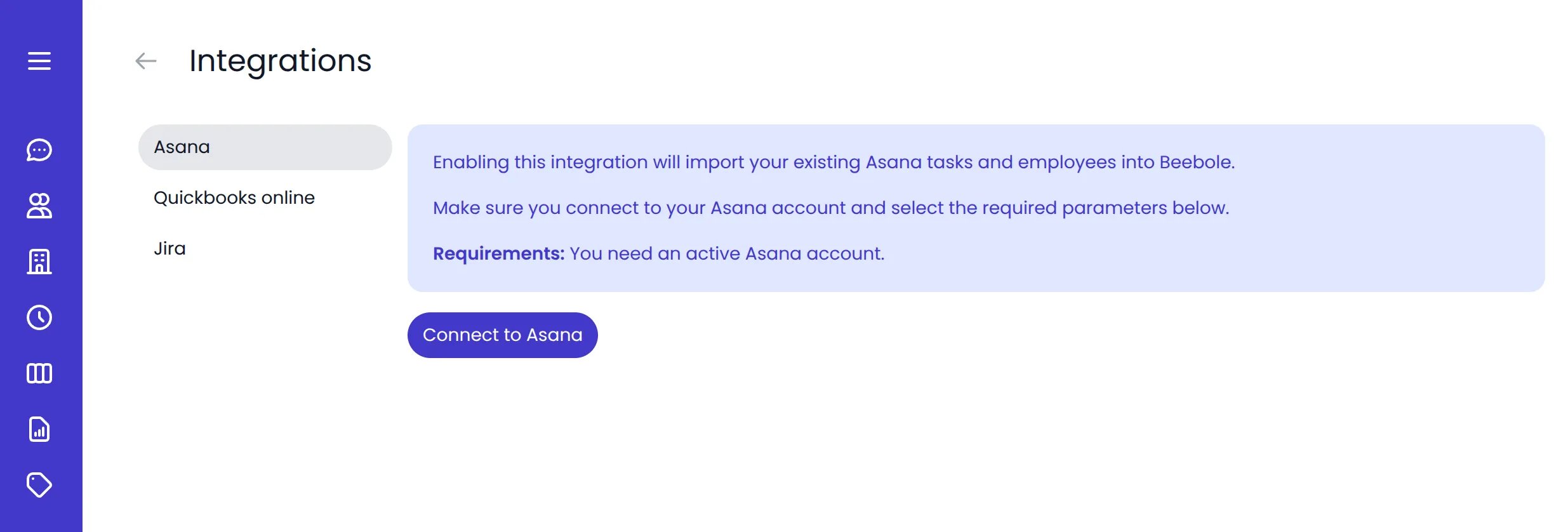
Ve a Configuración > Integraciones > Asana. Haz clic en Conectar con Asana.
Botón de conexión de la integración de Beebole con Asana

Botón de conexión de la integración de Beebole con Asana

Sigue las instrucciones de la ventana emergente para autorizar a Beebole a acceder a tu espacio de trabajo de Asana. La ventana se cierra automáticamente cuando se completa la conexión.
2

Configura los parámetros de la integración

Una vez conectado, configura las siguientes opciones:
  • Espacio de trabajo de Asana: si tu cuenta de Asana está vinculada a más de un espacio de trabajo, selecciona el que quieres sincronizar con Beebole.
  • Rol predeterminado para empleados importados: selecciona el rol que se asigna a los usuarios de Asana cuando se importan a Beebole.
  • Dónde importar tus tareas: elige entre Proyectos y actividades (para el seguimiento del tiempo por proyecto con tarifas y facturación) o Planificación y tareas (para la planificación y asignación de recursos).
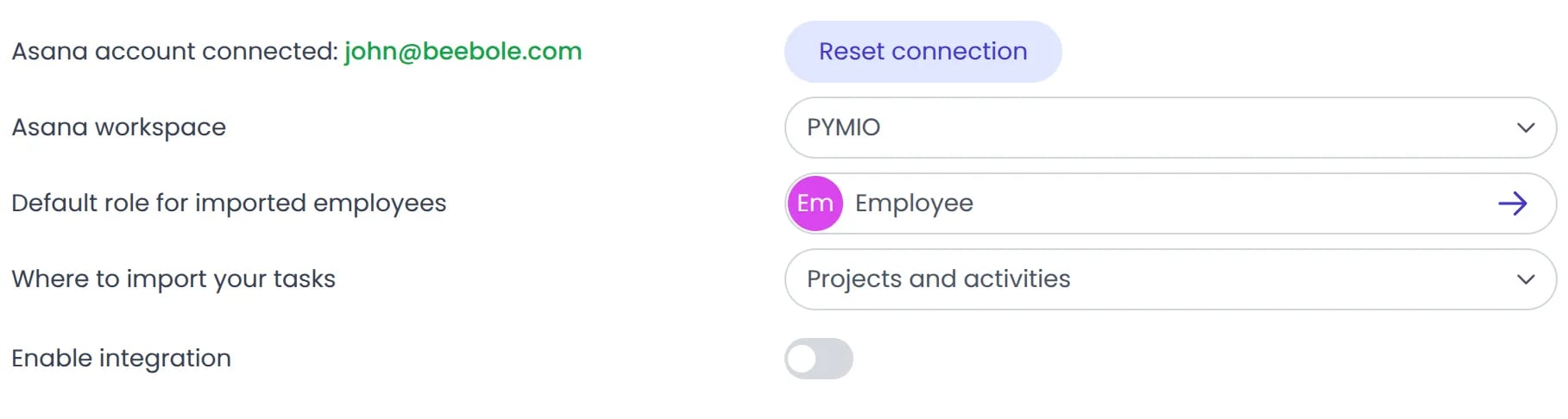
Parámetros de la integración de Beebole con Asana

Parámetros de la integración de Beebole con Asana

Puedes consultar y gestionar los roles existentes en Configuración > Roles de personas.
3

Activa la integración

Activa el interruptor Activar integración. Beebole importa todos tus proyectos, tareas y subtareas activos de Asana.
Integración de Beebole con Asana en proceso de actualización

Integración de Beebole con Asana en proceso de actualización

La importación inicial puede tardar unos momentos según el tamaño de tu espacio de trabajo de Asana. Puedes seguir usando Beebole mientras la importación se ejecuta en segundo plano.
Cuando termina, la integración queda activa. Todos los cambios futuros en Asana se reflejan automáticamente en Beebole.
4

Comprueba la integración

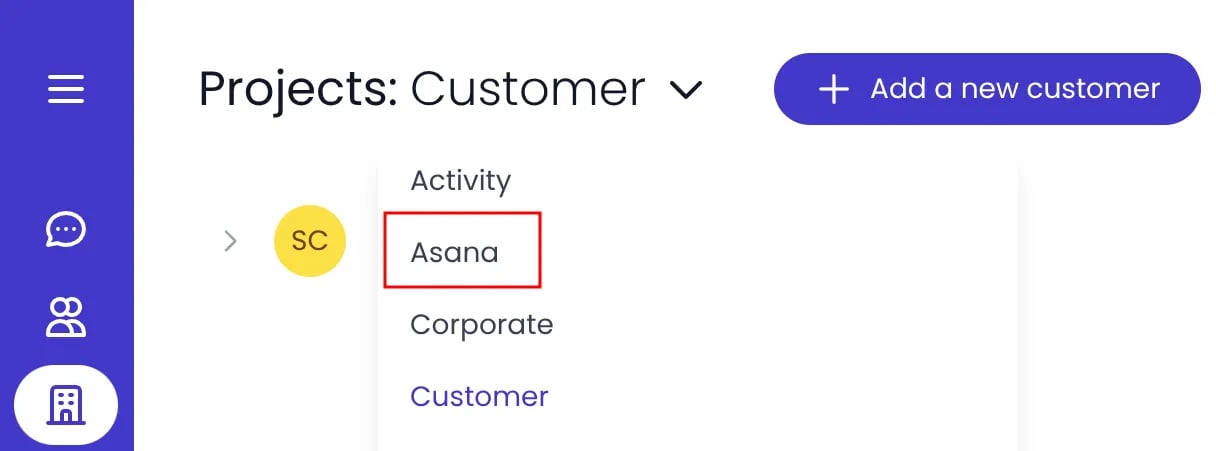
Haz clic en Proyectos en la barra lateral para abrir la página de proyectos. Despliega las categorías: deberías ver una nueva categoría llamada Asana con todos tus proyectos y tareas importados. Puedes cambiar el nombre de esta categoría si lo necesitas. Si elegiste Planificación y tareas, haz clic en Planificación en la barra lateral: la importación es una nueva planificación llamada Asana.
Página de proyectos de Beebole con la categoría de Asana importada

Página de proyectos de Beebole con la categoría de Asana importada

5

Configura la hoja de tiempo

Si quieres que la nueva categoría de Asana aparezca en la hoja de tiempo, ve a Configuración > Configuración de la cuenta, abre el panel Configuración de hojas de tiempo y planificación y, en su pestaña Categorías, selecciona la categoría de Asana en Registrar tiempo en estas categorías de proyecto, o la planificación de Asana en Registrar tiempo en estas planificaciones. Consulta Configuración de hojas de tiempo y planificación.

Desactivar la integración

Si desactivas la integración, los cambios que hagas en Asana a partir de ese momento dejarán de sincronizarse con Beebole. Los datos importados anteriormente se quedan en Beebole como registros locales.
Para desactivar la integración, ve a Configuración > Integraciones > Asana y desactiva el interruptor. Puedes volver a activarla en cualquier momento para reanudar la sincronización. Si el cambio no se puede aplicar, el interruptor vuelve a su estado anterior y Beebole muestra el error: nunca se queda bloqueado a mitad de la actualización. Para desconectar por completo tu cuenta de Asana, haz clic en Restablecer conexión.

Contenido relacionado

Proyectos y actividades

Gestiona tus proyectos, subproyectos y tarifas de facturación en Beebole.

Planificación y tareas

Crea, organiza y asigna tareas, y registra el tiempo dedicado a ellas.

Integraciones personalizadas

Crea tus propias integraciones con la API GraphQL de Beebole.

Todas las integraciones

Descubre todas las integraciones disponibles en Beebole.

Preguntas frecuentes

La gestión del tiempo de Beebole tiene dos estructuras. Proyectos y actividades se puede configurar con tarifas de facturación, costes, presupuestos y gastos. Planificación y tareas es una lista de tareas que puedes asignar en los gráficos de planificación de recursos. Ambas se pueden usar en la hoja de tiempo para registrar el tiempo. Elige la opción que mejor se adapte a la forma en que tu organización gestiona el trabajo.
Los cambios que haces en Asana (nuevos proyectos, tareas o cambios de nombre) se reflejan automáticamente en Beebole mediante webhooks. En la mayoría de los casos, esto ocurre en pocos minutos. Si un cambio no aparece en 24 horas, escribe a support@beebole.com.
La integración importa todos los proyectos y tareas activos de tu espacio de trabajo de Asana. No puedes importar proyectos concretos de forma selectiva. Sin embargo, después de la importación puedes organizar y filtrar los elementos importados en Beebole.
Todos los proyectos, tareas y personas importados anteriormente se quedan en Beebole como registros locales. No se eliminan. Solo dejan de sincronizarse los cambios futuros de Asana hasta que vuelvas a activar la integración.
Sí. Necesitas privilegios de administrador tanto en tu espacio de trabajo de Asana como en tu cuenta de Beebole para configurar la integración.