Inicia sesión en Beebole con Google: SSO y dominios vinculados
Inicia sesión en Beebole con una cuenta de Google, vincula tus dominios de Google Workspace, crea personas automáticamente y desactiva el inicio de sesión con código por correo y con llave de acceso.
El inicio de sesión con Google permite que cualquier persona de tu organización entre en Beebole con su cuenta de Google, algo práctico para los equipos que ya usan Google Workspace. Es una opción de inicio de sesión integrada: no hace falta que un administrador configure nada para usarla. Si vinculas tus dominios de Google, puedes crear usuarios automáticamente, y un administrador también puede desactivar el inicio de sesión con código por correo y con llave de acceso para toda la organización.
Esta página trata los controles específicos de Google. Para ver en conjunto cómo funcionan el inicio de sesión y el inicio de sesión único en Beebole (códigos por correo, llaves de acceso y el panel Inicio de sesión único), consulta Inicio de sesión, llaves de acceso, SSO y claves de API.
Inicia sesión con Google
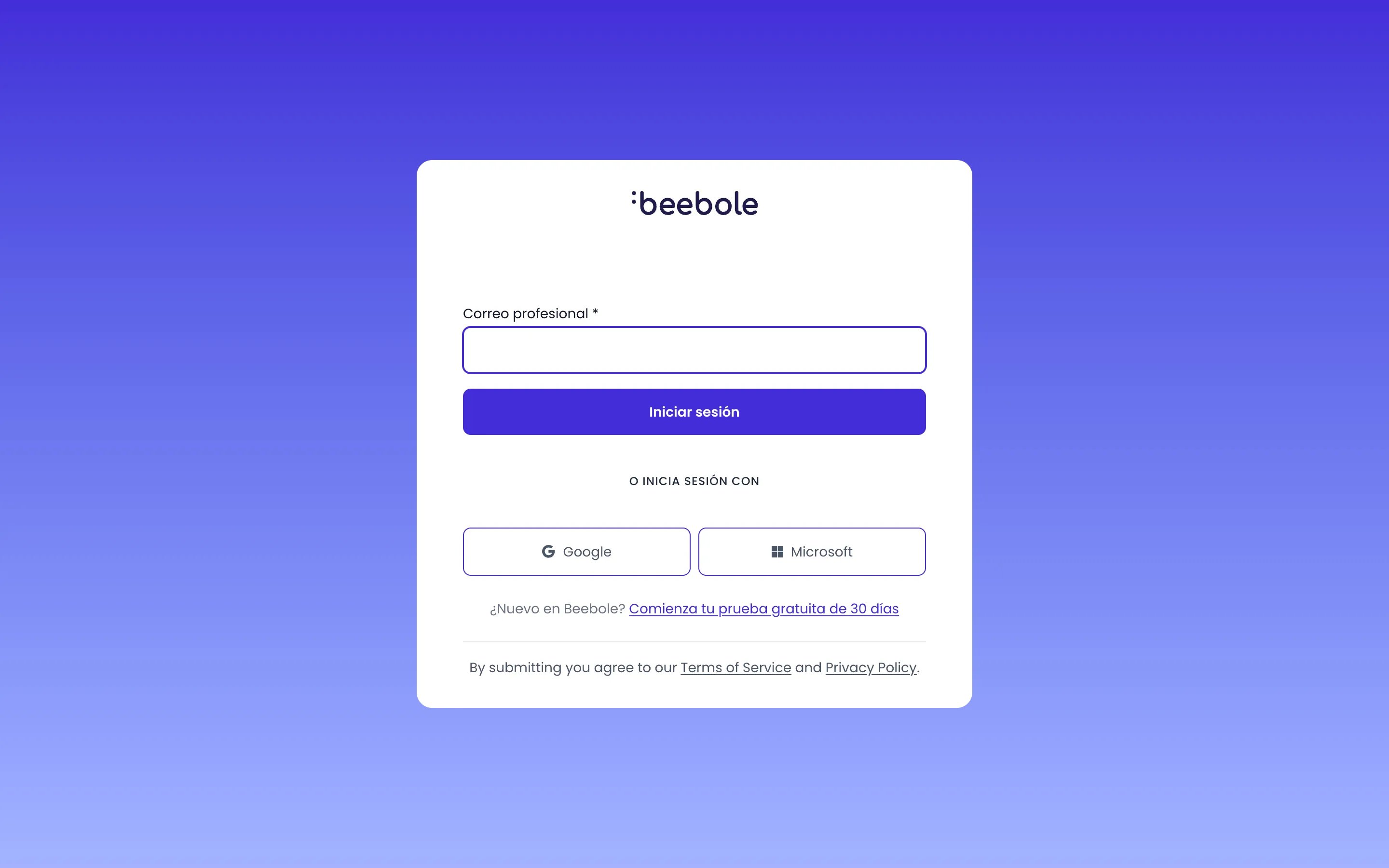
El inicio de sesión con Google está siempre disponible en la pantalla de inicio de sesión de Beebole. En O inicia sesión con, haz clic en el botón Google y autentícate con tu cuenta de Google. Beebole relaciona la dirección de correo de la cuenta de Google con tu perfil de Beebole, así que ambos deben usar la misma dirección.Google debe haber verificado esa dirección; si no, el inicio de sesión se detiene con el mensaje Tu proveedor de identidad no devolvió una dirección de correo. Cada inicio de sesión usa la dirección que Google confirma en ese momento. Si tu dirección de Google cambia, el siguiente inicio de sesión abre la cuenta de Beebole que corresponde a la nueva.
La página de inicio de sesión de Beebole, con el botón Google en O inicia sesión con
Como el inicio de sesión con Google está integrado, no tienes que activar nada para que tu equipo lo use. Vincular dominios, como se explica a continuación, es opcional y habilita los controles a nivel de organización.
Vincula tus dominios de Google
Al vincular un dominio, conectas tu organización de Google Workspace con tu cuenta de Beebole y habilitas los controles que se describen a continuación. Lo configuras en el panel Inicio de sesión único de Configuración de la cuenta, en la pestaña Google.
1
Abre la pestaña Google
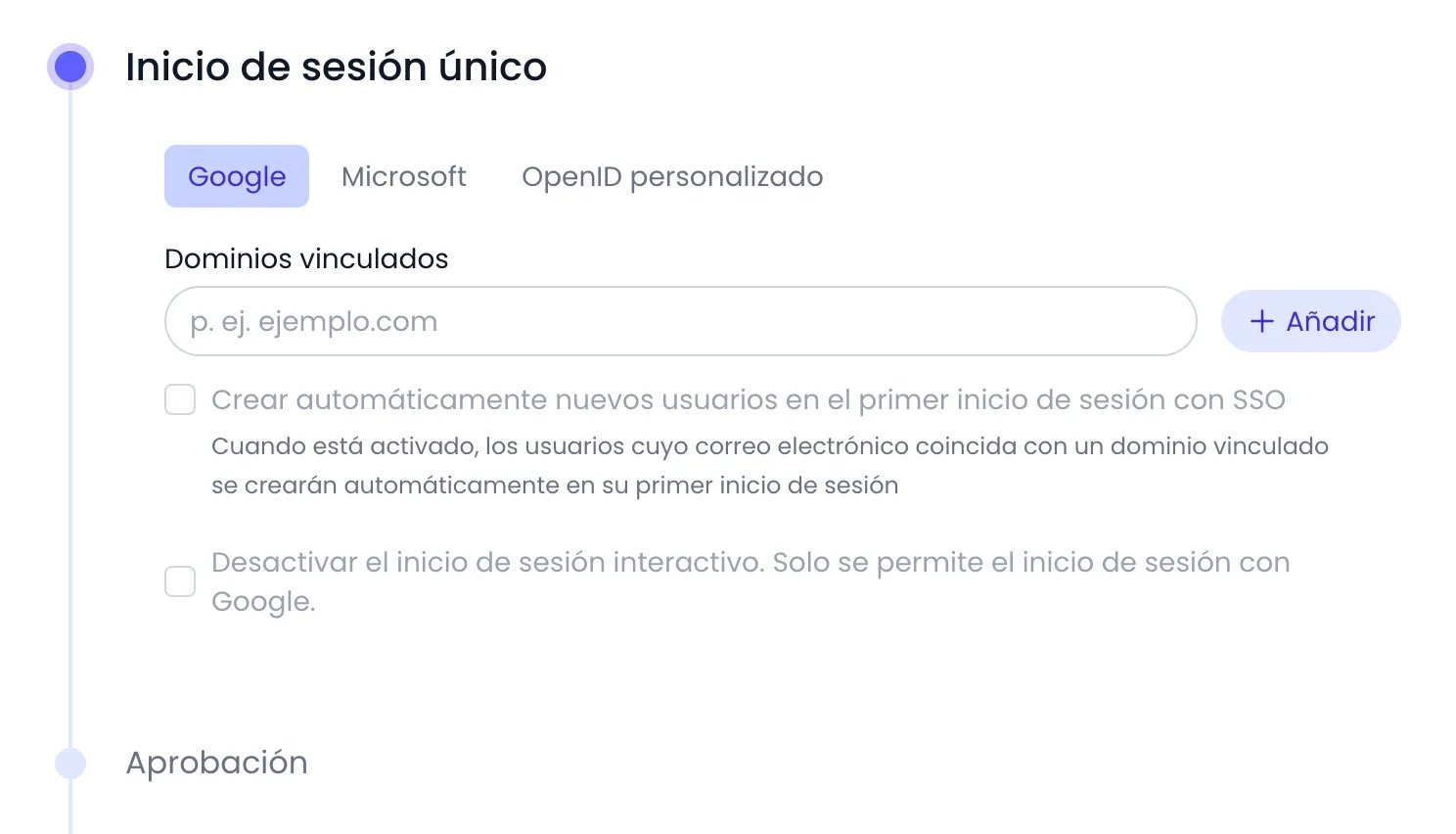
Ve a Configuración > Configuración de la cuenta, abre el panel Inicio de sesión único y selecciona la pestaña Google.
La pestaña Google del panel Inicio de sesión único
2
Añade un dominio
Escribe el dominio de correo de tu organización en el campo Dominios vinculados y haz clic en Añadir. Para desvincular un dominio, haz clic en Eliminar junto a él. Los cambios se guardan automáticamente.
3
Termina en Google Marketplace
Cuando el dominio está vinculado, Beebole muestra el enlace Ir a Google Marketplace. Síguelo para completar la configuración en Google Workspace Marketplace.
Crea personas automáticamente
En la pestaña Google, activa Crear automáticamente nuevos usuarios en el primer inicio de sesión con SSO para que Beebole cree una persona automáticamente la primera vez que alguien con un dominio vinculado inicie sesión. Si esta opción está desactivada, la persona debe existir ya en tu cuenta de Beebole para poder iniciar sesión con Google. La opción se guarda automáticamente. La creación automática funciona sea cual sea la región que aloja tu organización, Europa o América: Beebole dirige el primer inicio de sesión del nuevo compañero a la región correcta.La persona creada así recibe el primer rol de tu cuenta que no tiene derechos de administrador. Puedes cambiarlo después en su perfil, en Personas.Cada persona nueva ocupa un puesto de tu suscripción, así que la creación automática solo funciona mientras quede algún puesto libre (durante la prueba gratuita no hay límite de puestos). Si no queda ningún puesto, Beebole no crea a la persona y el inicio de sesión falla. La página de inicio de sesión muestra entonces solo el mensaje genérico Error al iniciar sesión. Inténtalo de nuevo. Este mensaje no menciona los puestos, así que revisa cuántos te quedan cuando un nuevo compañero te informe de este error. Añade puestos a tu suscripción o archiva a las personas que ya no necesitan acceso y, después, pide a la persona que vuelva a iniciar sesión.
Si instalas Beebole desde Google Workspace Marketplace con un correo que todavía no pertenece a ninguna cuenta de Beebole, Beebole crea una cuenta nueva con tu dominio ya vinculado y con Crear automáticamente nuevos usuarios en el primer inicio de sesión con SSO activado. Al abrir Beebole desde Marketplace, entras directamente en la organización vinculada al dominio de Google de tu empresa, en cualquiera de las dos regiones. Si hay varias organizaciones tuyas vinculadas a ese dominio, eliges entre ellas.
Desactiva el inicio de sesión con código por correo y con llave de acceso
1
Abre la pestaña Google
Abre la pestaña Google del panel Inicio de sesión único, en Configuración > Configuración de la cuenta.
2
Prueba el inicio de sesión con Google
Pide a un usuario de prueba que inicie sesión con el botón Google de O inicia sesión con, en la pantalla de inicio de sesión, y comprueba que accede a su cuenta.
3
Desactiva el inicio de sesión con código por correo y con llave de acceso
Marca Desactivar el inicio de sesión interactivo. Solo se permite el inicio de sesión con Google. A partir de ese momento, Beebole rechaza el inicio de sesión con código por correo y con llave de acceso para toda tu organización. Solo siguen funcionando los proveedores de inicio de sesión único, así que tu equipo puede seguir entrando con Microsoft o con tu proveedor OpenID personalizado. Así, tu organización puede usar varios proveedores de inicio de sesión a la vez. La opción se guarda automáticamente.
Antes de activar Desactivar el inicio de sesión interactivo. Solo se permite el inicio de sesión con Google., comprueba que el inicio de sesión con Google funciona para un usuario de prueba. Una vez activada, las personas sin otra forma de acceso (Microsoft o un proveedor OpenID personalizado) no pueden iniciar sesión mientras el inicio de sesión con Google no esté disponible, ya que también se rechazan las llaves de acceso. Si te quedas sin acceso, escribe a support@beebole.com.
Contenido relacionado
Inicio de sesión, llaves de acceso y SSO
Cómo funcionan todos los métodos de inicio de sesión en Beebole, incluidos el panel Inicio de sesión único y OpenID personalizado.
Inicio de sesión con Microsoft
Inicia sesión en Beebole con una cuenta de Microsoft y desactiva el inicio de sesión con código por correo y con llave de acceso.
Preguntas frecuentes
¿Tengo que configurar algo para iniciar sesión con Google?
No. El inicio de sesión con Google es una opción integrada en la pantalla de inicio de sesión de Beebole: haz clic en el botón Google de O inicia sesión con. Vincular tus dominios de Google es opcional y añade controles a nivel de organización, como la creación automática de personas.
¿El inicio de sesión con Google crea personas en Beebole automáticamente?
Solo si activas Crear automáticamente nuevos usuarios en el primer inicio de sesión con SSO en la pestaña Google del panel Inicio de sesión único, y solo para correos de uno de tus dominios vinculados. La persona nueva recibe el primer rol de tu cuenta de Beebole que no tiene derechos de administrador y necesita un puesto libre en tu suscripción. Si todos los puestos están ocupados, la persona no se crea y el inicio de sesión falla con el mensaje genérico Error al iniciar sesión. Inténtalo de nuevo. Si la opción está desactivada, una persona con el mismo correo debe existir ya en tu cuenta de Beebole para poder iniciar sesión con Google. Si tu cuenta de Beebole se creó al instalar Beebole desde Google Workspace Marketplace, la opción ya está activada.
¿Qué pasa si mi correo de Google es distinto de mi correo de Beebole?
Beebole relaciona las cuentas por la dirección de correo, usando la que Google confirma en cada inicio de sesión, y Google debe haber verificado esa dirección. Si tu correo de Google no coincide con el de tu perfil de Beebole, el inicio de sesión con Google no encuentra tu cuenta. Haz que ambas direcciones coincidan o escribe a support@beebole.com.
¿Puedo impedir que mi equipo inicie sesión con un código por correo?
Sí. En la pestaña Google del panel Inicio de sesión único, activa Desactivar el inicio de sesión interactivo. Solo se permite el inicio de sesión con Google. A partir de ese momento, Beebole rechaza el inicio de sesión con código por correo y con llave de acceso para toda tu organización, mientras que el inicio de sesión con Microsoft y con un proveedor OpenID personalizado siguen funcionando. Antes, comprueba que el inicio de sesión con Google funciona para un usuario de prueba.
¿Dónde encuentro la configuración de Google en Beebole?
Ve a Configuración > Configuración de la cuenta, abre el panel Inicio de sesión único y selecciona la pestaña Google. El SSO se configura en la propia organización, no en un elemento de menú aparte, y toda la configuración se guarda automáticamente.
¿Esta página le ayudó?
⌘I
{"docsConfig":{"theme":"almond","$schema":"https://mintlify.com/docs.json","name":"Beebole Documentation","colors":{"primary":"#4338CA","light":"#6466F1","dark":"#6466F1"},"logo":{"light":"https://mintcdn.com/beebole/JBl959oJ8YhCnpAF/help/logo/logo.svg?fit=max\u0026auto=format\u0026n=JBl959oJ8YhCnpAF\u0026q=85\u0026s=2147d53bdec4e53912c8087077420f6a","dark":"https://mintcdn.com/beebole/cIzFqhIqBcod1oDJ/help/logo/logo-dark.svg?fit=max\u0026auto=format\u0026n=cIzFqhIqBcod1oDJ\u0026q=85\u0026s=c9d74aa8ce72b26007a620ea05065a3f"},"favicon":"https://mintcdn.com/beebole/g6E0Oi_S9MVupnjN/help/favicon.svg?fit=max\u0026auto=format\u0026n=g6E0Oi_S9MVupnjN\u0026q=85\u0026s=8ead206f5d355e462db26397520a9d66","appearance":{"default":"system","strict":false},"navbar":{"primary":{"type":"button","label":"Go to beebole.com","href":"https://beebole.com"}},"footer":{"socials":{"x":"https://x.com/Beebole","github":"https://github.com/beebole","linkedin":"https://linkedin.com/company/beebole"},"links":[{"header":"Legal","items":[{"label":"Terms of service","href":"https://beebole.com/terms-of-service"},{"label":"Privacy policy","href":"https://beebole.com/privacy-policy"}]}]},"seo":{"metatags":{"description":"Official documentation for Beebole project time tracking. Learn how to set up, configure, and use Beebole effectively.","keywords":"Beebole help, Beebole documentation, time tracking software, project time tracking, how to use Beebole","og:description":"Everything you need to know to track and manage time with Beebole.","og:site_name":"Beebole Documentation","twitter:card":"summary_large_image"}},"contextual":{"options":["copy","view","chatgpt","claude"],"display":"header"},"metadata":{"timestamp":false},"styling":{"latex":true},"navigation":{"global":{"anchors":[{"anchor":"Contact us","icon":"envelope","href":"mailto:support@beebole.com"},{"anchor":"Ask our Community","icon":"comments","href":"https://www.reddit.com/r/beebole/"}]},"languages":[{"language":"en","default":true,"href":"help"},{"language":"fr","href":"help/fr"},{"language":"es","href":"help/es"}]}},"deployment":{"deploymentMetadataValue":{"subdomain":"beebole","hasAudioNarration":false,"actualSubdomain":"beebole","customDomains":["beebole.com"],"gitSource":{"type":"github","owner":"beebole","repo":"documentation","deployBranch":"main","contentDirectory":"","isPrivate":true,"mountPath":"","label":""},"feedback":{"thumbs":true,"issues":false,"edits":false,"agentFeedback":false},"entitlements":{"AI_CHAT":{"status":"ENABLED"},"WEB_MCP":{"status":"ENABLED"},"NARRATION":{"status":"ENABLED"}},"buildId":"6b056617b460ddeb8b5556ac","clientVersion":"0.0.4286","searchFilterCounts":[{"language":"en","tag":"Documentation","count":84},{"language":"es","tag":"Documentación","count":84},{"language":"fr","tag":"Documentation","count":84},{"language":"en","tag":"Integrations","count":13},{"language":"es","tag":"Integraciones","count":13},{"language":"fr","tag":"Intégrations","count":13},{"language":"en","tag":"Developers","count":8},{"language":"es","tag":"Desarrolladores","count":8},{"language":"fr","tag":"Développeurs","count":8},{"language":"en","tag":"Configuration","count":6},{"language":"es","tag":"Configuración","count":6},{"language":"fr","tag":"Configuration","count":6},{"language":"en","tag":"Account","count":5},{"language":"en","tag":"Reporting","count":5},{"language":"en","tag":"Tasks \u0026 Planning","count":5},{"language":"en","tag":"Guides","count":5},{"language":"es","tag":"Cuenta","count":5},{"language":"es","tag":"Informes","count":5},{"language":"es","tag":"Tareas y planificación","count":5},{"language":"es","tag":"Guías","count":5},{"language":"fr","tag":"Compte","count":5},{"language":"fr","tag":"Rapports","count":5},{"language":"fr","tag":"Tâches et planification","count":5},{"language":"fr","tag":"Guides","count":5},{"language":"en","tag":"GraphQL API","count":4},{"language":"en","tag":"Financial","count":4},{"language":"es","tag":"API GraphQL","count":4},{"language":"es","tag":"Finanzas","count":4},{"language":"fr","tag":"API GraphQL","count":4},{"language":"fr","tag":"Finances","count":4}],"searchSettings":{"isFiltersEnabled":false}},"assistantConfig":{"enableStarterQuestions":false,"enableContextualStarterQuestions":true,"deflection":{"enabled":true,"email":"support@beebole.com"}},"basePath":"","hasChatPermissions":true,"hasWebMcpPermissions":true,"toggles":[{"name":"kill-isr","enabled":true,"variant":{"name":"disabled","enabled":false,"feature_enabled":true},"impressionData":false},{"name":"custom-rbac-roles","enabled":true,"variant":{"name":"disabled","enabled":false,"feature_enabled":true},"impressionData":false},{"name":"agent-mintlify-slack","enabled":true,"variant":{"name":"disabled","enabled":false,"feature_enabled":true},"impressionData":false},{"name":"agent-integrations-settings","enabled":true,"variant":{"name":"disabled","enabled":false,"feature_enabled":true},"impressionData":false},{"name":"rbac-expansion","enabled":true,"variant":{"name":"disabled","enabled":false,"feature_enabled":true},"impressionData":false},{"name":"automations-pr-grouping","enabled":true,"variant":{"name":"disabled","enabled":false,"feature_enabled":true},"impressionData":false},{"name":"custom-prefix","enabled":true,"variant":{"name":"disabled","enabled":false,"feature_enabled":true},"impressionData":false},{"name":"analytics-v7","enabled":true,"variant":{"name":"disabled","enabled":false,"feature_enabled":true},"impressionData":false},{"name":"user-flows-analytics","enabled":true,"variant":{"name":"disabled","enabled":false,"feature_enabled":true},"impressionData":false},{"name":"no-publish-flow","enabled":true,"variant":{"name":"disabled","enabled":false,"feature_enabled":true},"impressionData":false},{"name":"workos-onboarding","enabled":true,"variant":{"name":"disabled","enabled":false,"feature_enabled":true},"impressionData":false},{"name":"snapshot-serving-live","enabled":true,"variant":{"name":"disabled","enabled":false,"feature_enabled":true},"impressionData":false},{"name":"stripTemperatureMiddleware","enabled":true,"variant":{"name":"disabled","enabled":false,"feature_enabled":true},"impressionData":false},{"name":"support-platform-pylon-zendesk","enabled":true,"variant":{"name":"disabled","enabled":false,"feature_enabled":true},"impressionData":false},{"name":"snapshot-serving","enabled":true,"variant":{"name":"disabled","enabled":false,"feature_enabled":true},"impressionData":false},{"name":"instant-rollback","enabled":true,"variant":{"name":"disabled","enabled":false,"feature_enabled":true},"impressionData":false},{"name":"granular-notifications-server","enabled":true,"variant":{"name":"disabled","enabled":false,"feature_enabled":true},"impressionData":false},{"name":"granular-notifications","enabled":true,"variant":{"name":"disabled","enabled":false,"feature_enabled":true},"impressionData":false},{"name":"automations-fable","enabled":true,"variant":{"name":"disabled","enabled":false,"feature_enabled":true},"impressionData":false},{"name":"fixed-ai-action-pricing","enabled":true,"variant":{"name":"disabled","enabled":false,"feature_enabled":true},"impressionData":false},{"name":"site-roles","enabled":true,"variant":{"name":"disabled","enabled":false,"feature_enabled":true},"impressionData":false},{"name":"automation-resolve-merge-conflict","enabled":true,"variant":{"name":"disabled","enabled":false,"feature_enabled":true},"impressionData":false},{"name":"scoped-publishing","enabled":true,"variant":{"name":"disabled","enabled":false,"feature_enabled":true},"impressionData":false},{"name":"mintql","enabled":true,"variant":{"name":"disabled","enabled":false,"feature_enabled":true},"impressionData":false},{"name":"page-level-analytics","enabled":true,"variant":{"name":"disabled","enabled":false,"feature_enabled":true},"impressionData":false},{"name":"editor-version-history-v2","enabled":true,"variant":{"name":"disabled","enabled":false,"feature_enabled":true},"impressionData":false},{"name":"billing-page-v2","enabled":true,"variant":{"name":"disabled","enabled":false,"feature_enabled":true},"impressionData":false},{"name":"full-page-search","enabled":true,"variant":{"name":"disabled","enabled":false,"feature_enabled":true},"impressionData":false},{"name":"workspace-projects","enabled":true,"variant":{"name":"disabled","enabled":false,"feature_enabled":true},"impressionData":false},{"name":"assistant-v5","enabled":true,"variant":{"name":"disabled","enabled":false,"feature_enabled":true},"impressionData":false},{"name":"fork-pr-previews","enabled":true,"variant":{"name":"disabled","enabled":false,"feature_enabled":true},"impressionData":false},{"name":"revalidation-jwt","enabled":true,"variant":{"name":"disabled","enabled":false,"feature_enabled":true},"impressionData":false},{"name":"workos-sso-scim","enabled":true,"variant":{"name":"disabled","enabled":false,"feature_enabled":true},"impressionData":false},{"name":"hobby-abuse-scan","enabled":true,"variant":{"name":"disabled","enabled":false,"feature_enabled":true},"impressionData":false},{"name":"dashboard-inbox","enabled":true,"variant":{"name":"disabled","enabled":false,"feature_enabled":true},"impressionData":false},{"name":"workos-signup","enabled":true,"variant":{"name":"disabled","enabled":false,"feature_enabled":true},"impressionData":false},{"name":"turbopuffer-dual-write","enabled":true,"variant":{"name":"disabled","enabled":false,"feature_enabled":true},"impressionData":false},{"name":"workos-enabled","enabled":true,"variant":{"name":"disabled","enabled":false,"feature_enabled":true},"impressionData":false},{"name":"approve-review-flow","enabled":true,"variant":{"name":"disabled","enabled":false,"feature_enabled":true},"impressionData":false},{"name":"editor-metadata","enabled":true,"variant":{"name":"disabled","enabled":false,"feature_enabled":true},"impressionData":false},{"name":"sso-setup-deadline-banner","enabled":true,"variant":{"name":"disabled","enabled":false,"feature_enabled":true},"impressionData":false},{"name":"turbopuffer-serve","enabled":true,"variant":{"name":"disabled","enabled":false,"feature_enabled":true},"impressionData":false},{"name":"live-agents","enabled":true,"variant":{"name":"disabled","enabled":false,"feature_enabled":true},"impressionData":false},{"name":"starter-pricing","enabled":true,"variant":{"name":"treatment","enabled":true,"payload":{"type":"string","value":"treatment"},"feature_enabled":true},"impressionData":false},{"name":"llms-txt-v2","enabled":true,"variant":{"name":"disabled","enabled":false,"feature_enabled":true},"impressionData":false},{"name":"wildcard-email-auth","enabled":true,"variant":{"name":"disabled","enabled":false,"feature_enabled":true},"impressionData":false}],"googleFontsInlined":true},"customCss":[{"filePath":"style.css","content":"@media (min-width: 1280px){#content-area{max-width:680px}#content{max-width:680px}}li[data-group-tag]>button{font-weight:500}#navigation-items h5{text-transform:uppercase;letter-spacing:0.06em;font-size:0.72rem;font-weight:600}#content .card:has(a[href=\"/help/documentation/quickstart\"]){background-color:#4338ca!important;border-color:#4338ca!important}#content .card:has(a[href=\"/help/documentation/quickstart\"]) :is(h2,p,span,div){color:#ffffff!important}#content .card:has(a[href=\"/help/documentation/quickstart\"]) .size-6 svg{background-color:#ffffff!important}"}]}
{"page":{"pagePath":"help/es/integrations/google","slug":"/help/es/integrations/google","pageMetadata":{"title":"Inicia sesión en Beebole con Google: SSO y dominios vinculados","sidebarTitle":"Google","description":"Inicia sesión en Beebole con una cuenta de Google, vincula tus dominios de Google Workspace, crea personas automáticamente y desactiva el inicio de sesión con código por correo y con llave de acceso.","keywords":["beebole","iniciar sesión con Google","SSO Google","Google Workspace","dominios vinculados","inicio de sesión único","autenticación"],"og:title":"Inicia sesión en Beebole con Google Workspace y configura el SSO","og:description":"Usa Google para iniciar sesión en Beebole, vincula tus dominios de Workspace, crea automáticamente a las personas nuevas y desactiva el inicio de sesión con código por correo y con llave de acceso.","og:type":"article","href":"/help/es/integrations/google"},"description":{"compiledSource":"\"use strict\";\nconst {jsx: _jsx} = arguments[0];\nconst {useMDXComponents: _provideComponents} = arguments[0];\nfunction _createMdxContent(props) {\n const _components = {\n p: \"p\",\n ..._provideComponents(),\n ...props.components\n };\n return _jsx(_components.p, {\n children: \"Inicia sesión en Beebole con una cuenta de Google, vincula tus dominios de Google Workspace, crea personas automáticamente y desactiva el inicio de sesión con código por correo y con llave de acceso.\"\n });\n}\nfunction MDXContent(props = {}) {\n const {wrapper: MDXLayout} = {\n ..._provideComponents(),\n ...props.components\n };\n return MDXLayout ? _jsx(MDXLayout, {\n ...props,\n children: _jsx(_createMdxContent, {\n ...props\n })\n }) : _createMdxContent(props);\n}\nreturn {\n default: MDXContent\n};\n","frontmatter":{},"scope":{}},"pageType":"default","mdx":{"mdxSource":{"compiledSource":"\"use strict\";const{Fragment:_Fragment,jsx:_jsx,jsxs:_jsxs}=arguments[0];const{useMDXComponents:_provideComponents}=arguments[0];function _createMdxContent(props){const _components={a:`a`,em:`em`,p:`p`,strong:`strong`,..._provideComponents(),...props.components},{Accordion,AccordionGroup,Card,CardGroup,Frame,Heading,Info,OptimizedImage,Step,Steps,Warning}=_components;if(!Accordion)_missingMdxReference(`Accordion`,true);if(!AccordionGroup)_missingMdxReference(`AccordionGroup`,true);if(!Card)_missingMdxReference(`Card`,true);if(!CardGroup)_missingMdxReference(`CardGroup`,true);if(!Frame)_missingMdxReference(`Frame`,true);if(!Heading)_missingMdxReference(`Heading`,true);if(!Info)_missingMdxReference(`Info`,true);if(!OptimizedImage)_missingMdxReference(`OptimizedImage`,true);if(!Step)_missingMdxReference(`Step`,true);if(!Steps)_missingMdxReference(`Steps`,true);if(!Warning)_missingMdxReference(`Warning`,true);return _jsxs(_Fragment,{children:[_jsx(_components.p,{children:`El inicio de sesión con Google permite que cualquier persona de tu organización entre en Beebole con su cuenta de Google, algo práctico para los equipos que ya usan Google Workspace. Es una opción de inicio de sesión integrada: no hace falta que un administrador configure nada para usarla. Si vinculas tus dominios de Google, puedes crear usuarios automáticamente, y un administrador también puede desactivar el inicio de sesión con código por correo y con llave de acceso para toda la organización.`}),`\n`,_jsx(Info,{children:_jsxs(_components.p,{children:[`Esta página trata los controles específicos de Google. Para ver en conjunto cómo funcionan el inicio de sesión y el inicio de sesión único en Beebole (códigos por correo, llaves de acceso y el panel `,_jsx(_components.strong,{children:`Inicio de sesión único`}),`), consulta `,_jsx(_components.a,{href:`/help/es/documentation/authentication`,children:`Inicio de sesión, llaves de acceso, SSO y claves de API`}),`.`]})}),`\n`,_jsx(Heading,{level:`2`,id:`inicia-sesión-con-google`,children:`Inicia sesión con Google`}),`\n`,_jsxs(_components.p,{children:[`El inicio de sesión con Google está siempre disponible en la pantalla de inicio de sesión de Beebole. En `,_jsx(_components.strong,{children:`O inicia sesión con`}),`, haz clic en el botón `,_jsx(_components.strong,{children:`Google`}),` y autentícate con tu cuenta de Google. Beebole relaciona la dirección de correo de la cuenta de Google con tu perfil de Beebole, así que ambos deben usar la misma dirección.`]}),`\n`,_jsxs(_components.p,{children:[`Google debe haber verificado esa dirección; si no, el inicio de sesión se detiene con el mensaje `,_jsx(_components.em,{children:`Tu proveedor de identidad no devolvió una dirección de correo.`}),` Cada inicio de sesión usa la dirección que Google confirma en ese momento. Si tu dirección de Google cambia, el siguiente inicio de sesión abre la cuenta de Beebole que corresponde a la nueva.`]}),`\n`,_jsx(Frame,{caption:`La página de inicio de sesión de Beebole, con el botón Google en O inicia sesión con`,children:_jsx(OptimizedImage,{src:`https://mintcdn.com/beebole/BfJsytyidHQdxPhm/help/images/es/authentication/signin-page.webp?fit=max\u0026auto=format\u0026n=BfJsytyidHQdxPhm\u0026q=85\u0026s=1c053ef0c6b850c14f9538f58fad2d49`,alt:`Página de inicio de sesión de Beebole con el campo Correo profesional, el botón Iniciar sesión y los botones Google y Microsoft en O inicia sesión con`,\"data-og-width\":`2880`,width:`2880`,\"data-og-height\":`1800`,height:`1800`,\"data-path\":`help/images/es/authentication/signin-page.webp`,\"data-optimize\":`true`,\"data-opv\":`3`,srcset:`https://mintcdn.com/beebole/BfJsytyidHQdxPhm/help/images/es/authentication/signin-page.webp?w=280\u0026fit=max\u0026auto=format\u0026n=BfJsytyidHQdxPhm\u0026q=85\u0026s=1c885d1851e1fb02f1821ac72b7a5074 280w, https://mintcdn.com/beebole/BfJsytyidHQdxPhm/help/images/es/authentication/signin-page.webp?w=560\u0026fit=max\u0026auto=format\u0026n=BfJsytyidHQdxPhm\u0026q=85\u0026s=c77a559fecabce663701755d17a3262f 560w, https://mintcdn.com/beebole/BfJsytyidHQdxPhm/help/images/es/authentication/signin-page.webp?w=840\u0026fit=max\u0026auto=format\u0026n=BfJsytyidHQdxPhm\u0026q=85\u0026s=e036108cfadd606a6fac214053e38343 840w, https://mintcdn.com/beebole/BfJsytyidHQdxPhm/help/images/es/authentication/signin-page.webp?w=1100\u0026fit=max\u0026auto=format\u0026n=BfJsytyidHQdxPhm\u0026q=85\u0026s=e34e3fc797e8c6284cfad30c45011ed8 1100w, https://mintcdn.com/beebole/BfJsytyidHQdxPhm/help/images/es/authentication/signin-page.webp?w=1650\u0026fit=max\u0026auto=format\u0026n=BfJsytyidHQdxPhm\u0026q=85\u0026s=59ecbb2382c8f33c820c17162005fb53 1650w, https://mintcdn.com/beebole/BfJsytyidHQdxPhm/help/images/es/authentication/signin-page.webp?w=2500\u0026fit=max\u0026auto=format\u0026n=BfJsytyidHQdxPhm\u0026q=85\u0026s=72f6978544649b36eabe8ab89ef8171c 2500w`})}),`\n`,_jsx(_components.p,{children:`Como el inicio de sesión con Google está integrado, no tienes que activar nada para que tu equipo lo use. Vincular dominios, como se explica a continuación, es opcional y habilita los controles a nivel de organización.`}),`\n`,_jsx(Heading,{level:`2`,id:`vincula-tus-dominios-de-google`,children:`Vincula tus dominios de Google`}),`\n`,_jsxs(_components.p,{children:[`Al vincular un dominio, conectas tu organización de Google Workspace con tu cuenta de Beebole y habilitas los controles que se describen a continuación. Lo configuras en el panel `,_jsx(_components.strong,{children:`Inicio de sesión único`}),` de `,_jsx(_components.strong,{children:`Configuración de la cuenta`}),`, en la pestaña `,_jsx(_components.strong,{children:`Google`}),`.`]}),`\n`,_jsxs(Steps,{children:[_jsxs(Step,{title:`Abre la pestaña Google`,children:[_jsxs(_components.p,{children:[`Ve a `,_jsx(_components.strong,{children:`Configuración`}),` > `,_jsx(_components.strong,{children:`Configuración de la cuenta`}),`, abre el panel `,_jsx(_components.strong,{children:`Inicio de sesión único`}),` y selecciona la pestaña `,_jsx(_components.strong,{children:`Google`}),`.`]}),_jsx(Frame,{caption:`La pestaña Google del panel Inicio de sesión único`,children:_jsx(OptimizedImage,{src:`https://mintcdn.com/beebole/BfJsytyidHQdxPhm/help/images/es/authentication/sso-panel.webp?fit=max\u0026auto=format\u0026n=BfJsytyidHQdxPhm\u0026q=85\u0026s=fc2e9d314933a1a5f7cc9eb1d1d38836`,alt:`Panel Inicio de sesión único de Beebole con las pestañas Google, Microsoft y OpenID personalizado, el campo Dominios vinculados con su botón Añadir y las opciones para crear nuevos usuarios en el primer inicio de sesión con SSO y para permitir solo el inicio de sesión con Google`,width:`744`,\"data-og-width\":`1488`,\"data-og-height\":`852`,\"data-path\":`help/images/es/authentication/sso-panel.webp`,\"data-optimize\":`true`,\"data-opv\":`3`,srcset:`https://mintcdn.com/beebole/BfJsytyidHQdxPhm/help/images/es/authentication/sso-panel.webp?w=280\u0026fit=max\u0026auto=format\u0026n=BfJsytyidHQdxPhm\u0026q=85\u0026s=f01dfef353927afcc4125f7127eff2b4 280w, https://mintcdn.com/beebole/BfJsytyidHQdxPhm/help/images/es/authentication/sso-panel.webp?w=560\u0026fit=max\u0026auto=format\u0026n=BfJsytyidHQdxPhm\u0026q=85\u0026s=cfbd08189bc5bd157bfbdb52e5d00ebc 560w, https://mintcdn.com/beebole/BfJsytyidHQdxPhm/help/images/es/authentication/sso-panel.webp?w=840\u0026fit=max\u0026auto=format\u0026n=BfJsytyidHQdxPhm\u0026q=85\u0026s=8f379dbdf2c9d6022f020b048df63b32 840w, https://mintcdn.com/beebole/BfJsytyidHQdxPhm/help/images/es/authentication/sso-panel.webp?w=1100\u0026fit=max\u0026auto=format\u0026n=BfJsytyidHQdxPhm\u0026q=85\u0026s=40cbd995c51825aedea56ec7064d3159 1100w, https://mintcdn.com/beebole/BfJsytyidHQdxPhm/help/images/es/authentication/sso-panel.webp?w=1650\u0026fit=max\u0026auto=format\u0026n=BfJsytyidHQdxPhm\u0026q=85\u0026s=eb3cfbbe645e4dd86a82cdcad579c78a 1650w, https://mintcdn.com/beebole/BfJsytyidHQdxPhm/help/images/es/authentication/sso-panel.webp?w=2500\u0026fit=max\u0026auto=format\u0026n=BfJsytyidHQdxPhm\u0026q=85\u0026s=4686e4f63ba478f8fab40687194ab7c2 2500w`})})]}),_jsx(Step,{title:`Añade un dominio`,children:_jsxs(_components.p,{children:[`Escribe el dominio de correo de tu organización en el campo `,_jsx(_components.strong,{children:`Dominios vinculados`}),` y haz clic en `,_jsx(_components.strong,{children:`Añadir`}),`. Para desvincular un dominio, haz clic en `,_jsx(_components.strong,{children:`Eliminar`}),` junto a él. Los cambios se guardan automáticamente.`]})}),_jsx(Step,{title:`Termina en Google Marketplace`,children:_jsxs(_components.p,{children:[`Cuando el dominio está vinculado, Beebole muestra el enlace `,_jsx(_components.strong,{children:`Ir a Google Marketplace`}),`. Síguelo para completar la configuración en Google Workspace Marketplace.`]})})]}),`\n`,_jsx(Heading,{level:`2`,id:`crea-personas-automáticamente`,children:`Crea personas automáticamente`}),`\n`,_jsxs(_components.p,{children:[`En la pestaña `,_jsx(_components.strong,{children:`Google`}),`, activa `,_jsx(_components.strong,{children:`Crear automáticamente nuevos usuarios en el primer inicio de sesión con SSO`}),` para que Beebole cree una persona automáticamente la primera vez que alguien con un dominio vinculado inicie sesión. Si esta opción está desactivada, la persona debe existir ya en tu cuenta de Beebole para poder iniciar sesión con Google. La opción se guarda automáticamente. La creación automática funciona sea cual sea la región que aloja tu organización, Europa o América: Beebole dirige el primer inicio de sesión del nuevo compañero a la región correcta.`]}),`\n`,_jsxs(_components.p,{children:[`La persona creada así recibe el primer rol de tu cuenta que no tiene derechos de administrador. Puedes cambiarlo después en su perfil, en `,_jsx(_components.strong,{children:`Personas`}),`.`]}),`\n`,_jsxs(_components.p,{children:[`Cada persona nueva ocupa un puesto de tu suscripción, así que la creación automática solo funciona mientras quede algún puesto libre (durante la prueba gratuita no hay límite de puestos). Si no queda ningún puesto, Beebole no crea a la persona y el inicio de sesión falla. La página de inicio de sesión muestra entonces solo el mensaje genérico `,_jsx(_components.strong,{children:`Error al iniciar sesión. Inténtalo de nuevo.`}),` Este mensaje no menciona los puestos, así que revisa cuántos te quedan cuando un nuevo compañero te informe de este error. Añade puestos a tu `,_jsx(_components.a,{href:`/help/es/documentation/subscription`,children:`suscripción`}),` o archiva a las personas que ya no necesitan acceso y, después, pide a la persona que vuelva a iniciar sesión.`]}),`\n`,_jsx(Info,{children:_jsxs(_components.p,{children:[`Si instalas Beebole desde Google Workspace Marketplace con un correo que todavía no pertenece a ninguna cuenta de Beebole, Beebole crea una cuenta nueva con tu dominio ya vinculado y con `,_jsx(_components.strong,{children:`Crear automáticamente nuevos usuarios en el primer inicio de sesión con SSO`}),` activado. Al abrir Beebole desde Marketplace, entras directamente en la organización vinculada al dominio de Google de tu empresa, en cualquiera de las dos regiones. Si hay varias organizaciones tuyas vinculadas a ese dominio, eliges entre ellas.`]})}),`\n`,_jsx(Heading,{level:`2`,id:`desactiva-el-inicio-de-sesión-con-código-por-correo-y-con-llave-de-acceso`,children:`Desactiva el inicio de sesión con código por correo y con llave de acceso`}),`\n`,_jsxs(Steps,{children:[_jsx(Step,{title:`Abre la pestaña Google`,children:_jsxs(_components.p,{children:[`Abre la pestaña `,_jsx(_components.strong,{children:`Google`}),` del panel `,_jsx(_components.strong,{children:`Inicio de sesión único`}),`, en `,_jsx(_components.strong,{children:`Configuración`}),` > `,_jsx(_components.strong,{children:`Configuración de la cuenta`}),`.`]})}),_jsx(Step,{title:`Prueba el inicio de sesión con Google`,children:_jsxs(_components.p,{children:[`Pide a un usuario de prueba que inicie sesión con el botón `,_jsx(_components.strong,{children:`Google`}),` de `,_jsx(_components.strong,{children:`O inicia sesión con`}),`, en la pantalla de inicio de sesión, y comprueba que accede a su cuenta.`]})}),_jsx(Step,{title:`Desactiva el inicio de sesión con código por correo y con llave de acceso`,children:_jsxs(_components.p,{children:[`Marca `,_jsx(_components.strong,{children:`Desactivar el inicio de sesión interactivo. Solo se permite el inicio de sesión con Google.`}),` A partir de ese momento, Beebole rechaza el inicio de sesión con código por correo y con llave de acceso para toda tu organización. Solo siguen funcionando los proveedores de inicio de sesión único, así que tu equipo puede seguir entrando con Microsoft o con tu proveedor `,_jsx(_components.strong,{children:`OpenID personalizado`}),`. Así, tu organización puede usar varios proveedores de inicio de sesión a la vez. La opción se guarda automáticamente.`]})})]}),`\n`,_jsx(Warning,{children:_jsxs(_components.p,{children:[`Antes de activar `,_jsx(_components.strong,{children:`Desactivar el inicio de sesión interactivo. Solo se permite el inicio de sesión con Google.`}),`, comprueba que el inicio de sesión con Google funciona para un usuario de prueba. Una vez activada, las personas sin otra forma de acceso (Microsoft o un proveedor `,_jsx(_components.strong,{children:`OpenID personalizado`}),`) no pueden iniciar sesión mientras el inicio de sesión con Google no esté disponible, ya que también se rechazan las llaves de acceso. Si te quedas sin acceso, escribe a `,_jsx(_components.a,{href:`mailto:support@beebole.com`,children:`support@beebole.com`}),`.`]})}),`\n`,_jsx(Heading,{level:`2`,id:`contenido-relacionado`,children:`Contenido relacionado`}),`\n`,_jsxs(CardGroup,{cols:2,children:[_jsx(Card,{title:`Inicio de sesión, llaves de acceso y SSO`,icon:`key`,href:`/help/es/documentation/authentication`,children:_jsx(_components.p,{children:`Cómo funcionan todos los métodos de inicio de sesión en Beebole, incluidos el panel Inicio de sesión único y OpenID personalizado.`})}),_jsx(Card,{title:`Inicio de sesión con Microsoft`,icon:`microsoft`,href:`/help/es/integrations/microsoft`,children:_jsx(_components.p,{children:`Inicia sesión en Beebole con una cuenta de Microsoft y desactiva el inicio de sesión con código por correo y con llave de acceso.`})})]}),`\n`,_jsx(Heading,{level:`2`,id:`preguntas-frecuentes`,children:`Preguntas frecuentes`}),`\n`,_jsxs(AccordionGroup,{children:[_jsx(Accordion,{title:`¿Tengo que configurar algo para iniciar sesión con Google?`,id:`tengo-que-configurar-algo-para-iniciar-sesion-con-google`,children:_jsxs(_components.p,{children:[`No. El inicio de sesión con Google es una opción integrada en la pantalla de inicio de sesión de Beebole: haz clic en el botón `,_jsx(_components.strong,{children:`Google`}),` de `,_jsx(_components.strong,{children:`O inicia sesión con`}),`. Vincular tus dominios de Google es opcional y añade controles a nivel de organización, como la creación automática de personas.`]})}),_jsx(Accordion,{title:`¿El inicio de sesión con Google crea personas en Beebole automáticamente?`,id:`el-inicio-de-sesion-con-google-crea-personas-en-beebole-automaticamente`,children:_jsxs(_components.p,{children:[`Solo si activas `,_jsx(_components.strong,{children:`Crear automáticamente nuevos usuarios en el primer inicio de sesión con SSO`}),` en la pestaña `,_jsx(_components.strong,{children:`Google`}),` del panel `,_jsx(_components.strong,{children:`Inicio de sesión único`}),`, y solo para correos de uno de tus dominios vinculados. La persona nueva recibe el primer rol de tu cuenta de Beebole que no tiene derechos de administrador y necesita un puesto libre en tu suscripción. Si todos los puestos están ocupados, la persona no se crea y el inicio de sesión falla con el mensaje genérico `,_jsx(_components.strong,{children:`Error al iniciar sesión. Inténtalo de nuevo.`}),` Si la opción está desactivada, una persona con el mismo correo debe existir ya en tu cuenta de Beebole para poder iniciar sesión con Google. Si tu cuenta de Beebole se creó al instalar Beebole desde Google Workspace Marketplace, la opción ya está activada.`]})}),_jsx(Accordion,{title:`¿Qué pasa si mi correo de Google es distinto de mi correo de Beebole?`,id:`que-pasa-si-mi-correo-de-google-es-distinto-de-mi-correo-de-beebole`,children:_jsxs(_components.p,{children:[`Beebole relaciona las cuentas por la dirección de correo, usando la que Google confirma en cada inicio de sesión, y Google debe haber verificado esa dirección. Si tu correo de Google no coincide con el de tu perfil de Beebole, el inicio de sesión con Google no encuentra tu cuenta. Haz que ambas direcciones coincidan o escribe a `,_jsx(_components.a,{href:`mailto:support@beebole.com`,children:`support@beebole.com`}),`.`]})}),_jsx(Accordion,{title:`¿Puedo impedir que mi equipo inicie sesión con un código por correo?`,id:`puedo-impedir-que-mi-equipo-inicie-sesion-con-un-codigo-por-correo`,children:_jsxs(_components.p,{children:[`Sí. En la pestaña `,_jsx(_components.strong,{children:`Google`}),` del panel `,_jsx(_components.strong,{children:`Inicio de sesión único`}),`, activa `,_jsx(_components.strong,{children:`Desactivar el inicio de sesión interactivo. Solo se permite el inicio de sesión con Google.`}),` A partir de ese momento, Beebole rechaza el inicio de sesión con código por correo y con llave de acceso para toda tu organización, mientras que el inicio de sesión con Microsoft y con un proveedor `,_jsx(_components.strong,{children:`OpenID personalizado`}),` siguen funcionando. Antes, comprueba que el inicio de sesión con Google funciona para un usuario de prueba.`]})}),_jsx(Accordion,{title:`¿Dónde encuentro la configuración de Google en Beebole?`,id:`donde-encuentro-la-configuracion-de-google-en-beebole`,children:_jsxs(_components.p,{children:[`Ve a `,_jsx(_components.strong,{children:`Configuración`}),` > `,_jsx(_components.strong,{children:`Configuración de la cuenta`}),`, abre el panel `,_jsx(_components.strong,{children:`Inicio de sesión único`}),` y selecciona la pestaña `,_jsx(_components.strong,{children:`Google`}),`. El SSO se configura en la propia organización, no en un elemento de menú aparte, y toda la configuración se guarda automáticamente.`]})})]})]})}function MDXContent(props={}){const{wrapper:MDXLayout}={..._provideComponents(),...props.components};return MDXLayout?_jsx(MDXLayout,{...props,children:_jsx(_createMdxContent,{...props})}):_createMdxContent(props)}return{default:MDXContent};function _missingMdxReference(id,component){throw new Error(`Expected `+(component?`component`:`object`)+\" `\"+id+\"` to be defined: you likely forgot to import, pass, or provide it.\")}","frontmatter":{},"scope":{"config":{},"pageMetadata":{"title":"Inicia sesión en Beebole con Google: SSO y dominios vinculados","sidebarTitle":"Google","description":"Inicia sesión en Beebole con una cuenta de Google, vincula tus dominios de Google Workspace, crea personas automáticamente y desactiva el inicio de sesión con código por correo y con llave de acceso.","keywords":["beebole","iniciar sesión con Google","SSO Google","Google Workspace","dominios vinculados","inicio de sesión único","autenticación"],"og:title":"Inicia sesión en Beebole con Google Workspace y configura el SSO","og:description":"Usa Google para iniciar sesión en Beebole, vincula tus dominios de Workspace, crea automáticamente a las personas nuevas y desactiva el inicio de sesión con código por correo y con llave de acceso.","og:type":"article","href":"/help/es/integrations/google"}}},"mdxSourceWithNoJs":null},"mdxExtracts":{"tableOfContents":[{"title":"Inicia sesión con Google","slug":"inicia-sesión-con-google","depth":2,"children":[]},{"title":"Vincula tus dominios de Google","slug":"vincula-tus-dominios-de-google","depth":2,"children":[]},{"title":"Crea personas automáticamente","slug":"crea-personas-automáticamente","depth":2,"children":[]},{"title":"Desactiva el inicio de sesión con código por correo y con llave de acceso","slug":"desactiva-el-inicio-de-sesión-con-código-por-correo-y-con-llave-de-acceso","depth":2,"children":[]},{"title":"Contenido relacionado","slug":"contenido-relacionado","depth":2,"children":[]},{"title":"Preguntas frecuentes","slug":"preguntas-frecuentes","depth":2,"children":[]}],"codeExamples":{}},"jsLinks":["/_mintlify/custom/beebole/d069180afbf9ec88/pollen.js","/_mintlify/custom/beebole/6d7548af01c5b0cc/posthog.js"],"subdomain":"beebole","siteName":"Beebole Documentation","title":"Inicia sesión en Beebole con Google Workspace y configura el SSO","relatedPagesConfig":{"enabled":false,"limit":5,"mode":"automatic"},"contextualStarterQuestions":[{"_id":"6b055c5fd9e054abc3e909b7","deploymentId":"68b9b85cca37e3c3dc449fd4","questionText":"How do I sign in with Google?","status":"active","generatedBy":"contextual","path":"help/es/integrations/google","createdAt":"2026-11-24T09:43:59.913Z","updatedAt":"2026-11-24T09:43:59.913Z","__v":0},{"_id":"6b055c5fd9e054abc3e909b9","deploymentId":"68b9b85cca37e3c3dc449fd4","questionText":"How do I disable email code login?","status":"active","generatedBy":"contextual","path":"help/es/integrations/google","createdAt":"2026-11-24T09:43:59.913Z","updatedAt":"2026-11-24T09:43:59.913Z","__v":0},{"_id":"6b055c5fd9e054abc3e909b8","deploymentId":"68b9b85cca37e3c3dc449fd4","questionText":"Can I auto-create users with Google?","status":"active","generatedBy":"contextual","path":"help/es/integrations/google","createdAt":"2026-11-24T09:43:59.913Z","updatedAt":"2026-11-24T09:43:59.913Z","__v":0}],"navMaps":{"firstHrefInVersion":{},"firstHrefInLanguage":{"en":{"href":"/help/integrations/google","matchLevel":1},"fr":{"href":"/help/fr/integrations/google","matchLevel":1},"es":{"href":"/help/es/integrations/google","matchLevel":0}}},"lastModified":"2026-11-24T09:43:50.492Z","originalFileLocation":"help/es/integrations/google.mdx","locale":"es"},"headHtml":"\u003cscript data-mint-head>(function(){var d=document.documentElement,p=null;if(!p){try{p=localStorage.getItem(\"isDarkMode\")}catch(e){}if(p==='true')p='dark';else if(p==='false')p='light';if(p!=='light'\u0026\u0026p!=='dark'\u0026\u0026p!=='system')p=\"system\"}var r=p==='system'?(matchMedia(\"(prefers-color-scheme: dark)\").matches?'dark':'light'):p;d.classList.remove(r==='dark'?'light':'dark');d.classList.add(r);d.setAttribute(\"data-theme-preference\",p)})();\u003c/script>\u003cmeta data-mint-head name=\"description\" content=\"Inicia sesión en Beebole con una cuenta de Google, vincula tus dominios de Google Workspace, crea personas automáticamente y desactiva el inicio de sesión con código por correo y con llave de acceso.\">\u003cmeta data-mint-head name=\"keywords\" content=\"Beebole help, Beebole documentation, time tracking software, project time tracking, how to use Beebole\">\u003cmeta data-mint-head name=\"application-name\" content=\"Beebole Documentation\">\u003cmeta data-mint-head name=\"generator\" content=\"Mintlify\">\u003clink data-mint-head rel=\"icon\" type=\"image/png\" sizes=\"192x192\" href=\"/mintlify-assets/_mintlify/favicons/beebole/PYOPMCZ3zfPeoptZ/_generated/favicon/android-chrome-192x192.png\" media=\"(prefers-color-scheme: light)\">\u003clink data-mint-head rel=\"apple-touch-icon\" type=\"image/png\" sizes=\"180x180\" href=\"/mintlify-assets/_mintlify/favicons/beebole/PYOPMCZ3zfPeoptZ/_generated/favicon/apple-touch-icon.png\">\u003clink data-mint-head rel=\"icon\" type=\"image/png\" sizes=\"16x16\" href=\"/mintlify-assets/_mintlify/favicons/beebole/PYOPMCZ3zfPeoptZ/_generated/favicon/favicon-16x16.png\" media=\"(prefers-color-scheme: light)\">\u003clink data-mint-head rel=\"icon\" type=\"image/png\" sizes=\"32x32\" href=\"/mintlify-assets/_mintlify/favicons/beebole/PYOPMCZ3zfPeoptZ/_generated/favicon/favicon-32x32.png\" media=\"(prefers-color-scheme: light)\">\u003clink data-mint-head rel=\"shortcut icon\" type=\"image/x-icon\" href=\"/mintlify-assets/_mintlify/favicons/beebole/PYOPMCZ3zfPeoptZ/_generated/favicon/favicon.ico\" media=\"(prefers-color-scheme: light)\">\u003clink data-mint-head rel=\"icon\" type=\"image/png\" sizes=\"192x192\" href=\"/mintlify-assets/_mintlify/favicons/beebole/PYOPMCZ3zfPeoptZ/_generated/favicon-dark/android-chrome-192x192.png\" media=\"(prefers-color-scheme: dark)\">\u003clink data-mint-head rel=\"icon\" type=\"image/png\" sizes=\"16x16\" href=\"/mintlify-assets/_mintlify/favicons/beebole/PYOPMCZ3zfPeoptZ/_generated/favicon-dark/favicon-16x16.png\" media=\"(prefers-color-scheme: dark)\">\u003clink data-mint-head rel=\"icon\" type=\"image/png\" sizes=\"32x32\" href=\"/mintlify-assets/_mintlify/favicons/beebole/PYOPMCZ3zfPeoptZ/_generated/favicon-dark/favicon-32x32.png\" media=\"(prefers-color-scheme: dark)\">\u003clink data-mint-head rel=\"shortcut icon\" type=\"image/x-icon\" href=\"/mintlify-assets/_mintlify/favicons/beebole/PYOPMCZ3zfPeoptZ/_generated/favicon-dark/favicon.ico\" media=\"(prefers-color-scheme: dark)\">\u003cmeta data-mint-head property=\"og:title\" content=\"Inicia sesión en Beebole con Google Workspace y configura el SSO\">\u003cmeta data-mint-head property=\"og:description\" content=\"Usa Google para iniciar sesión en Beebole, vincula tus dominios de Workspace, crea automáticamente a las personas nuevas y desactiva el inicio de sesión con código por correo y con llave de acceso.\">\u003cmeta data-mint-head property=\"og:site_name\" content=\"Beebole Documentation\">\u003cmeta data-mint-head property=\"og:url\" content=\"https://beebole.com/help/es/integrations/google\">\u003cmeta data-mint-head property=\"og:type\" content=\"website\">\u003cmeta data-mint-head property=\"og:image\" content=\"https://beebole.mintlify.site/_mintlify/api/og/v2?division=Comunicaci%C3%B3n+y+calendarios\u0026amp;title=Inicia+sesi%C3%B3n+en+Beebole+con+Google%3A+SSO+y+dominios+vinculados\u0026amp;description=Inicia+sesi%C3%B3n+en+Beebole+con+una+cuenta+de+Google%2C+vincula+tus+dominios+de+Google+Workspace%2C+crea+personas+autom%C3%A1ticamente+y+desactiva+el+inicio+de+sesi%C3%B3n+con+c\u0026amp;theme=f36f68eec0d28d451817d868\u0026amp;signature=93252783c90386b0aac5284aa43a3ae9e76db823cc0c0518f529b4ba1ed57d7b\">\u003cmeta data-mint-head property=\"og:image:width\" content=\"1200\">\u003cmeta data-mint-head property=\"og:image:height\" content=\"630\">\u003cmeta data-mint-head name=\"twitter:card\" content=\"summary_large_image\">\u003cmeta data-mint-head name=\"twitter:title\" content=\"Inicia sesión en Beebole con Google Workspace y configura el SSO\">\u003cmeta data-mint-head name=\"twitter:description\" content=\"Usa Google para iniciar sesión en Beebole, vincula tus dominios de Workspace, crea automáticamente a las personas nuevas y desactiva el inicio de sesión con código por correo y con llave de acceso.\">\u003cmeta data-mint-head name=\"twitter:image\" content=\"https://beebole.mintlify.site/_mintlify/api/og/v2?division=Comunicaci%C3%B3n+y+calendarios\u0026amp;title=Inicia+sesi%C3%B3n+en+Beebole+con+Google%3A+SSO+y+dominios+vinculados\u0026amp;description=Inicia+sesi%C3%B3n+en+Beebole+con+una+cuenta+de+Google%2C+vincula+tus+dominios+de+Google+Workspace%2C+crea+personas+autom%C3%A1ticamente+y+desactiva+el+inicio+de+sesi%C3%B3n+con+c\u0026amp;theme=f36f68eec0d28d451817d868\u0026amp;signature=93252783c90386b0aac5284aa43a3ae9e76db823cc0c0518f529b4ba1ed57d7b\">\u003cmeta data-mint-head name=\"twitter:image:width\" content=\"1200\">\u003cmeta data-mint-head name=\"twitter:image:height\" content=\"630\">\u003cmeta data-mint-head name=\"msapplication-config\" content=\"/mintlify-assets/_mintlify/favicons/beebole/PYOPMCZ3zfPeoptZ/_generated/favicon/browserconfig.xml\">\u003cmeta data-mint-head name=\"apple-mobile-web-app-title\" content=\"Beebole Documentation\">\u003cmeta data-mint-head name=\"msapplication-TileColor\" content=\"#4338CA\">\u003clink data-mint-head rel=\"canonical\" href=\"https://beebole.com/help/es/integrations/google\">\u003clink data-mint-head rel=\"alternate\" type=\"application/xml\" href=\"/sitemap.xml\">\u003clink data-mint-head rel=\"alternate\" type=\"text/markdown\" href=\"/help/es/integrations/google.md\">\u003clink data-mint-head rel=\"alternate\" hreflang=\"es\" href=\"https://beebole.com/help/es/integrations/google\">\u003clink data-mint-head rel=\"alternate\" hreflang=\"en\" href=\"https://beebole.com/help/integrations/google\">\u003clink data-mint-head rel=\"alternate\" hreflang=\"fr\" href=\"https://beebole.com/help/fr/integrations/google\">\u003clink data-mint-head rel=\"alternate\" hreflang=\"x-default\" href=\"https://beebole.com/help/integrations/google\">\u003cscript data-mint-head type=\"application/ld+json\">{\"@context\":\"https://schema.org\",\"@graph\":[{\"@type\":\"Organization\",\"@id\":\"https://beebole.com/#organization\",\"name\":\"Beebole Documentation\",\"url\":\"https://beebole.com\",\"logo\":{\"@type\":\"ImageObject\",\"url\":\"https://mintcdn.com/beebole/JBl959oJ8YhCnpAF/help/logo/logo.svg?fit=max\u0026auto=format\u0026n=JBl959oJ8YhCnpAF\u0026q=85\u0026s=2147d53bdec4e53912c8087077420f6a\"}},{\"@type\":\"WebSite\",\"@id\":\"https://beebole.com#website\",\"name\":\"Beebole Documentation\",\"url\":\"https://beebole.com\",\"publisher\":{\"@id\":\"https://beebole.com/#organization\"}},{\"@type\":\"WebPage\",\"@id\":\"https://beebole.com/help/es/integrations/google#webpage\",\"url\":\"https://beebole.com/help/es/integrations/google\",\"name\":\"Inicia sesión en Beebole con Google: SSO y dominios vinculados\",\"description\":\"Inicia sesión en Beebole con una cuenta de Google, vincula tus dominios de Google Workspace, crea personas automáticamente y desactiva el inicio de sesión con código por correo y con llave de acceso.\",\"dateModified\":\"2026-11-24T09:43:50.492Z\",\"isPartOf\":{\"@id\":\"https://beebole.com#website\"},\"breadcrumb\":{\"@id\":\"https://beebole.com/help/es/integrations/google#breadcrumb\"}},{\"@type\":\"BreadcrumbList\",\"@id\":\"https://beebole.com/help/es/integrations/google#breadcrumb\",\"itemListElement\":[{\"@type\":\"ListItem\",\"position\":1,\"name\":\"Beebole Documentation\",\"item\":\"https://beebole.com\"},{\"@type\":\"ListItem\",\"position\":2,\"name\":\"Inicia sesión en Beebole con Google: SSO y dominios vinculados\",\"item\":\"https://beebole.com/help/es/integrations/google\"}]},{\"@type\":[\"Article\",\"TechArticle\"],\"@id\":\"https://beebole.com/help/es/integrations/google#article\",\"headline\":\"Inicia sesión en Beebole con Google: SSO y dominios vinculados\",\"name\":\"Inicia sesión en Beebole con Google: SSO y dominios vinculados\",\"description\":\"Inicia sesión en Beebole con una cuenta de Google, vincula tus dominios de Google Workspace, crea personas automáticamente y desactiva el inicio de sesión con código por correo y con llave de acceso.\",\"url\":\"https://beebole.com/help/es/integrations/google\",\"mainEntityOfPage\":{\"@id\":\"https://beebole.com/help/es/integrations/google#webpage\"},\"dateModified\":\"2026-11-24T09:43:50.492Z\",\"keywords\":\"beebole, iniciar sesión con Google, SSO Google, Google Workspace, dominios vinculados, inicio de sesión único, autenticación\",\"publisher\":{\"@id\":\"https://beebole.com/#organization\"},\"isPartOf\":{\"@id\":\"https://beebole.com#website\"}}]}\u003c/script>\u003cscript data-mint-head type=\"application/ld+json\">{\"@context\":\"https://schema.org\",\"@type\":\"WebSite\",\"name\":\"Beebole Documentation\",\"publisher\":{\"@type\":\"Organization\",\"name\":\"Beebole Documentation\"},\"provider\":{\"@type\":\"Organization\",\"name\":\"Mintlify\",\"url\":\"https://mintlify.com\"}}\u003c/script>","agentPointerHref":"/help/es/integrations/google.md","siteName":"Beebole Documentation","nav":{"global":{"anchors":[{"anchor":"Contact us","icon":"envelope","href":"mailto:support@beebole.com"},{"anchor":"Ask our Community","icon":"comments","href":"https://www.reddit.com/r/beebole/"}]},"languages":[{"language":"en","default":true,"pages":[{"title":"en","href":"/help/integrations/google"}]},{"language":"fr","pages":[{"title":"fr","href":"/help/fr/integrations/google"}]},{"language":"es","tabs":[{"tab":"Documentación","pages":[{"title":"Documentación","href":"/help/es"}]},{"tab":"Guías","pages":[{"title":"Guías","href":"/help/es/guides/employee"}]},{"tab":"Integraciones","groups":[{"group":"Descripción general","pages":[{"title":"Integraciones: conecta tus herramientas","sidebarTitle":"Integraciones","href":"/help/es/integrations/introduction"},{"title":"Integraciones personalizadas con la API GraphQL","sidebarTitle":"Integraciones personalizadas","href":"/help/es/integrations/custom-integrations"}]},{"group":"Productividad","pages":[{"title":"Integración con Asana: importa proyectos y tareas","sidebarTitle":"Asana","href":"/help/es/integrations/asana"},{"title":"Integración con Jira: importa proyectos e incidencias","sidebarTitle":"Jira","tag":"Soon","href":"/help/es/integrations/jira"},{"title":"Integración con Linear: importa proyectos e incidencias","sidebarTitle":"Linear","href":"/help/es/integrations/linear"},{"title":"Integración con monday.com: importa tableros y elementos","sidebarTitle":"monday.com","description":"Conecta monday.com a Beebole para importar tableros y elementos y registrar tiempo en ellos. La sincronización automática mantiene tu espacio de trabajo de monday.com alineado con los proyectos de Beebole.","href":"/help/es/integrations/monday"}]},{"group":"Comunicación y calendarios","pages":[{"title":"Inicia sesión en Beebole con Google: SSO y dominios vinculados","sidebarTitle":"Google","href":"/help/es/integrations/google"},{"title":"Google Calendar: convierte tus eventos en registros de tiempo","sidebarTitle":"Google Calendar","description":"Conecta Google Calendar a tu hoja de tiempo de Beebole: tus eventos llegan como sugerencias, eliges una tarea o un proyecto para cada uno y se convierten en registros de tiempo.","href":"/help/es/integrations/google-calendar"},{"title":"Inicio de sesión con Microsoft e inicio de sesión único (SSO)","sidebarTitle":"Microsoft","href":"/help/es/integrations/microsoft"},{"title":"Calendario de Microsoft 365: convierte tus eventos de Outlook en registros de tiempo","sidebarTitle":"Calendario de Microsoft 365","href":"/help/es/integrations/microsoft-calendar"}]},{"group":"Finanzas y RR. HH.","pages":[{"title":"Integración con QuickBooks Online: exporta el tiempo registrado","sidebarTitle":"QuickBooks","href":"/help/es/integrations/quickbooks"},{"title":"Integración con Xero: importa contactos y exporta facturas","sidebarTitle":"Xero","href":"/help/es/integrations/xero"},{"title":"Integración de BambooHR para sincronizar ausencias aprobadas","sidebarTitle":"BambooHR","href":"/help/es/integrations/bamboohr"}]}]},{"tab":"Desarrolladores","pages":[{"title":"Desarrolladores","href":"/help/es/api/introduction"}]},{"tab":"Novedades","pages":[{"title":"Novedades","href":"/help/es/news/releases"}]}]}]},"basePath":"","title":"Inicia sesión en Beebole con Google Workspace y configura el SSO","deploymentId":"dpl_G6E2ur2Zjq51xGTVZPSFXsWoTxCu","buildId":"dpl_G6E2ur2Zjq51xGTVZPSFXsWoTxCu","dynamics":["07c022d89b","a74be98ba7"],"chunks":["Frame-2hRFysAg.js","DynamicMarkdown-Bg54PExR.js","zoom-image-lightbox-D1ofL3wq.js","lightbox-handle-r17bVUz3.js"]}