Connexion Microsoft et authentification unique (SSO)
Connectez-vous à Beebole avec un compte Microsoft et désactivez la connexion par code e-mail et par clé d’accès pour votre organisation depuis le panneau Authentification unique.
La connexion Microsoft permet à chaque membre de votre organisation de se connecter à Beebole avec son compte Microsoft existant, ce qui est pratique pour les équipes déjà sur Microsoft 365. C’est une option de connexion intégrée : aucune configuration par un administrateur n’est nécessaire pour l’utiliser. Un administrateur peut aussi désactiver la connexion par code envoyé par e-mail et par clé d’accès pour toute l’organisation depuis le panneau Authentification unique.
Cette page présente les réglages propres à Microsoft. Pour une vue d’ensemble de la connexion et de l’authentification unique dans Beebole (codes e-mail, clés d’accès et panneau Authentification unique), consultez Connexion, clés d’accès, SSO et clés d’API.
Se connecter avec Microsoft
La connexion Microsoft est toujours disponible sur l’écran de connexion de Beebole. Sous Ou connectez-vous avec, cliquez sur le bouton Microsoft, puis authentifiez-vous avec votre compte Microsoft. Beebole associe l’adresse e-mail du compte Microsoft à votre profil Beebole : les deux doivent donc utiliser la même adresse e-mail.Avec un compte Microsoft professionnel, le domaine de l’adresse doit être vérifié dans l’annuaire Microsoft de votre entreprise. Sinon, la connexion s’interrompt avec le message Votre fournisseur d’identité n’a pas renvoyé d’adresse e-mail. Les comptes Microsoft personnels ne sont pas concernés. Chaque connexion utilise l’adresse que Microsoft confirme à ce moment-là : si votre adresse Microsoft change, la connexion suivante ouvre le compte Beebole correspondant à la nouvelle adresse.La connexion Microsoft étant intégrée, vous n’avez rien à activer pour que votre équipe l’utilise. Une personne dont l’adresse e-mail correspond doit toutefois déjà exister dans votre compte Beebole pour pouvoir se connecter avec Microsoft.
Désactiver la connexion par code e-mail et par clé d’accès
1
Ouvrir l'onglet Microsoft
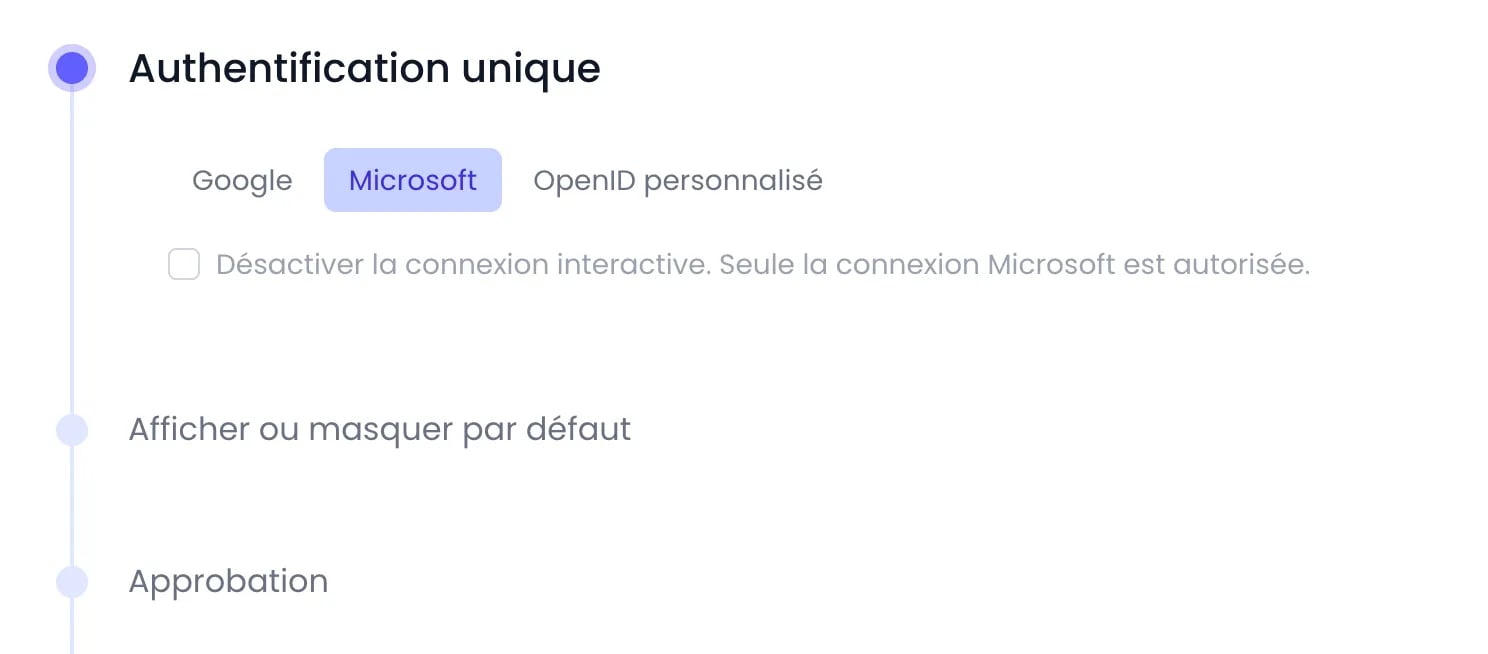
Allez dans Paramètres > Paramètres du compte, ouvrez le panneau Authentification unique et sélectionnez l’onglet Microsoft.
L'onglet Microsoft du panneau Authentification unique
2
Tester la connexion Microsoft
Demandez à un utilisateur test de se connecter avec le bouton Microsoft sous Ou connectez-vous avec sur l’écran de connexion, et vérifiez qu’il accède bien à son compte.
3
Désactiver la connexion par code e-mail et par clé d'accès
Cochez Désactiver la connexion interactive. Seule la connexion Microsoft est autorisée. Beebole refuse alors la connexion par code envoyé par e-mail et par clé d’accès pour toute votre organisation. Seuls les fournisseurs d’authentification unique continuent de fonctionner : chacun peut donc toujours se connecter avec Google ou avec votre fournisseur OpenID personnalisé. Votre organisation peut ainsi utiliser plusieurs fournisseurs de connexion en parallèle. Le paramètre s’enregistre automatiquement.
Avant d’activer Désactiver la connexion interactive. Seule la connexion Microsoft est autorisée., vérifiez que la connexion Microsoft fonctionne pour un utilisateur test. Une fois l’option activée, les personnes qui n’ont pas d’autre moyen de connexion (Google ou un fournisseur OpenID personnalisé) ne peuvent plus se connecter tant que la connexion Microsoft est indisponible : les clés d’accès sont également refusées. Si vous ne parvenez plus à vous connecter, contactez support@beebole.com.
Contenu associé
Connexion, clés d'accès et SSO
Le fonctionnement de chaque méthode de connexion dans Beebole, y compris le panneau Authentification unique et OpenID personnalisé.
Connexion Google
Connectez-vous à Beebole avec un compte Google, associez vos domaines et créez automatiquement les personnes.
Questions fréquentes
Dois-je configurer quelque chose pour me connecter avec Microsoft ?
Non. La connexion Microsoft est une option intégrée à l’écran de connexion de Beebole : cliquez sur le bouton Microsoft sous Ou connectez-vous avec. Aucune configuration par un administrateur n’est nécessaire pour que votre équipe l’utilise.
La connexion Microsoft crée-t-elle automatiquement des personnes dans Beebole ?
Non. Une personne dont l’adresse e-mail correspond doit déjà exister dans votre compte Beebole pour pouvoir se connecter avec Microsoft. La connexion Microsoft authentifie les personnes existantes, elle n’en crée pas de nouvelles.
Que se passe-t-il si mon adresse e-mail Microsoft diffère de mon adresse e-mail Beebole ?
Beebole associe les comptes par adresse e-mail, en utilisant l’adresse que Microsoft confirme à chaque connexion. Pour un compte professionnel, le domaine de cette adresse doit être vérifié dans l’annuaire Microsoft de votre entreprise ; les comptes Microsoft personnels ne sont pas concernés. Si votre adresse e-mail Microsoft ne correspond pas à celle de votre profil Beebole, la connexion Microsoft ne trouve pas votre compte. Faites correspondre les deux adresses e-mail ou contactez support@beebole.com.
Puis-je empêcher mon équipe de se connecter avec un code e-mail ?
Oui. Dans l’onglet Microsoft du panneau Authentification unique, activez Désactiver la connexion interactive. Seule la connexion Microsoft est autorisée. Beebole refuse alors la connexion par code envoyé par e-mail et par clé d’accès pour toute votre organisation, tandis que la connexion Google et un fournisseur OpenID personnalisé continuent de fonctionner. Vérifiez d’abord que la connexion Microsoft fonctionne pour un utilisateur test.
Où trouver les paramètres Microsoft dans Beebole ?
Dans Beebole, allez dans Paramètres > Paramètres du compte, ouvrez le panneau Authentification unique et sélectionnez l’onglet Microsoft. Le SSO se configure au niveau de l’organisation elle-même, et non dans un élément de menu distinct. Le paramètre s’enregistre automatiquement.
Cette page vous a-t-elle été utile ?
⌘I
{"docsConfig":{"theme":"almond","$schema":"https://mintlify.com/docs.json","name":"Beebole Documentation","colors":{"primary":"#4338CA","light":"#6466F1","dark":"#6466F1"},"logo":{"light":"https://mintcdn.com/beebole/JBl959oJ8YhCnpAF/help/logo/logo.svg?fit=max\u0026auto=format\u0026n=JBl959oJ8YhCnpAF\u0026q=85\u0026s=2147d53bdec4e53912c8087077420f6a","dark":"https://mintcdn.com/beebole/cIzFqhIqBcod1oDJ/help/logo/logo-dark.svg?fit=max\u0026auto=format\u0026n=cIzFqhIqBcod1oDJ\u0026q=85\u0026s=c9d74aa8ce72b26007a620ea05065a3f"},"favicon":"https://mintcdn.com/beebole/g6E0Oi_S9MVupnjN/help/favicon.svg?fit=max\u0026auto=format\u0026n=g6E0Oi_S9MVupnjN\u0026q=85\u0026s=8ead206f5d355e462db26397520a9d66","appearance":{"default":"system","strict":false},"navbar":{"primary":{"type":"button","label":"Go to beebole.com","href":"https://beebole.com"}},"footer":{"socials":{"x":"https://x.com/Beebole","github":"https://github.com/beebole","linkedin":"https://linkedin.com/company/beebole"},"links":[{"header":"Legal","items":[{"label":"Terms of service","href":"https://beebole.com/terms-of-service"},{"label":"Privacy policy","href":"https://beebole.com/privacy-policy"}]}]},"seo":{"metatags":{"description":"Official documentation for Beebole project time tracking. Learn how to set up, configure, and use Beebole effectively.","keywords":"Beebole help, Beebole documentation, time tracking software, project time tracking, how to use Beebole","og:description":"Everything you need to know to track and manage time with Beebole.","og:site_name":"Beebole Documentation","twitter:card":"summary_large_image"}},"contextual":{"options":["copy","view","chatgpt","claude"],"display":"header"},"metadata":{"timestamp":false},"styling":{"latex":true},"navigation":{"global":{"anchors":[{"anchor":"Contact us","icon":"envelope","href":"mailto:support@beebole.com"},{"anchor":"Ask our Community","icon":"comments","href":"https://www.reddit.com/r/beebole/"}]},"languages":[{"language":"en","default":true,"href":"help"},{"language":"fr","href":"help/fr"},{"language":"es","href":"help/es"}]}},"deployment":{"deploymentMetadataValue":{"subdomain":"beebole","hasAudioNarration":false,"actualSubdomain":"beebole","customDomains":["beebole.com"],"gitSource":{"type":"github","owner":"beebole","repo":"documentation","deployBranch":"main","contentDirectory":"","isPrivate":true,"mountPath":"","label":""},"feedback":{"thumbs":true,"issues":false,"edits":false,"agentFeedback":false},"entitlements":{"AI_CHAT":{"status":"ENABLED"},"WEB_MCP":{"status":"ENABLED"},"NARRATION":{"status":"ENABLED"}},"buildId":"6b056617b460ddeb8b5556ac","clientVersion":"0.0.4286","searchFilterCounts":[{"language":"en","tag":"Documentation","count":84},{"language":"es","tag":"Documentación","count":84},{"language":"fr","tag":"Documentation","count":84},{"language":"en","tag":"Integrations","count":13},{"language":"es","tag":"Integraciones","count":13},{"language":"fr","tag":"Intégrations","count":13},{"language":"en","tag":"Developers","count":8},{"language":"es","tag":"Desarrolladores","count":8},{"language":"fr","tag":"Développeurs","count":8},{"language":"en","tag":"Configuration","count":6},{"language":"es","tag":"Configuración","count":6},{"language":"fr","tag":"Configuration","count":6},{"language":"en","tag":"Account","count":5},{"language":"en","tag":"Reporting","count":5},{"language":"en","tag":"Tasks \u0026 Planning","count":5},{"language":"en","tag":"Guides","count":5},{"language":"es","tag":"Cuenta","count":5},{"language":"es","tag":"Informes","count":5},{"language":"es","tag":"Tareas y planificación","count":5},{"language":"es","tag":"Guías","count":5},{"language":"fr","tag":"Compte","count":5},{"language":"fr","tag":"Rapports","count":5},{"language":"fr","tag":"Tâches et planification","count":5},{"language":"fr","tag":"Guides","count":5},{"language":"en","tag":"GraphQL API","count":4},{"language":"en","tag":"Financial","count":4},{"language":"es","tag":"API GraphQL","count":4},{"language":"es","tag":"Finanzas","count":4},{"language":"fr","tag":"API GraphQL","count":4},{"language":"fr","tag":"Finances","count":4}],"searchSettings":{"isFiltersEnabled":false}},"assistantConfig":{"enableStarterQuestions":false,"enableContextualStarterQuestions":true,"deflection":{"enabled":true,"email":"support@beebole.com"}},"basePath":"","hasChatPermissions":true,"hasWebMcpPermissions":true,"toggles":[{"name":"kill-isr","enabled":true,"variant":{"name":"disabled","enabled":false,"feature_enabled":true},"impressionData":false},{"name":"custom-rbac-roles","enabled":true,"variant":{"name":"disabled","enabled":false,"feature_enabled":true},"impressionData":false},{"name":"agent-mintlify-slack","enabled":true,"variant":{"name":"disabled","enabled":false,"feature_enabled":true},"impressionData":false},{"name":"agent-integrations-settings","enabled":true,"variant":{"name":"disabled","enabled":false,"feature_enabled":true},"impressionData":false},{"name":"rbac-expansion","enabled":true,"variant":{"name":"disabled","enabled":false,"feature_enabled":true},"impressionData":false},{"name":"automations-pr-grouping","enabled":true,"variant":{"name":"disabled","enabled":false,"feature_enabled":true},"impressionData":false},{"name":"custom-prefix","enabled":true,"variant":{"name":"disabled","enabled":false,"feature_enabled":true},"impressionData":false},{"name":"analytics-v7","enabled":true,"variant":{"name":"disabled","enabled":false,"feature_enabled":true},"impressionData":false},{"name":"user-flows-analytics","enabled":true,"variant":{"name":"disabled","enabled":false,"feature_enabled":true},"impressionData":false},{"name":"no-publish-flow","enabled":true,"variant":{"name":"disabled","enabled":false,"feature_enabled":true},"impressionData":false},{"name":"workos-onboarding","enabled":true,"variant":{"name":"disabled","enabled":false,"feature_enabled":true},"impressionData":false},{"name":"snapshot-serving-live","enabled":true,"variant":{"name":"disabled","enabled":false,"feature_enabled":true},"impressionData":false},{"name":"stripTemperatureMiddleware","enabled":true,"variant":{"name":"disabled","enabled":false,"feature_enabled":true},"impressionData":false},{"name":"support-platform-pylon-zendesk","enabled":true,"variant":{"name":"disabled","enabled":false,"feature_enabled":true},"impressionData":false},{"name":"snapshot-serving","enabled":true,"variant":{"name":"disabled","enabled":false,"feature_enabled":true},"impressionData":false},{"name":"instant-rollback","enabled":true,"variant":{"name":"disabled","enabled":false,"feature_enabled":true},"impressionData":false},{"name":"granular-notifications-server","enabled":true,"variant":{"name":"disabled","enabled":false,"feature_enabled":true},"impressionData":false},{"name":"granular-notifications","enabled":true,"variant":{"name":"disabled","enabled":false,"feature_enabled":true},"impressionData":false},{"name":"automations-fable","enabled":true,"variant":{"name":"disabled","enabled":false,"feature_enabled":true},"impressionData":false},{"name":"fixed-ai-action-pricing","enabled":true,"variant":{"name":"disabled","enabled":false,"feature_enabled":true},"impressionData":false},{"name":"site-roles","enabled":true,"variant":{"name":"disabled","enabled":false,"feature_enabled":true},"impressionData":false},{"name":"automation-resolve-merge-conflict","enabled":true,"variant":{"name":"disabled","enabled":false,"feature_enabled":true},"impressionData":false},{"name":"scoped-publishing","enabled":true,"variant":{"name":"disabled","enabled":false,"feature_enabled":true},"impressionData":false},{"name":"mintql","enabled":true,"variant":{"name":"disabled","enabled":false,"feature_enabled":true},"impressionData":false},{"name":"page-level-analytics","enabled":true,"variant":{"name":"disabled","enabled":false,"feature_enabled":true},"impressionData":false},{"name":"editor-version-history-v2","enabled":true,"variant":{"name":"disabled","enabled":false,"feature_enabled":true},"impressionData":false},{"name":"billing-page-v2","enabled":true,"variant":{"name":"disabled","enabled":false,"feature_enabled":true},"impressionData":false},{"name":"full-page-search","enabled":true,"variant":{"name":"disabled","enabled":false,"feature_enabled":true},"impressionData":false},{"name":"workspace-projects","enabled":true,"variant":{"name":"disabled","enabled":false,"feature_enabled":true},"impressionData":false},{"name":"assistant-v5","enabled":true,"variant":{"name":"disabled","enabled":false,"feature_enabled":true},"impressionData":false},{"name":"fork-pr-previews","enabled":true,"variant":{"name":"disabled","enabled":false,"feature_enabled":true},"impressionData":false},{"name":"revalidation-jwt","enabled":true,"variant":{"name":"disabled","enabled":false,"feature_enabled":true},"impressionData":false},{"name":"workos-sso-scim","enabled":true,"variant":{"name":"disabled","enabled":false,"feature_enabled":true},"impressionData":false},{"name":"hobby-abuse-scan","enabled":true,"variant":{"name":"disabled","enabled":false,"feature_enabled":true},"impressionData":false},{"name":"dashboard-inbox","enabled":true,"variant":{"name":"disabled","enabled":false,"feature_enabled":true},"impressionData":false},{"name":"workos-signup","enabled":true,"variant":{"name":"disabled","enabled":false,"feature_enabled":true},"impressionData":false},{"name":"turbopuffer-dual-write","enabled":true,"variant":{"name":"disabled","enabled":false,"feature_enabled":true},"impressionData":false},{"name":"workos-enabled","enabled":true,"variant":{"name":"disabled","enabled":false,"feature_enabled":true},"impressionData":false},{"name":"approve-review-flow","enabled":true,"variant":{"name":"disabled","enabled":false,"feature_enabled":true},"impressionData":false},{"name":"editor-metadata","enabled":true,"variant":{"name":"disabled","enabled":false,"feature_enabled":true},"impressionData":false},{"name":"sso-setup-deadline-banner","enabled":true,"variant":{"name":"disabled","enabled":false,"feature_enabled":true},"impressionData":false},{"name":"turbopuffer-serve","enabled":true,"variant":{"name":"disabled","enabled":false,"feature_enabled":true},"impressionData":false},{"name":"live-agents","enabled":true,"variant":{"name":"disabled","enabled":false,"feature_enabled":true},"impressionData":false},{"name":"starter-pricing","enabled":true,"variant":{"name":"treatment","enabled":true,"payload":{"type":"string","value":"treatment"},"feature_enabled":true},"impressionData":false},{"name":"llms-txt-v2","enabled":true,"variant":{"name":"disabled","enabled":false,"feature_enabled":true},"impressionData":false},{"name":"wildcard-email-auth","enabled":true,"variant":{"name":"disabled","enabled":false,"feature_enabled":true},"impressionData":false}],"googleFontsInlined":true},"customCss":[{"filePath":"style.css","content":"@media (min-width: 1280px){#content-area{max-width:680px}#content{max-width:680px}}li[data-group-tag]>button{font-weight:500}#navigation-items h5{text-transform:uppercase;letter-spacing:0.06em;font-size:0.72rem;font-weight:600}#content .card:has(a[href=\"/help/documentation/quickstart\"]){background-color:#4338ca!important;border-color:#4338ca!important}#content .card:has(a[href=\"/help/documentation/quickstart\"]) :is(h2,p,span,div){color:#ffffff!important}#content .card:has(a[href=\"/help/documentation/quickstart\"]) .size-6 svg{background-color:#ffffff!important}"}]}
{"page":{"pagePath":"help/fr/integrations/microsoft","slug":"/help/fr/integrations/microsoft","pageMetadata":{"title":"Connexion Microsoft et authentification unique (SSO)","sidebarTitle":"Microsoft","description":"Connectez-vous à Beebole avec un compte Microsoft et désactivez la connexion par code e-mail et par clé d'accès pour votre organisation depuis le panneau Authentification unique.","keywords":["beebole","connexion Microsoft","SSO Microsoft","Microsoft 365","authentification unique","authentification","Microsoft Entra"],"og:title":"Se connecter à Beebole avec un compte Microsoft et le SSO","og:description":"Connectez-vous à Beebole avec Microsoft et désactivez la connexion par code e-mail et par clé d'accès pour toute votre organisation.","og:type":"article","href":"/help/fr/integrations/microsoft"},"description":{"compiledSource":"\"use strict\";\nconst {jsx: _jsx} = arguments[0];\nconst {useMDXComponents: _provideComponents} = arguments[0];\nfunction _createMdxContent(props) {\n const _components = {\n p: \"p\",\n ..._provideComponents(),\n ...props.components\n };\n return _jsx(_components.p, {\n children: \"Connectez-vous à Beebole avec un compte Microsoft et désactivez la connexion par code e-mail et par clé d’accès pour votre organisation depuis le panneau Authentification unique.\"\n });\n}\nfunction MDXContent(props = {}) {\n const {wrapper: MDXLayout} = {\n ..._provideComponents(),\n ...props.components\n };\n return MDXLayout ? _jsx(MDXLayout, {\n ...props,\n children: _jsx(_createMdxContent, {\n ...props\n })\n }) : _createMdxContent(props);\n}\nreturn {\n default: MDXContent\n};\n","frontmatter":{},"scope":{}},"pageType":"default","mdx":{"mdxSource":{"compiledSource":"\"use strict\";const{Fragment:_Fragment,jsx:_jsx,jsxs:_jsxs}=arguments[0];const{useMDXComponents:_provideComponents}=arguments[0];function _createMdxContent(props){const _components={a:`a`,em:`em`,p:`p`,strong:`strong`,..._provideComponents(),...props.components},{Accordion,AccordionGroup,Card,CardGroup,Frame,Heading,Info,OptimizedImage,Step,Steps,Warning}=_components;if(!Accordion)_missingMdxReference(`Accordion`,true);if(!AccordionGroup)_missingMdxReference(`AccordionGroup`,true);if(!Card)_missingMdxReference(`Card`,true);if(!CardGroup)_missingMdxReference(`CardGroup`,true);if(!Frame)_missingMdxReference(`Frame`,true);if(!Heading)_missingMdxReference(`Heading`,true);if(!Info)_missingMdxReference(`Info`,true);if(!OptimizedImage)_missingMdxReference(`OptimizedImage`,true);if(!Step)_missingMdxReference(`Step`,true);if(!Steps)_missingMdxReference(`Steps`,true);if(!Warning)_missingMdxReference(`Warning`,true);return _jsxs(_Fragment,{children:[_jsxs(_components.p,{children:[`La connexion Microsoft permet à chaque membre de votre organisation de se connecter à Beebole avec son compte Microsoft existant, ce qui est pratique pour les équipes déjà sur Microsoft 365. C’est une option de connexion intégrée : aucune configuration par un administrateur n’est nécessaire pour l’utiliser. Un administrateur peut aussi désactiver la connexion par code envoyé par e-mail et par clé d’accès pour toute l’organisation depuis le panneau `,_jsx(_components.strong,{children:`Authentification unique`}),`.`]}),`\n`,_jsx(Info,{children:_jsxs(_components.p,{children:[`Cette page présente les réglages propres à Microsoft. Pour une vue d’ensemble de la connexion et de l’authentification unique dans Beebole (codes e-mail, clés d’accès et panneau `,_jsx(_components.strong,{children:`Authentification unique`}),`), consultez `,_jsx(_components.a,{href:`/help/fr/documentation/authentication`,children:`Connexion, clés d’accès, SSO et clés d’API`}),`.`]})}),`\n`,_jsx(Heading,{level:`2`,id:`se-connecter-avec-microsoft`,children:`Se connecter avec Microsoft`}),`\n`,_jsxs(_components.p,{children:[`La connexion Microsoft est toujours disponible sur l’écran de connexion de Beebole. Sous `,_jsx(_components.strong,{children:`Ou connectez-vous avec`}),`, cliquez sur le bouton `,_jsx(_components.strong,{children:`Microsoft`}),`, puis authentifiez-vous avec votre compte Microsoft. Beebole associe l’adresse e-mail du compte Microsoft à votre profil Beebole : les deux doivent donc utiliser la même adresse e-mail.`]}),`\n`,_jsxs(_components.p,{children:[`Avec un compte Microsoft professionnel, le domaine de l’adresse doit être vérifié dans l’annuaire Microsoft de votre entreprise. Sinon, la connexion s’interrompt avec le message `,_jsx(_components.em,{children:`Votre fournisseur d’identité n’a pas renvoyé d’adresse e-mail.`}),` Les comptes Microsoft personnels ne sont pas concernés. Chaque connexion utilise l’adresse que Microsoft confirme à ce moment-là : si votre adresse Microsoft change, la connexion suivante ouvre le compte Beebole correspondant à la nouvelle adresse.`]}),`\n`,_jsx(_components.p,{children:`La connexion Microsoft étant intégrée, vous n’avez rien à activer pour que votre équipe l’utilise. Une personne dont l’adresse e-mail correspond doit toutefois déjà exister dans votre compte Beebole pour pouvoir se connecter avec Microsoft.`}),`\n`,_jsx(Heading,{level:`2`,id:`désactiver-la-connexion-par-code-e-mail-et-par-clé-d’accès`,children:`Désactiver la connexion par code e-mail et par clé d’accès`}),`\n`,_jsxs(Steps,{children:[_jsxs(Step,{title:`Ouvrir l'onglet Microsoft`,children:[_jsxs(_components.p,{children:[`Allez dans `,_jsx(_components.strong,{children:`Paramètres`}),` > `,_jsx(_components.strong,{children:`Paramètres du compte`}),`, ouvrez le panneau `,_jsx(_components.strong,{children:`Authentification unique`}),` et sélectionnez l’onglet `,_jsx(_components.strong,{children:`Microsoft`}),`.`]}),_jsx(Frame,{caption:`L'onglet Microsoft du panneau Authentification unique`,children:_jsx(OptimizedImage,{src:`https://mintcdn.com/beebole/O-Um-VL_pokl-t_e/help/images/fr/integrations/microsoft-sso-panel.webp?fit=max\u0026auto=format\u0026n=O-Um-VL_pokl-t_e\u0026q=85\u0026s=dd80a993f597ff949e4d91708390c90d`,alt:`Onglet Microsoft du panneau Authentification unique de Beebole, avec l'option décochée Désactiver la connexion interactive. Seule la connexion Microsoft est autorisée.`,width:`744`,\"data-og-width\":`1488`,\"data-og-height\":`654`,\"data-path\":`help/images/fr/integrations/microsoft-sso-panel.webp`,\"data-optimize\":`true`,\"data-opv\":`3`,srcset:`https://mintcdn.com/beebole/O-Um-VL_pokl-t_e/help/images/fr/integrations/microsoft-sso-panel.webp?w=280\u0026fit=max\u0026auto=format\u0026n=O-Um-VL_pokl-t_e\u0026q=85\u0026s=698c064877518815452cd4931190977b 280w, https://mintcdn.com/beebole/O-Um-VL_pokl-t_e/help/images/fr/integrations/microsoft-sso-panel.webp?w=560\u0026fit=max\u0026auto=format\u0026n=O-Um-VL_pokl-t_e\u0026q=85\u0026s=45d6228d4b5c27e640c651b93aef5bcd 560w, https://mintcdn.com/beebole/O-Um-VL_pokl-t_e/help/images/fr/integrations/microsoft-sso-panel.webp?w=840\u0026fit=max\u0026auto=format\u0026n=O-Um-VL_pokl-t_e\u0026q=85\u0026s=b5ca697b1173b7e95fba183dfe653f99 840w, https://mintcdn.com/beebole/O-Um-VL_pokl-t_e/help/images/fr/integrations/microsoft-sso-panel.webp?w=1100\u0026fit=max\u0026auto=format\u0026n=O-Um-VL_pokl-t_e\u0026q=85\u0026s=456acda27d6558445eb7fd03c04efc6a 1100w, https://mintcdn.com/beebole/O-Um-VL_pokl-t_e/help/images/fr/integrations/microsoft-sso-panel.webp?w=1650\u0026fit=max\u0026auto=format\u0026n=O-Um-VL_pokl-t_e\u0026q=85\u0026s=a098101ae5f401de14202748b588c8e7 1650w, https://mintcdn.com/beebole/O-Um-VL_pokl-t_e/help/images/fr/integrations/microsoft-sso-panel.webp?w=2500\u0026fit=max\u0026auto=format\u0026n=O-Um-VL_pokl-t_e\u0026q=85\u0026s=19240e39822244e27368b9b5f851f9e0 2500w`})})]}),_jsx(Step,{title:`Tester la connexion Microsoft`,children:_jsxs(_components.p,{children:[`Demandez à un utilisateur test de se connecter avec le bouton `,_jsx(_components.strong,{children:`Microsoft`}),` sous `,_jsx(_components.strong,{children:`Ou connectez-vous avec`}),` sur l’écran de connexion, et vérifiez qu’il accède bien à son compte.`]})}),_jsx(Step,{title:`Désactiver la connexion par code e-mail et par clé d'accès`,children:_jsxs(_components.p,{children:[`Cochez `,_jsx(_components.strong,{children:`Désactiver la connexion interactive. Seule la connexion Microsoft est autorisée.`}),` Beebole refuse alors la connexion par code envoyé par e-mail et par clé d’accès pour toute votre organisation. Seuls les fournisseurs d’authentification unique continuent de fonctionner : chacun peut donc toujours se connecter avec Google ou avec votre fournisseur `,_jsx(_components.strong,{children:`OpenID personnalisé`}),`. Votre organisation peut ainsi utiliser plusieurs fournisseurs de connexion en parallèle. Le paramètre s’enregistre automatiquement.`]})})]}),`\n`,_jsx(Warning,{children:_jsxs(_components.p,{children:[`Avant d’activer `,_jsx(_components.strong,{children:`Désactiver la connexion interactive. Seule la connexion Microsoft est autorisée.`}),`, vérifiez que la connexion Microsoft fonctionne pour un utilisateur test. Une fois l’option activée, les personnes qui n’ont pas d’autre moyen de connexion (Google ou un fournisseur `,_jsx(_components.strong,{children:`OpenID personnalisé`}),`) ne peuvent plus se connecter tant que la connexion Microsoft est indisponible : les clés d’accès sont également refusées. Si vous ne parvenez plus à vous connecter, contactez `,_jsx(_components.a,{href:`mailto:support@beebole.com`,children:`support@beebole.com`}),`.`]})}),`\n`,_jsx(Heading,{level:`2`,id:`contenu-associé`,children:`Contenu associé`}),`\n`,_jsxs(CardGroup,{cols:2,children:[_jsx(Card,{title:`Connexion, clés d'accès et SSO`,icon:`key`,href:`/help/fr/documentation/authentication`,children:_jsx(_components.p,{children:`Le fonctionnement de chaque méthode de connexion dans Beebole, y compris le panneau Authentification unique et OpenID personnalisé.`})}),_jsx(Card,{title:`Connexion Google`,icon:`google`,href:`/help/fr/integrations/google`,children:_jsx(_components.p,{children:`Connectez-vous à Beebole avec un compte Google, associez vos domaines et créez automatiquement les personnes.`})})]}),`\n`,_jsx(Heading,{level:`2`,id:`questions-fréquentes`,children:`Questions fréquentes`}),`\n`,_jsxs(AccordionGroup,{children:[_jsx(Accordion,{title:`Dois-je configurer quelque chose pour me connecter avec Microsoft ?`,id:`dois-je-configurer-quelque-chose-pour-me-connecter-avec-microsoft`,children:_jsxs(_components.p,{children:[`Non. La connexion Microsoft est une option intégrée à l’écran de connexion de Beebole : cliquez sur le bouton `,_jsx(_components.strong,{children:`Microsoft`}),` sous `,_jsx(_components.strong,{children:`Ou connectez-vous avec`}),`. Aucune configuration par un administrateur n’est nécessaire pour que votre équipe l’utilise.`]})}),_jsx(Accordion,{title:`La connexion Microsoft crée-t-elle automatiquement des personnes dans Beebole ?`,id:`la-connexion-microsoft-creet-elle-automatiquement-des-personnes-dans-beebole`,children:_jsx(_components.p,{children:`Non. Une personne dont l’adresse e-mail correspond doit déjà exister dans votre compte Beebole pour pouvoir se connecter avec Microsoft. La connexion Microsoft authentifie les personnes existantes, elle n’en crée pas de nouvelles.`})}),_jsx(Accordion,{title:`Que se passe-t-il si mon adresse e-mail Microsoft diffère de mon adresse e-mail Beebole ?`,id:`que-se-passet-il-si-mon-adresse-e-mail-microsoft-differe-de-mon-adresse-e-mail-beebole`,children:_jsxs(_components.p,{children:[`Beebole associe les comptes par adresse e-mail, en utilisant l’adresse que Microsoft confirme à chaque connexion. Pour un compte professionnel, le domaine de cette adresse doit être vérifié dans l’annuaire Microsoft de votre entreprise ; les comptes Microsoft personnels ne sont pas concernés. Si votre adresse e-mail Microsoft ne correspond pas à celle de votre profil Beebole, la connexion Microsoft ne trouve pas votre compte. Faites correspondre les deux adresses e-mail ou contactez `,_jsx(_components.a,{href:`mailto:support@beebole.com`,children:`support@beebole.com`}),`.`]})}),_jsx(Accordion,{title:`Puis-je empêcher mon équipe de se connecter avec un code e-mail ?`,id:`puis-je-empecher-mon-equipe-de-se-connecter-avec-un-code-e-mail`,children:_jsxs(_components.p,{children:[`Oui. Dans l’onglet `,_jsx(_components.strong,{children:`Microsoft`}),` du panneau `,_jsx(_components.strong,{children:`Authentification unique`}),`, activez `,_jsx(_components.strong,{children:`Désactiver la connexion interactive. Seule la connexion Microsoft est autorisée.`}),` Beebole refuse alors la connexion par code envoyé par e-mail et par clé d’accès pour toute votre organisation, tandis que la connexion Google et un fournisseur `,_jsx(_components.strong,{children:`OpenID personnalisé`}),` continuent de fonctionner. Vérifiez d’abord que la connexion Microsoft fonctionne pour un utilisateur test.`]})}),_jsx(Accordion,{title:`Où trouver les paramètres Microsoft dans Beebole ?`,id:`ou-trouver-les-parametres-microsoft-dans-beebole`,children:_jsxs(_components.p,{children:[`Dans Beebole, allez dans `,_jsx(_components.strong,{children:`Paramètres`}),` > `,_jsx(_components.strong,{children:`Paramètres du compte`}),`, ouvrez le panneau `,_jsx(_components.strong,{children:`Authentification unique`}),` et sélectionnez l’onglet `,_jsx(_components.strong,{children:`Microsoft`}),`. Le SSO se configure au niveau de l’organisation elle-même, et non dans un élément de menu distinct. Le paramètre s’enregistre automatiquement.`]})})]})]})}function MDXContent(props={}){const{wrapper:MDXLayout}={..._provideComponents(),...props.components};return MDXLayout?_jsx(MDXLayout,{...props,children:_jsx(_createMdxContent,{...props})}):_createMdxContent(props)}return{default:MDXContent};function _missingMdxReference(id,component){throw new Error(`Expected `+(component?`component`:`object`)+\" `\"+id+\"` to be defined: you likely forgot to import, pass, or provide it.\")}","frontmatter":{},"scope":{"config":{},"pageMetadata":{"title":"Connexion Microsoft et authentification unique (SSO)","sidebarTitle":"Microsoft","description":"Connectez-vous à Beebole avec un compte Microsoft et désactivez la connexion par code e-mail et par clé d'accès pour votre organisation depuis le panneau Authentification unique.","keywords":["beebole","connexion Microsoft","SSO Microsoft","Microsoft 365","authentification unique","authentification","Microsoft Entra"],"og:title":"Se connecter à Beebole avec un compte Microsoft et le SSO","og:description":"Connectez-vous à Beebole avec Microsoft et désactivez la connexion par code e-mail et par clé d'accès pour toute votre organisation.","og:type":"article","href":"/help/fr/integrations/microsoft"}}},"mdxSourceWithNoJs":null},"mdxExtracts":{"tableOfContents":[{"title":"Se connecter avec Microsoft","slug":"se-connecter-avec-microsoft","depth":2,"children":[]},{"title":"Désactiver la connexion par code e-mail et par clé d’accès","slug":"désactiver-la-connexion-par-code-e-mail-et-par-clé-d’accès","depth":2,"children":[]},{"title":"Contenu associé","slug":"contenu-associé","depth":2,"children":[]},{"title":"Questions fréquentes","slug":"questions-fréquentes","depth":2,"children":[]}],"codeExamples":{}},"jsLinks":["/_mintlify/custom/beebole/d069180afbf9ec88/pollen.js","/_mintlify/custom/beebole/6d7548af01c5b0cc/posthog.js"],"subdomain":"beebole","siteName":"Beebole Documentation","title":"Se connecter à Beebole avec un compte Microsoft et le SSO","relatedPagesConfig":{"enabled":false,"limit":5,"mode":"automatic"},"contextualStarterQuestions":[{"_id":"6b055c5ad9e054abc3e907c0","deploymentId":"68b9b85cca37e3c3dc449fd4","questionText":"How do I sign in with Microsoft?","status":"active","generatedBy":"contextual","path":"help/fr/integrations/microsoft","createdAt":"2026-11-24T09:43:54.771Z","updatedAt":"2026-11-24T09:43:54.771Z","__v":0},{"_id":"6b055c5ad9e054abc3e907c1","deploymentId":"68b9b85cca37e3c3dc449fd4","questionText":"Can I disable email code login?","status":"active","generatedBy":"contextual","path":"help/fr/integrations/microsoft","createdAt":"2026-11-24T09:43:54.771Z","updatedAt":"2026-11-24T09:43:54.771Z","__v":0}],"navMaps":{"firstHrefInVersion":{},"firstHrefInLanguage":{"en":{"href":"/help/integrations/microsoft","matchLevel":1},"fr":{"href":"/help/fr/integrations/microsoft","matchLevel":0},"es":{"href":"/help/es/integrations/microsoft","matchLevel":1}}},"lastModified":"2026-11-24T09:43:50.492Z","originalFileLocation":"help/fr/integrations/microsoft.mdx","locale":"fr"},"headHtml":"\u003cscript data-mint-head>(function(){var d=document.documentElement,p=null;if(!p){try{p=localStorage.getItem(\"isDarkMode\")}catch(e){}if(p==='true')p='dark';else if(p==='false')p='light';if(p!=='light'\u0026\u0026p!=='dark'\u0026\u0026p!=='system')p=\"system\"}var r=p==='system'?(matchMedia(\"(prefers-color-scheme: dark)\").matches?'dark':'light'):p;d.classList.remove(r==='dark'?'light':'dark');d.classList.add(r);d.setAttribute(\"data-theme-preference\",p)})();\u003c/script>\u003cmeta data-mint-head name=\"description\" content=\"Connectez-vous à Beebole avec un compte Microsoft et désactivez la connexion par code e-mail et par clé d\u0026#x27;accès pour votre organisation depuis le panneau Authentification unique.\">\u003cmeta data-mint-head name=\"keywords\" content=\"Beebole help, Beebole documentation, time tracking software, project time tracking, how to use Beebole\">\u003cmeta data-mint-head name=\"application-name\" content=\"Beebole Documentation\">\u003cmeta data-mint-head name=\"generator\" content=\"Mintlify\">\u003clink data-mint-head rel=\"icon\" type=\"image/png\" sizes=\"192x192\" href=\"/mintlify-assets/_mintlify/favicons/beebole/PYOPMCZ3zfPeoptZ/_generated/favicon/android-chrome-192x192.png\" media=\"(prefers-color-scheme: light)\">\u003clink data-mint-head rel=\"apple-touch-icon\" type=\"image/png\" sizes=\"180x180\" href=\"/mintlify-assets/_mintlify/favicons/beebole/PYOPMCZ3zfPeoptZ/_generated/favicon/apple-touch-icon.png\">\u003clink data-mint-head rel=\"icon\" type=\"image/png\" sizes=\"16x16\" href=\"/mintlify-assets/_mintlify/favicons/beebole/PYOPMCZ3zfPeoptZ/_generated/favicon/favicon-16x16.png\" media=\"(prefers-color-scheme: light)\">\u003clink data-mint-head rel=\"icon\" type=\"image/png\" sizes=\"32x32\" href=\"/mintlify-assets/_mintlify/favicons/beebole/PYOPMCZ3zfPeoptZ/_generated/favicon/favicon-32x32.png\" media=\"(prefers-color-scheme: light)\">\u003clink data-mint-head rel=\"shortcut icon\" type=\"image/x-icon\" href=\"/mintlify-assets/_mintlify/favicons/beebole/PYOPMCZ3zfPeoptZ/_generated/favicon/favicon.ico\" media=\"(prefers-color-scheme: light)\">\u003clink data-mint-head rel=\"icon\" type=\"image/png\" sizes=\"192x192\" href=\"/mintlify-assets/_mintlify/favicons/beebole/PYOPMCZ3zfPeoptZ/_generated/favicon-dark/android-chrome-192x192.png\" media=\"(prefers-color-scheme: dark)\">\u003clink data-mint-head rel=\"icon\" type=\"image/png\" sizes=\"16x16\" href=\"/mintlify-assets/_mintlify/favicons/beebole/PYOPMCZ3zfPeoptZ/_generated/favicon-dark/favicon-16x16.png\" media=\"(prefers-color-scheme: dark)\">\u003clink data-mint-head rel=\"icon\" type=\"image/png\" sizes=\"32x32\" href=\"/mintlify-assets/_mintlify/favicons/beebole/PYOPMCZ3zfPeoptZ/_generated/favicon-dark/favicon-32x32.png\" media=\"(prefers-color-scheme: dark)\">\u003clink data-mint-head rel=\"shortcut icon\" type=\"image/x-icon\" href=\"/mintlify-assets/_mintlify/favicons/beebole/PYOPMCZ3zfPeoptZ/_generated/favicon-dark/favicon.ico\" media=\"(prefers-color-scheme: dark)\">\u003cmeta data-mint-head property=\"og:title\" content=\"Se connecter à Beebole avec un compte Microsoft et le SSO\">\u003cmeta data-mint-head property=\"og:description\" content=\"Connectez-vous à Beebole avec Microsoft et désactivez la connexion par code e-mail et par clé d\u0026#x27;accès pour toute votre organisation.\">\u003cmeta data-mint-head property=\"og:site_name\" content=\"Beebole Documentation\">\u003cmeta data-mint-head property=\"og:url\" content=\"https://beebole.com/help/fr/integrations/microsoft\">\u003cmeta data-mint-head property=\"og:type\" content=\"website\">\u003cmeta data-mint-head property=\"og:image\" content=\"https://beebole.mintlify.site/_mintlify/api/og/v2?division=Communication+et+calendriers\u0026amp;title=Connexion+Microsoft+et+authentification+unique+%28SSO%29\u0026amp;description=Connectez-vous+%C3%A0+Beebole+avec+un+compte+Microsoft+et+d%C3%A9sactivez+la+connexion+par+code+e-mail+et+par+cl%C3%A9+d%27acc%C3%A8s+pour+votre+organisation+depuis+le+panneau+Authen\u0026amp;theme=f36f68eec0d28d451817d868\u0026amp;signature=1d294634169b0500f14798fe73ded6ca42ffa090bfa5075b7ad8c76eb9e8b580\">\u003cmeta data-mint-head property=\"og:image:width\" content=\"1200\">\u003cmeta data-mint-head property=\"og:image:height\" content=\"630\">\u003cmeta data-mint-head name=\"twitter:card\" content=\"summary_large_image\">\u003cmeta data-mint-head name=\"twitter:title\" content=\"Se connecter à Beebole avec un compte Microsoft et le SSO\">\u003cmeta data-mint-head name=\"twitter:description\" content=\"Connectez-vous à Beebole avec Microsoft et désactivez la connexion par code e-mail et par clé d\u0026#x27;accès pour toute votre organisation.\">\u003cmeta data-mint-head name=\"twitter:image\" content=\"https://beebole.mintlify.site/_mintlify/api/og/v2?division=Communication+et+calendriers\u0026amp;title=Connexion+Microsoft+et+authentification+unique+%28SSO%29\u0026amp;description=Connectez-vous+%C3%A0+Beebole+avec+un+compte+Microsoft+et+d%C3%A9sactivez+la+connexion+par+code+e-mail+et+par+cl%C3%A9+d%27acc%C3%A8s+pour+votre+organisation+depuis+le+panneau+Authen\u0026amp;theme=f36f68eec0d28d451817d868\u0026amp;signature=1d294634169b0500f14798fe73ded6ca42ffa090bfa5075b7ad8c76eb9e8b580\">\u003cmeta data-mint-head name=\"twitter:image:width\" content=\"1200\">\u003cmeta data-mint-head name=\"twitter:image:height\" content=\"630\">\u003cmeta data-mint-head name=\"msapplication-config\" content=\"/mintlify-assets/_mintlify/favicons/beebole/PYOPMCZ3zfPeoptZ/_generated/favicon/browserconfig.xml\">\u003cmeta data-mint-head name=\"apple-mobile-web-app-title\" content=\"Beebole Documentation\">\u003cmeta data-mint-head name=\"msapplication-TileColor\" content=\"#4338CA\">\u003clink data-mint-head rel=\"canonical\" href=\"https://beebole.com/help/fr/integrations/microsoft\">\u003clink data-mint-head rel=\"alternate\" type=\"application/xml\" href=\"/sitemap.xml\">\u003clink data-mint-head rel=\"alternate\" type=\"text/markdown\" href=\"/help/fr/integrations/microsoft.md\">\u003clink data-mint-head rel=\"alternate\" hreflang=\"fr\" href=\"https://beebole.com/help/fr/integrations/microsoft\">\u003clink data-mint-head rel=\"alternate\" hreflang=\"en\" href=\"https://beebole.com/help/integrations/microsoft\">\u003clink data-mint-head rel=\"alternate\" hreflang=\"es\" href=\"https://beebole.com/help/es/integrations/microsoft\">\u003clink data-mint-head rel=\"alternate\" hreflang=\"x-default\" href=\"https://beebole.com/help/integrations/microsoft\">\u003cscript data-mint-head type=\"application/ld+json\">{\"@context\":\"https://schema.org\",\"@graph\":[{\"@type\":\"Organization\",\"@id\":\"https://beebole.com/#organization\",\"name\":\"Beebole Documentation\",\"url\":\"https://beebole.com\",\"logo\":{\"@type\":\"ImageObject\",\"url\":\"https://mintcdn.com/beebole/JBl959oJ8YhCnpAF/help/logo/logo.svg?fit=max\u0026auto=format\u0026n=JBl959oJ8YhCnpAF\u0026q=85\u0026s=2147d53bdec4e53912c8087077420f6a\"}},{\"@type\":\"WebSite\",\"@id\":\"https://beebole.com#website\",\"name\":\"Beebole Documentation\",\"url\":\"https://beebole.com\",\"publisher\":{\"@id\":\"https://beebole.com/#organization\"}},{\"@type\":\"WebPage\",\"@id\":\"https://beebole.com/help/fr/integrations/microsoft#webpage\",\"url\":\"https://beebole.com/help/fr/integrations/microsoft\",\"name\":\"Connexion Microsoft et authentification unique (SSO)\",\"description\":\"Connectez-vous à Beebole avec un compte Microsoft et désactivez la connexion par code e-mail et par clé d'accès pour votre organisation depuis le panneau Authentification unique.\",\"dateModified\":\"2026-11-24T09:43:50.492Z\",\"isPartOf\":{\"@id\":\"https://beebole.com#website\"},\"breadcrumb\":{\"@id\":\"https://beebole.com/help/fr/integrations/microsoft#breadcrumb\"}},{\"@type\":\"BreadcrumbList\",\"@id\":\"https://beebole.com/help/fr/integrations/microsoft#breadcrumb\",\"itemListElement\":[{\"@type\":\"ListItem\",\"position\":1,\"name\":\"Communication et calendriers\",\"item\":\"https://beebole.com/help/fr/integrations/google\"},{\"@type\":\"ListItem\",\"position\":2,\"name\":\"Connexion Microsoft et authentification unique (SSO)\",\"item\":\"https://beebole.com/help/fr/integrations/microsoft\"}]},{\"@type\":[\"Article\",\"TechArticle\"],\"@id\":\"https://beebole.com/help/fr/integrations/microsoft#article\",\"headline\":\"Connexion Microsoft et authentification unique (SSO)\",\"name\":\"Connexion Microsoft et authentification unique (SSO)\",\"description\":\"Connectez-vous à Beebole avec un compte Microsoft et désactivez la connexion par code e-mail et par clé d'accès pour votre organisation depuis le panneau Authentification unique.\",\"url\":\"https://beebole.com/help/fr/integrations/microsoft\",\"mainEntityOfPage\":{\"@id\":\"https://beebole.com/help/fr/integrations/microsoft#webpage\"},\"dateModified\":\"2026-11-24T09:43:50.492Z\",\"keywords\":\"beebole, connexion Microsoft, SSO Microsoft, Microsoft 365, authentification unique, authentification, Microsoft Entra\",\"publisher\":{\"@id\":\"https://beebole.com/#organization\"},\"isPartOf\":{\"@id\":\"https://beebole.com#website\"}}]}\u003c/script>\u003cscript data-mint-head type=\"application/ld+json\">{\"@context\":\"https://schema.org\",\"@type\":\"WebSite\",\"name\":\"Beebole Documentation\",\"publisher\":{\"@type\":\"Organization\",\"name\":\"Beebole Documentation\"},\"provider\":{\"@type\":\"Organization\",\"name\":\"Mintlify\",\"url\":\"https://mintlify.com\"}}\u003c/script>","agentPointerHref":"/help/fr/integrations/microsoft.md","siteName":"Beebole Documentation","nav":{"global":{"anchors":[{"anchor":"Contact us","icon":"envelope","href":"mailto:support@beebole.com"},{"anchor":"Ask our Community","icon":"comments","href":"https://www.reddit.com/r/beebole/"}]},"languages":[{"language":"en","default":true,"pages":[{"title":"en","href":"/help/integrations/microsoft"}]},{"language":"fr","tabs":[{"tab":"Documentation","pages":[{"title":"Documentation","href":"/help/fr"}]},{"tab":"Guides","pages":[{"title":"Guides","href":"/help/fr/guides/employee"}]},{"tab":"Intégrations","groups":[{"group":"Vue d'ensemble","pages":[{"title":"Intégrations : connecter vos outils","sidebarTitle":"Intégrations","href":"/help/fr/integrations/introduction"},{"title":"Intégrations personnalisées : connecter Beebole avec l'API GraphQL","sidebarTitle":"Intégrations personnalisées","href":"/help/fr/integrations/custom-integrations"}]},{"group":"Productivité","pages":[{"title":"Intégration Asana : importer des projets et des tâches","sidebarTitle":"Asana","href":"/help/fr/integrations/asana"},{"title":"Intégration Jira : importer les projets et les tickets","sidebarTitle":"Jira","tag":"Soon","href":"/help/fr/integrations/jira"},{"title":"Intégration Linear : importer des projets et des tickets","sidebarTitle":"Linear","href":"/help/fr/integrations/linear"},{"title":"Intégration monday.com : importer tableaux et éléments","sidebarTitle":"monday.com","href":"/help/fr/integrations/monday"}]},{"group":"Communication et calendriers","pages":[{"title":"Se connecter à Beebole avec Google : SSO et domaines liés","sidebarTitle":"Google","href":"/help/fr/integrations/google"},{"title":"Google Agenda : transformer vos événements en saisies de temps","sidebarTitle":"Google Agenda","description":"Connectez Google Agenda à votre feuille d'activités Beebole : vos événements arrivent sous forme de suggestions, vous choisissez une tâche ou un projet pour chacun, et ils deviennent des saisies de temps.","href":"/help/fr/integrations/google-calendar"},{"title":"Connexion Microsoft et authentification unique (SSO)","sidebarTitle":"Microsoft","href":"/help/fr/integrations/microsoft"},{"title":"Calendrier Microsoft 365 : transformer vos événements Outlook en saisies de temps","sidebarTitle":"Calendrier Microsoft 365","description":"Connectez votre calendrier Microsoft 365 à votre feuille d'activités Beebole : les événements Outlook arrivent sous forme de suggestions, vous choisissez une tâche ou un projet, et ils deviennent des saisies.","href":"/help/fr/integrations/microsoft-calendar"}]},{"group":"Finance et RH","pages":[{"title":"Intégration QuickBooks Online : exporter le temps suivi","sidebarTitle":"QuickBooks","href":"/help/fr/integrations/quickbooks"},{"title":"Intégration Xero : importer les contacts et exporter des factures","sidebarTitle":"Xero","href":"/help/fr/integrations/xero"},{"title":"Intégration BambooHR : synchronisation des absences approuvées","sidebarTitle":"BambooHR","href":"/help/fr/integrations/bamboohr"}]}]},{"tab":"Développeurs","pages":[{"title":"Développeurs","href":"/help/fr/api/introduction"}]},{"tab":"Actualités","pages":[{"title":"Actualités","href":"/help/fr/news/releases"}]}]},{"language":"es","pages":[{"title":"es","href":"/help/es/integrations/microsoft"}]}]},"basePath":"","title":"Se connecter à Beebole avec un compte Microsoft et le SSO","deploymentId":"dpl_G6E2ur2Zjq51xGTVZPSFXsWoTxCu","buildId":"dpl_G6E2ur2Zjq51xGTVZPSFXsWoTxCu","dynamics":["07c022d89b","a74be98ba7"],"chunks":["Frame-2hRFysAg.js","DynamicMarkdown-Bg54PExR.js","zoom-image-lightbox-D1ofL3wq.js","lightbox-handle-r17bVUz3.js"]}